Open-The-File.com

Scopri come aprire qualsiasi tipo di file

Tipi di file open source: compatibilità, sicurezza e soluzioni

Donna che lavora con tipi di file in ufficio

Invii una domanda di lavoro con il tuo curriculum salvato come file .odt. Il reclutatore lo apre in Microsoft Word e vede caratteri criptati, punti elenco rotti e sezioni mancanti. Ti sembra familiare? Questo scenario si ripete migliaia di volte al giorno ed evidenzia una reale tensione tra i tipi di file open source e i formati proprietari. Comprendere come funzionano questi formati, dove brillano e dove inciampano ti offre un vantaggio significativo nella gestione dei documenti su Windows o Mac. Questa guida ti guida attraverso tutto ciò che devi sapere, dalle definizioni principali alle soluzioni pratiche di compatibilità.

Sommario

Concetti chiave

Punto Dettagli
Gli standard aperti contano La scelta di tipi di file open source previene il blocco e garantisce che i file rimangano accessibili nel tempo.
Best practice per la compatibilità I rigorosi flussi di lavoro ODF e LibreOffice riducono gli errori di formattazione e preservano la fedeltà dei documenti.
Evita rischi di conversione avanzati Le macro e la formattazione complesse potrebbero non essere tradotte perfettamente: testare e modificare prima di condividere.
Strategie di conversione sicure Aggiorna sempre a ODF 1.3+ e utilizza app native per una gestione sicura dei file su Windows e Mac.
Supporto pieno di risorse Le guide alle directory possono aiutarti a convertire o aprire in modo sicuro qualsiasi tipo di file per uso in ufficio.

Cosa definisce un tipo di file open source?

Non tutti i formati di file gratuiti si qualificano come veramente aperti. Un tipo di file open source è costruito su uno standard documentato pubblicamente che chiunque può implementare senza pagare royalties o chiedere il permesso. La documentazione ufficiale OpenDocument Format (ODF) definisce questi formati come formati di file basati su standard aperti documentati pubblicamente, liberamente implementabili senza royalties e che garantiscono interoperabilità e accessibilità a lungo termine.

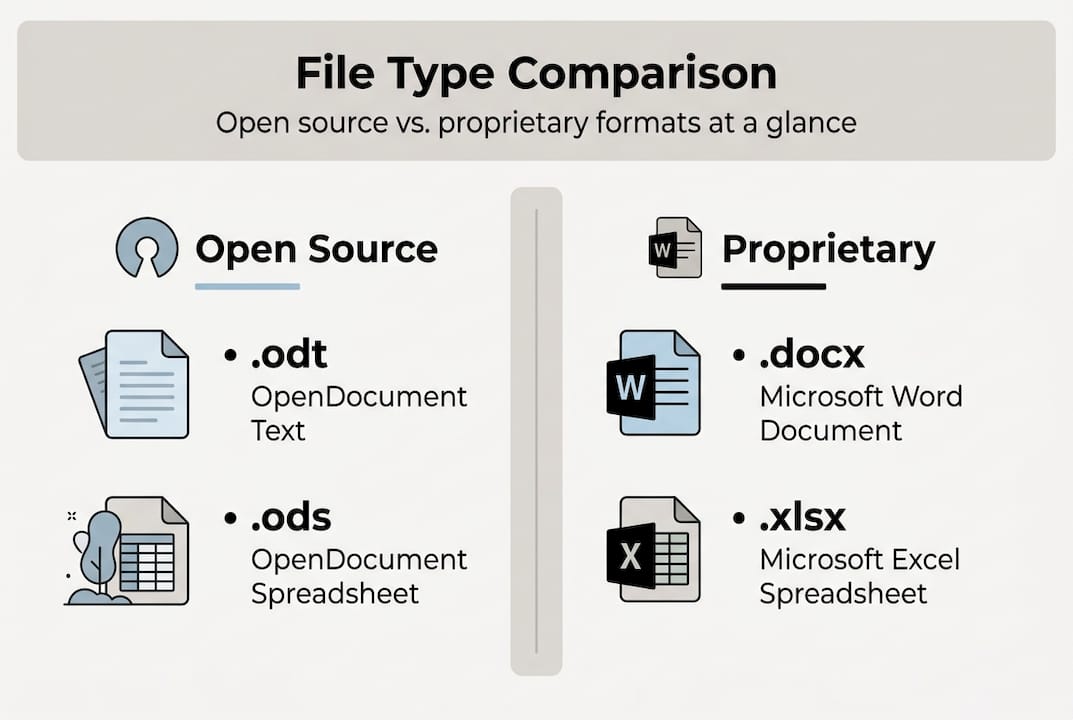
Questo è in netto contrasto con i formati proprietari come .docx o .xlsx, dove Microsoft controlla le specifiche e può modificarle in qualsiasi momento. Con i formati aperti, le regole sono pubbliche. Qualsiasi sviluppatore può creare software in grado di leggere o scrivere correttamente il formato. Questa trasparenza è estremamente importante per l'accesso ai documenti a lungo termine.

Il formato OpenDocument è lo standard aperto più ampiamente adottato per i documenti d'ufficio. Utilizza una struttura basata su XML, il che significa che il file è essenzialmente una cartella compressa di file di testo leggibili dall'uomo. Puoi effettivamente decomprimere un file .odt e leggerne il contenuto in un semplice editor di testo.Questo livello di apertura è qualcosa che i formati proprietari semplicemente non possono eguagliare.

Ecco un breve riepilogo di ciò che distingue i tipi di file open source dalle loro controparti proprietarie:

Caratteristica Formati open source Formati proprietari
Accesso alle specifiche Disponibile al pubblico Controllato dal venditore
Utilizzo senza royalty Spesso limitato
Accessibilità a lungo termine Progettato per l'accesso a lungo termine Dipende dal venditore
neutralità del fornitore Completo Nessuno
Trasparenza Leggibile in XML Spesso complesso o dipendente dall'implementazione

I principali vantaggi dei tipi di file open source includono:

  • Nessun vincolo al fornitore: Non sei legato all'ecosistema software di un'azienda.
  • Longevità: Gli standard aperti sopravvivono ai singoli prodotti software.
  • Controllabilità: Chiunque può controllare le specifiche del formato per motivi di sicurezza o conformità.
  • Supporto multipiattaforma: Più applicazioni su Windows e Mac possono leggere lo stesso file.

"Gli standard aperti garantiscono interoperabilità e accessibilità a lungo termine, rendendo i tipi di file open source una base affidabile per la gestione dei documenti su piattaforme e decenni."

Comprendere queste distinzioni ti aiuta a fare scelte più intelligenti su quale formato utilizzare. Per uno sguardo più approfondito su come i formati si confrontano strutturalmente, vale la pena leggere la guida sulle differenze di formato file. Puoi anche esplorare cos'è ODF per un'analisi mirata del formato stesso.

La suite ODF copre l'intera gamma delle attività quotidiane dell'ufficio. Ogni estensione di file corrisponde a un tipo di documento specifico e ognuna ha uno scopo chiaro e pratico sia su Windows che su Mac.

Secondo lo standard OASIS approvato ODF 1.4, i principali tipi di file ODF includono .odt per documenti di testo, .ods per fogli di calcolo, .odp per presentazioni e .odg per grafica, con supporto nativo in LibreOffice su Windows e Mac.

Ecco come si confronta ogni formato con il suo equivalente di Microsoft Office:

Formato ODF Scopo Equivalente Microsoft Livello di compatibilità
.odt Elaborazione testi .docx Alto per documenti semplici
.ods Fogli di calcolo .xlsx Alto per i dati di base
.odp Presentazioni .pptx Moderato
.odg Grafica vettoriale .vsdx / .emf Limitato

Tutti e quattro i formati condividono la stessa architettura sottostante. Sono pacchetti XML compressi, il che significa che sono compatti, trasparenti e facili da ispezionare o riparare se qualcosa va storto. Questa struttura li rende anche resistenti a certi tipi di corruzione dei file che possono colpire i formati binari.

Infografica che mette a confronto formati open source e proprietari

LibreOffice è l'applicazione di riferimento per lavorare con questi file sia su Windows che su Mac. Gestisce file ODT aperti in modo nativo, con supporto completo per stili, tabelle e oggetti incorporati. Lo stesso vale per file ODS aperti per fogli di calcolo e file ODP aperti per presentazioni. Se lavori con file di connessione al database, puoi anche esplorare file ODC aperti per indicazioni su quel formato.

Oltre a LibreOffice, Google Docs supporta l'importazione e l'esportazione .odt e Apple Pages su Mac può aprire file .odt con ragionevole fedeltà.Tuttavia, nessuno dei due è paragonabile a LibreOffice in termini di precisione complessiva, soprattutto con formattazioni complesse.

  • LibreOffice Writer: Ideale per file .odt con stili complessi o contenuto incorporato.
  • LibreOffice Calc: Ideale per file .ods con formule e convalida dei dati.
  • LibreOffice Impress: Ideale per .odp presentazioni con animazioni.
  • LibreOffice Draw: Ideale per grafica vettoriale e diagrammi .odg.

Suggerimento per esperti: utilizza sempre ODF 1.3 o versione successiva quando salvi documenti che includono equazioni matematiche o notazione scientifica. Le versioni precedenti hanno un supporto MathML limitato, che può causare la visualizzazione errata delle equazioni se condivise tra diverse applicazioni.

Sfide di compatibilità: formati open source e proprietari

Qui è dove le cose si complicano. I tipi di file open source sono eccellenti all'interno del proprio ecosistema, ma nel momento in cui inizi a scambiare file con gli utenti di Microsoft Office, compaiono attriti. Sapere esattamente da dove proviene l'attrito ti aiuta a evitare le trappole più comuni.

Uomo che si occupa della compatibilità dei file in ufficio

I test empirici raccontano una storia chiara. La perdita di formattazione è scesa da alta a bassa quando i team sono passati a rigidi flussi di lavoro ODF o OOXML invece di convertire costantemente tra formati. Si tratta di una riduzione dell'87% delle rielaborazioni, che si traduce direttamente in tempo risparmiato e meno errori nei documenti condivisi.

I problemi di compatibilità più comuni rientrano in tre categorie:

  1. Cambi di formattazione: I caratteri, la spaziatura dei paragrafi e i margini della pagina possono cambiare quando un file si sposta tra LibreOffice e Microsoft Word. Ciò accade perché ciascuna applicazione interpreta le definizioni di stile in modo leggermente diverso.
  2. Incompatibilità macro: LibreOffice utilizza il proprio linguaggio di scripting Basic, mentre Microsoft Office utilizza VBA. Questi non sono intercambiabili. Una macro che automatizza un'attività in Word non verrà eseguita in LibreOffice e viceversa.
  3. Oggetti e caratteri incorporati: Gli oggetti inseriti da un'applicazione potrebbero non essere visualizzati correttamente in un'altra. I caratteri che non sono installati sul sistema del destinatario verranno sostituiti, spesso modificando il layout visivo del documento.

Ulteriori casi limite includono stili complessi che si appiattiscono quando vengono convertiti, oggetti incorporati che non vengono visualizzati e caratteri che si sostituiscono inaspettatamente su più piattaforme.

Ecco le migliori pratiche per ridurre al minimo i problemi di compatibilità:

  1. Scegli un formato e mantienilo durante tutto il progetto. Evita la conversione avanti e indietro.
  2. Utilizza stili semplici e integrati anziché la formattazione personalizzata per i documenti che intendi condividere.
  3. Esporta in PDF per la consegna finale quando la formattazione deve essere preservata esattamente.
  4. Testare qualsiasi documento con macro nell'applicazione di destinazione prima di distribuirlo.
  5. Incorpora caratteri quando il tuo formato lo supporta, soprattutto per le presentazioni.
  6. Conserva una copia master in formato ODF e crea copie convertite solo quando necessario.

Per un approccio strutturato alla gestione quotidiana di questi problemi, la guida sul flusso di lavoro di apertura dei documenti fornisce un quadro pratico che puoi applicare immediatamente.

"I rigorosi flussi di lavoro ODF riducono le rielaborazioni della formattazione dell'87%, rendendoli l'approccio più affidabile per i team che necessitano di una fedeltà coerente dei documenti su tutte le piattaforme."

Sfumature avanzate: casi limite e raccomandazioni degli esperti

La maggior parte delle guide sulla compatibilità si ferma alle basi. Ma se lavori con documenti complessi, contenuti scientifici o archivi a lungo termine, devi andare oltre. Esistono scenari specifici in cui anche flussi di lavoro accurati possono produrre risultati inaspettati.

I documenti di matematica e scienze meritano un'attenzione particolare. ODF 1.3 e versioni successive supportano correttamente le equazioni MathML e i rigidi flussi di lavoro ODF riducono le rilavorazioni dell'87% garantendo al tempo stesso l'accessibilità dei documenti per un periodo più lungo rispetto ai formati chiusi e non documentati in molti flussi di lavoro rispetto ai formati proprietari che rischiano l'obsolescenza.Se stai scrivendo un rapporto tecnico con equazioni incorporate, salvarlo in ODF 1.3 o successivo e testarlo in LibreOffice prima della condivisione non è facoltativo. È l'unico approccio affidabile.

La sicurezza è un'altra area in cui i formati open source presentano un vantaggio misurabile. La trasparenza XML di ODF significa che puoi controllare un file per metadati nascosti o script incorporati prima di aprirlo. I formati proprietari possono contenere metadati nascosti e rischi per la sicurezza che non sono visibili senza strumenti specializzati. Per i documenti sensibili, questa trasparenza è un vero vantaggio.

Per suggerimenti sui file ODF e uno sguardo più approfondito al comportamento specifico del formato, la guida alle estensioni dedicata copre gli scenari pratici in dettaglio. Se hai bisogno di una strategia del flusso di lavoro più ampia, la risorsa del flusso di lavoro di accesso ai file collega tutto insieme.

Suggerimento per esperti: per i documenti di matematica o scienze, salva sempre in formato ODF 1.3 o successivo, utilizza semplici stili incorporati e apri il file in LibreOffice per verificare il rendering prima di inviarlo ai collaboratori. Questa singola abitudine elimina la maggior parte degli errori di visualizzazione delle equazioni.

Ecco i consigli degli esperti per una conversione sicura e l'accesso ai documenti a lungo termine:

  • Archivio in ODF: Archivia le copie master in formato ODF per garantire l'accessibilità futura indipendentemente dal software disponibile.
  • Converti solo per la consegna: Crea versioni .docx o .pdf solo quando un destinatario ne ha specificatamente bisogno.
  • Evita file complessi di andata e ritorno: Ogni conversione tra ODF e OOXML introduce piccoli errori. Riduci al minimo il numero di conversioni.
  • Usa LibreOffice per la conversione: Produce risultati più accurati rispetto ai convertitori online per file ODF complessi.
  • Documenta il tuo flusso di lavoro: Se gestisci file per un team, annota quale formato viene utilizzato in ogni fase per evitare sovrascritture accidentali delle copie master.
  • Verifica compatibilità della versione: I file ODF 1.0 e 1.1 potrebbero non avere funzionalità supportate in 1.3 e 1.4. Aggiorna i file più vecchi quando possibile.

Trova aiuto con conversioni di file e tipi di file open source

Conoscere la teoria è una cosa. In realtà, riuscire ad aprire correttamente un file .odt o .ods ostinato sul tuo computer Windows o Mac è un'altra cosa. open-the-file.com esiste proprio per quel divario tra comprensione e azione.

Apri la home page del file

Il sito copre oltre 750 formati di file con guide passo passo su misura per utenti Windows e Mac. Che tu abbia a che fare con un formato open source mai visto prima o con un file proprietario che rifiuta di collaborare, la directory dell'estensione file ti offre un percorso diretto alla soluzione giusta. Dalla risoluzione degli errori "impossibile aprire il file" alla ricerca di metodi di conversione sicuri, le guide alle estensioni sono progettate per sbloccarti velocemente, senza gergo o passaggi inutili.

Domande frequenti

Quali sono i principali vantaggi derivanti dall'utilizzo di tipi di file open source?

I tipi di file open source garantiscono la neutralità del fornitore, l'accesso ai documenti a lungo termine e la piena trasparenza, rendendoli particolarmente preziosi per i documenti d'ufficio che devono rimanere leggibili per anni. Gli standard aperti garantiscono l'interoperabilità tra piattaforme e generazioni di software.

Come posso convertire in modo sicuro i file ODF per utilizzarli in Microsoft Office?

Utilizza un rigoroso flusso di lavoro ODF e converti nei formati Office solo i documenti semplici senza macro complesse o stili personalizzati. La perdita di formattazione scende al 3.1% con flussi di lavoro rigorosi, rispetto al 38% con pratiche di conversione casuali.

I tipi di file open source sono più sicuri dei formati proprietari?

ODF La struttura XML ti consente di controllare i file per individuare metadati nascosti o script incorporati prima di aprirli, riducendo alcuni rischi per la sicurezza. I formati proprietari comportano rischi nascosti relativi ai metadati che sono più difficili da rilevare senza strumenti specializzati.

Quale suite per ufficio funziona meglio per i file ODF su Mac?

LibreOffice fornisce il supporto nativo più affidabile per i file .odt, .ods, .odp e .odg sia su Windows che su Mac.Lo standard ODF 1.4 OASIS conferma LibreOffice come implementazione di riferimento per questi formati.

L'utilizzo di ODF proteggerà i miei file dalla futura obsolescenza?

Sì. Il design standard aperto di ODF garantisce che i documenti rimangano accessibili più a lungo rispetto ai formati chiusi e non documentati in molti flussi di lavoro, indipendentemente da ogni singolo fornitore di software. I rigorosi flussi di lavoro ODF eliminano inoltre il blocco proprietario che rende illeggibili nel tempo i formati di file più vecchi.