Tipi di estensioni di file: guida alla risoluzione dei problemi 2026

Ogni giorno interagisci con dozzine di estensioni di file, ma molte rimangono misteriose quando non si aprono o si comportano in modo imprevisto. Comprendere i diversi tipi di estensioni di file e il modo in cui Windows e macOS li identificano trasforma frustranti sessioni di risoluzione dei problemi in soluzioni rapide. Questa guida rivela come i sistemi operativi riconoscono i tipi di file, classifica le principali famiglie di estensioni e fornisce strategie pratiche di risoluzione dei problemi per risolvere in modo efficiente i problemi comuni delle estensioni su entrambe le piattaforme.
Sommario
- Punti chiave
- Come classificare e comprendere i tipi di estensione dei file
- Come Windows riconosce e gestisce le estensioni dei file
- In che modo macOS identifica i tipi di file oltre alle estensioni
- Casi limite e rischi per la sicurezza legati all'affidamento alle estensioni dei file
- Esplora risorse complete sulle estensioni dei file
- FAQ
Punti chiave
| Punto | Dettagli |
|---|---|
| Dipendenza dalle estensioni di Windows | Windows utilizza l'estensione del file memorizzata nel registro per determinare i programmi predefiniti e la modalità di apertura dei file. |
| Mostra estensioni in Explorer | Abilita le estensioni dei nomi di file in Esplora file per rivelare estensioni nascoste che possono fuorviarti su un tipo di file. |
| Reimposta le associazioni di file | Se un file si apre con il programma sbagliato, reimposta le associazioni predefinite in Impostazioni per riassegnare il programma corretto. |
| Approccio alle UTI di macOS | macOS si affida agli identificatori di tipo uniforme oltre alle estensioni per identificare e classificare i file in modo più accurato. |
Come classificare e comprendere i tipi di estensione dei file
Le estensioni dei file sono categorizzate in documenti, immagini, audio, video, archivi, eseguibili, script, fogli di calcolo e file di sistema. Il riconoscimento di queste categorie consente di identificare rapidamente quale software apre file specifici e diagnosticare problemi quando le associazioni si interrompono. Documenti come.docxe.pdfmemorizzano testo formattato, mentre immagini come.jpge.pngcontengono dati visivi. I file audio, inclusi.mp3e.wav, contengono registrazioni audio, mentre i formati video come.mp4e.avicombinano l'audio con le immagini in movimento.
Archivi come.zipe.rarcomprimono più file per l'archiviazione o il trasferimento. Gli eseguibili come i file.exee i bundle macOS.appavviano i programmi, mentre gli script tra cui.pye.jscontengono istruzioni sul codice. I fogli di calcolo come.xlsxorganizzano i dati in righe e colonne e i file di sistema come.dlle.syssupportano le funzioni del sistema operativo. Comprenderli categorie di estensioni di file crea una struttura mentale per la risoluzione dei problemi relativi ai file sconosciuti.
Sorgono confusioni comuni quando le estensioni si sovrappongono nell'utilizzo o appaiono ambigue. L'estensione.datpotrebbe rappresentare dati di gioco, allegati e-mail o contenuti video a seconda dell'applicazione di creazione. Allo stesso modo, i file.tmppotrebbero essere documenti temporanei, cache del browser o residui di installazione. Il contesto del sistema è importante in modo significativo perché Windows dà priorità al riconoscimento basato sulle estensioni mentre macOS considera metadati aggiuntivi.
Suggerimento avanzato: quando incontri un file sconosciuto, identifica prima la sua categoria ricercando l'estensione online, quindi verifica che il contenuto corrisponda alle aspettative prima di aprirlo con un software sconosciuto.
Come Windows riconosce e gestisce le estensioni dei file
Windows si basa principalmente su estensioni di file tramite associazioni di registro per determinare la gestione dei file e le applicazioni predefinite. Il registro memorizza queste mappature in HKEY_CLASSES_ROOT, collegando ciascuna estensione a programmi specifici e definendo il modo in cui il sistema visualizza e avvia i file. Quando fai doppio clic su un file.docx, Windows interroga il registro per trovare Microsoft Word o un elaboratore di testi alternativo.

A risolvere i problemi su Windows, mostra prima le estensioni in Esplora file. Apri Esplora file, fai clic sulla scheda Visualizza, seleziona Mostra, quindi seleziona Estensioni nomi file. Questo rivela estensioni nascoste che potrebbero spiegare perché i file non si aprono correttamente. Reimposta le associazioni tramite Impostazioni accedendo a App, quindi App predefinite e selezionando il tipo di file o l'estensione che desideri riconfigurare.
I problemi più comuni includono applicazioni predefinite errate che aprono file o estensioni nascoste che causano confusione sui tipi di file. Un file che appare come "documento" potrebbe in realtà essere "documento.exe" con l'estensione nascosta, con possibili rischi per la sicurezza. La modifica del registro offre una risoluzione avanzata dei problemi ma richiede cautela. Eseguire il backup delle chiavi di registro prima di apportare modifiche e apportare modifiche solo quando i metodi più semplici falliscono.
Suggerimento avanzato: gli aggressori sfruttano estensioni doppie come "fattura.pdf.exe" in cui Windows nasconde la parte pericolosa.exe, mostrando solo "fattura.pdf" agli utenti ignari.
I casi limite complicano la gestione dei file di Windows. Alcuni malware utilizzano spazi finali nei nomi dei file per mascherare i file eseguibili come documenti. Altri utilizzano caratteri di sostituzione da destra a sinistra che invertono il testo visualizzato, facendo apparire "fdp.exe" come "exe.pdf" in Explorer. Verifica sempre le proprietà dei file e scansiona prima i file sospetti con un software di sicurezza apertura delle estensioni di file su Windows.
In che modo macOS identifica i tipi di file oltre alle estensioni
macOS utilizza identificatori di tipo uniforme come public.jpeg, determinato da estensioni, tipiMIMEo firme di contenuto. Questo approccio a più livelli migliora la precisione oltre al semplice controllo dei suffissi dei file. Quando apri un file, macOS esamina prima l'estensione, quindi effettua la verifica rispetto alle firme e ai metadati interni per garantire che il file corrisponda al tipo dichiarato.
Il comando "file" nel Terminale rivela i veri tipi di file indipendentemente dalle estensioni. Apri Terminale e digita "file /percorso/del/tuofile" per visualizzare informazioni dettagliate sul tipo. Il comando "mdls" visualizza attributi estesi inclusi i datiUTI, aiutando a identificare i file con estensioni fuorvianti o mancanti. Questi strumenti si rivelano preziosi per la risoluzione dei problemi relativi ai file che non si aprono o che si comportano in modo imprevisto.
A risolvere i problemi su macOS, mostra le estensioni nel Finder aprendo Impostazioni Finder, facendo clic su Avanzate, quindi selezionando Mostra tutte le estensioni dei nomi file. Modificare le associazioni predefinite delle app facendo clic con il pulsante destro del mouse su un file, selezionando Ottieni informazioni, scegliendo un'applicazione in Apri con, quindi facendo clic su Cambia tutto per applicare l'associazione a livello di sistema per quel tipo di file.
La robustezza di macOS riduce ma non elimina i rischi di spoofing delle estensioni. I file dannosi possono comunque mascherarsi, in particolare quando gli utenti disabilitano le protezioni Gatekeeper o installano software da fonti non verificate. Il sistema avvisa degli sviluppatori non riconosciuti e delle applicazioni non firmate, ma gli aggressori determinati creano scenari convincenti di ingegneria sociale per aggirare queste misure di sicurezza.
La gestione di file con estensioni fuorvianti o mancanti richiede una verifica che va oltre l'ispezione visiva. Usa il guida all'identificazione dell'estensione del file per fare riferimenti incrociati ai tipi di file sospetti con le firme dei contenuti effettivi. La funzione Quick Look di macOS (anteprima della barra spaziatrice) spesso rivela il contenuto dei file senza aprirli completamente, fornendo un metodo di ispezione più sicuro.
Casi limite e rischi per la sicurezza legati all'affidamento alle estensioni dei file
File senza estensioni può essere identificato da byte magici all'inizio del contenuto del file. Questi byte di firma identificano in modo univoco i formati di file indipendentemente dalla denominazione. I fileJPEGiniziano conFF D8 FF, i filePNGiniziano con89 50 4E 47e i documentiPDFsi aprono con25 50 44 46. Il comando “file” su macOS e Linux legge queste firme automaticamente, mentre gli utenti Windows necessitano di strumenti di terze parti o editor esadecimali.
I rischi comuni di spoofing includono estensioni doppie in cui "report.pdf.exe" viene visualizzato come "report.pdf" con estensioni nascoste abilitate nelle impostazioni predefinite di Windows. Gli spazi finali creano "fattura.exe " appare come "fattura.exe" in alcune visualizzazioni ma si comporta diversamente quando viene eseguito. I caratteri di sostituzione da destra a sinistra invertono il testo visualizzato, trasformando "fdp.exe" in quello che agli osservatori casuali appare come "exe.pdf".
| Tattica di spoofing | Aspetto visivo | Tipo di file effettivo | Strategia di identificazione |
|---|---|---|---|
| Doppia estensione | documento.pdf | documento.pdf.exe | Mostra tutte le estensioni, controlla le proprietà |
| Spazi finali | fattura.exe | fattura.exe | Utilizza gli strumenti da riga di comando, ispeziona hex |
| RTLsovrascrivi | esegui.pdf | fdp.exe | Copia il nome del file nell'editor di testo, controlla la codifica |
| Mascheramento delle icone | Icona del documento Word | malware.exe | Verifica le firme dei file, scansiona con l'antivirus |
| MIMEmancata corrispondenza | immagine.jpg | script.js | Apri nell'editor esadecimale, controlla i byte magici |
Esistono rischi per la sicurezza perché le estensioni possono essere facilmente falsificate. Non fidarsi mai solo dell'estensione per la convalida; controlla sempre il contenuto attraverso più metodi di verifica. Le migliori pratiche per verificare i file in modo sicuro includono:
- Scansiona tutti i file scaricati con un software antivirus aggiornato prima di aprirli
- Utilizza gli strumenti da riga di comando per rivelare i veri tipi di file oltre l'ispezione visiva
- Abilita permanentemente la visualizzazione dell'estensione completa sia su Windows che su macOS
- Verifica le origini dei file e l'autenticità del mittente prima di considerare attendibili gli allegati
- Ispeziona le proprietà dei file e i metadati per individuare eventuali incoerenze o dettagli sospetti
- Apri prima i file discutibili in ambienti sandbox o macchine virtuali
Comprensione rischi per la sicurezza del formato file richiede il riconoscimento che i componenti del nome file fungono da elementi dell'interfaccia utente, non da limiti di sicurezza. Gli attacchi sofisticati sfruttano il modo in cui i sistemi operativi visualizzano i nomi dei file rispetto al modo in cui eseguono i file. L'identificazione della firma dei file tramite l'analisi esadecimale fornisce risposte definitive quando l'ispezione visiva fallisce.
Le mancate corrispondenze di tipoMIMEsi verificano quando i server Web inviano intestazioni di tipo di contenuto errate, causando una gestione errata dei download da parte dei browser. Un file JavaScript servito con tipo image/jpegMIMEpotrebbe ignorare i controlli di sicurezza del browser progettati per avvisare del contenuto eseguibile. Verificare sempre che il contenuto del file scaricato corrisponda al tipo previsto prima di eseguirlo o aprirlo con applicazioni che supportano script o macro.
Esplora risorse complete sulle estensioni dei file
La navigazione tra oltre 750 tipi di file diventa gestibile con le giuste risorse a portata di mano. Open-The-File.commantiene un'ampia directory di indici di estensioni di file organizzata per categoria, fornendo accesso immediato a guide dettagliate per estensioni sia comuni che oscure. Che tu stia risolvendo un problema con un misterioso file.dmpo necessiti di istruzioni rapide per aprire documenti.pagessu Windows, la directory indicizzata fornisce soluzioni dettagliate.
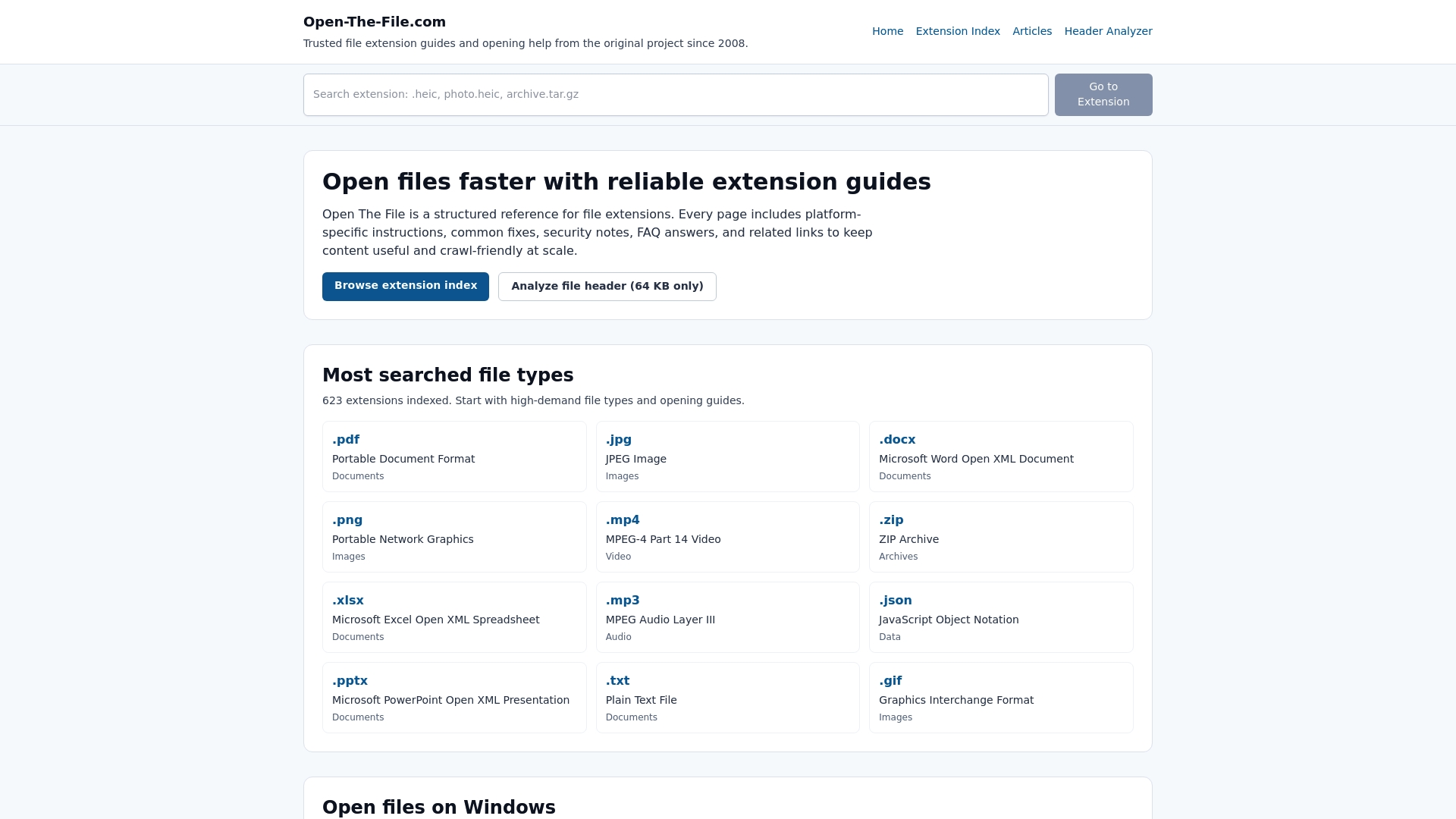
La piattaforma offre guide alle estensioni per oltre 750 tipi di file con istruzioni specifiche della piattaforma per utenti Windows e macOS. Ciascuna guida include considerazioni sulla sicurezza, problemi comuni e opzioni software consigliate. Quando problemi di visibilità delle estensioni o associazioni di file interrotte interrompono il flusso di lavoro, queste risorse complete forniscono procedure di risoluzione dei problemi testate che risolvono rapidamente i problemi senza richiedere conoscenze tecniche approfondite.
FAQ
Quali sono le categorie di estensioni di file più comuni e i loro usi tipici?
Documenti come.docxe.pdfmemorizzano testo e contenuto formattato per l'elaborazione di testi e la visualizzazione universale. Le immagini che includono.jpge.pngcontengono dati grafici ottimizzati per fotografie o grafica trasparente. I file audio come.mp3e.wavcontengono registrazioni audio in formati compressi o senza perdita di dati. I formati video come.mp4combinano l'audio con le immagini in movimento per la riproduzione multimediale.
Come posso visualizzare le estensioni dei file su Windows e macOS?
Su Windows, apri Esplora file, fai clic sulla scheda Visualizza, seleziona Mostra, quindi seleziona Estensioni nome file per rivelare tutti i suffissi. Per macOS, apri Finder, vai su Impostazioni, fai clic su Avanzate, quindi seleziona Mostra tutte le estensioni dei nomi file per visualizzarle a livello di sistema. Entrambe le impostazioni persistono tra le sessioni e si applicano a tutte le cartelle. Abilitare la visibilità delle estensioni è il primo passo essenziale quando si risolvono i problemi legati al tipo di file.
Le estensioni dei file sono indicatori affidabili del contenuto e della sicurezza dei file?
Le estensioni forniscono indizi iniziali ma possono essere falsificate dagli aggressori per nascondere i veri tipi di file. Gli autori malintenzionati utilizzano doppie estensioni, spazi finali e trucchi Unicode per mascherare gli eseguibili come documenti innocui. Utilizza gli strumenti di identificazione della firma dei file e i comandi di sistema per verificare che il contenuto corrisponda all'estensione. Non fidarti mai solo del nome file per le decisioni sulla sicurezza, soprattutto con allegati e-mail o download da fonti sconosciute.
Quali strumenti aiutano a identificare i file senza estensioni o con nomi fuorvianti?
Il comando "file" su macOS e Linux analizza i byte magici per determinare i veri tipi di file indipendentemente dalle estensioni o dai nomi dei file. Gli utenti Windows possono utilizzare editor esadecimali per controllare manualmente le firme dei file o utilizzare utilità di identificazione di terze parti. Il comando "mdls" su macOS rivela identificatori di tipo uniforme e metadati estesi. Questi strumenti si rivelano essenziali durante la risoluzione dei problemi relativi a download corrotti, file rinominati o malware sospetto mascherato da estensioni ingannevoli.
Come posso correggere le associazioni di file interrotte che aprono file con applicazioni errate?
Gli utenti Windows devono accedere a Impostazioni, quindi App, quindi App predefinite per riassegnare i tipi di file ai programmi corretti. Fare clic con il pulsante destro del mouse su un file, selezionare Apri con, scegliere l'applicazione desiderata, quindi selezionare Usa sempre questa app. Gli utenti macOS fanno clic con il pulsante destro del mouse sui file, seleziona Ottieni informazioni, scegli un'applicazione in Apri con, quindi fai clic su Cambia tutto per applicarla a livello di sistema. La modifica del registro su Windows o il ripristino dei servizi di avvio su macOS fornisce soluzioni avanzate quando i metodi standard falliscono.
Raccomandato
- Identificazione dell'estensione del file: passaggi per Windows & macOS | Apri il file.com
- Come aprire le estensioni di file su Windows e macOS nel 2026 | Apri il file.com
- Spiegazione delle differenze nel formato dei file:ITguida per professionisti 2026 | Apri il file.com
- Articoli - Suggerimenti sui file & Guide | Apri il file.com
- File per la tua stampante 3D – CacheWerk