Ruolo dei formati di file: prevenire problemi di compatibilità
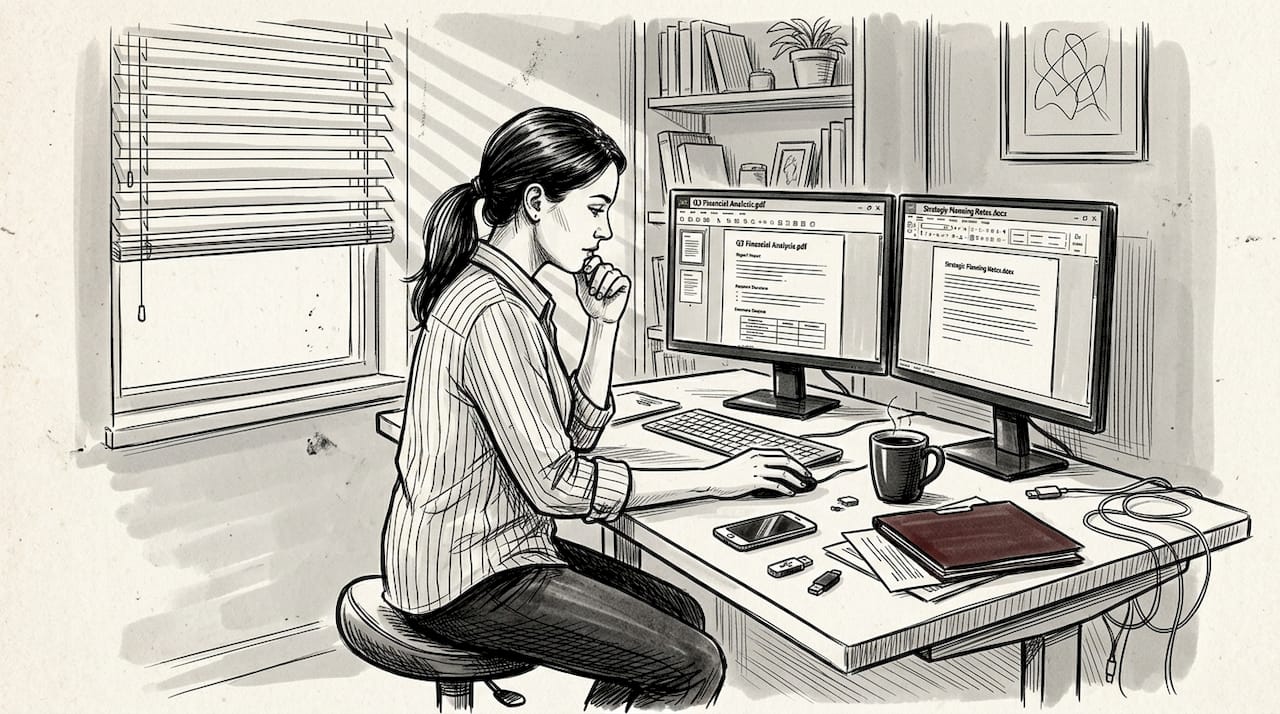
Clicchi su un file sul tuo Mac che funzionava perfettamente sul tuo PC Windows ieri, e non succede nulla. Il messaggio di errore non offre alcun aiuto reale, lasciandoti a chiederti perché qualcosa di così semplice sia diventato così complicato. I problemi di compatibilità dei file tra Windows e Mac derivano da differenze fondamentali nel modo in cui questi sistemi operativi strutturano, codificano e interpretano i dati. Comprendere i formati di file e il loro ruolo nella compatibilità cross-platform ti consente di aprire file in modo affidabile e convertirli in sicurezza senza rischiare la perdita di dati o infezioni da malware. Oggi imparerai perché i formati sono importanti, quali opzioni universali riducono i mal di testa e come convertire i file utilizzando strumenti locali affidabili che proteggono la tua privacy e preservano la qualità.
Indice dei Contenuti
- Punti chiave
- Comprendere i formati di file e il loro ruolo nella compatibilità
- Formati di file universali e limitazioni del sistema
- Metodi sicuri ed efficienti di conversione dei file per Windows e Mac
- Strumenti integrati e open-source per la conversione dei formati in Windows e macOS
- Esplora guide ed strumenti per le estensioni dei file per risolvere problemi di compatibilità
- Domande frequenti sui formati di file e la compatibilità
Punti Chiave
| Punto | Dettagli |
|---|---|
| Chiarezza sul ruolo del formato | I formati di file definiscono la struttura e la codifica dei dati che determinano la compatibilità cross-platform. |
| I formati universali aiutano | Formati comuni come PDF JPEG PNG MP3 e MP4 riducono i problemi di compatibilità tra Windows e Mac. |
| Usa strumenti locali | Convertitori offline affidabili proteggono la privacy e riducono il rischio di malware preservando la qualità. |
| Conosci i limiti del filesystem | exFAT offre supporto per file di grandi dimensioni ma manca di crittografia e permessi in stile NTFS. |
Comprendere i formati di file e il loro ruolo nella compatibilità
I formati di file definiscono la struttura dei dati, la codifica e gli standard di metadati garantendo l'interoperabilità tra Windows e Mac. Quando salvi un documento o un'immagine, il formato detta come le applicazioni leggono e visualizzano quelle informazioni. Un file .docx contiene istruzioni basate su XML che Microsoft Word interpreta, mentre un file .pages utilizza la struttura proprietaria di Apple che le applicazioni Windows non possono decodificare nativamente. Queste differenze spiegano perché facendo doppio clic su un file .pages su Windows si ottiene un errore invece di aprire il documento.
Windows si affida principalmente al file system NTFS, che supporta funzionalità come permessi di file, crittografia e grandi volumi. Mac utilizza APFS, ottimizzato per unità a stato solido con snapshot e condivisione dello spazio. Queste differenze nei filesystem creano attriti di compatibilità anche quando i formati di file stessi sono universali. Ad esempio, le unità NTFS collegate a un Mac diventano di sola lettura per impostazione predefinita, impedendoti di salvare file direttamente su quell'unità senza software di terze parti o riformattazione.
I tipi di file nativi comuni illustrano chiaramente questa divisione:
- .docx e .xlsx funzionano nativamente su Windows tramite Microsoft Office
- .pages e .numbers richiedono le applicazioni Pages e Numbers di macOS
- I file .exe si eseguono su Windows ma sono inutili su Mac
- Le immagini disco .dmg si montano su Mac ma non su Windows
Consiglio Pro: Controlla sempre l'app nativa e il file system prima di risolvere errori di file. Sapere se un file è originato su NTFS o APFS ti aiuta a identificare più velocemente problemi di conversione o montaggio.
Comprendere queste differenze chiarisce perché si verificano problemi di compatibilità e ti guida verso soluzioni. I formati di file popolari standardizzano parte dell'interoperabilità, ma rimangono sfumature a livello di sistema. Quando incontri un file non apribile, il problema spesso risale a una codifica incompatibile o al supporto applicativo mancante piuttosto che alla corruzione del file.
“I file system agiscono come custodi invisibili. Anche i formati universali affrontano ostacoli quando l'architettura di archiviazione sottostante differisce, rendendo la scelta del formato solo metà dell'equazione di compatibilità.”
Riconoscere come le differenze nei formati di file impattano sui flussi di lavoro quotidiani ti prepara a scegliere i formati con saggezza e a convertire i file in sicurezza quando necessario.
Formati di file universali e limitazioni del sistema
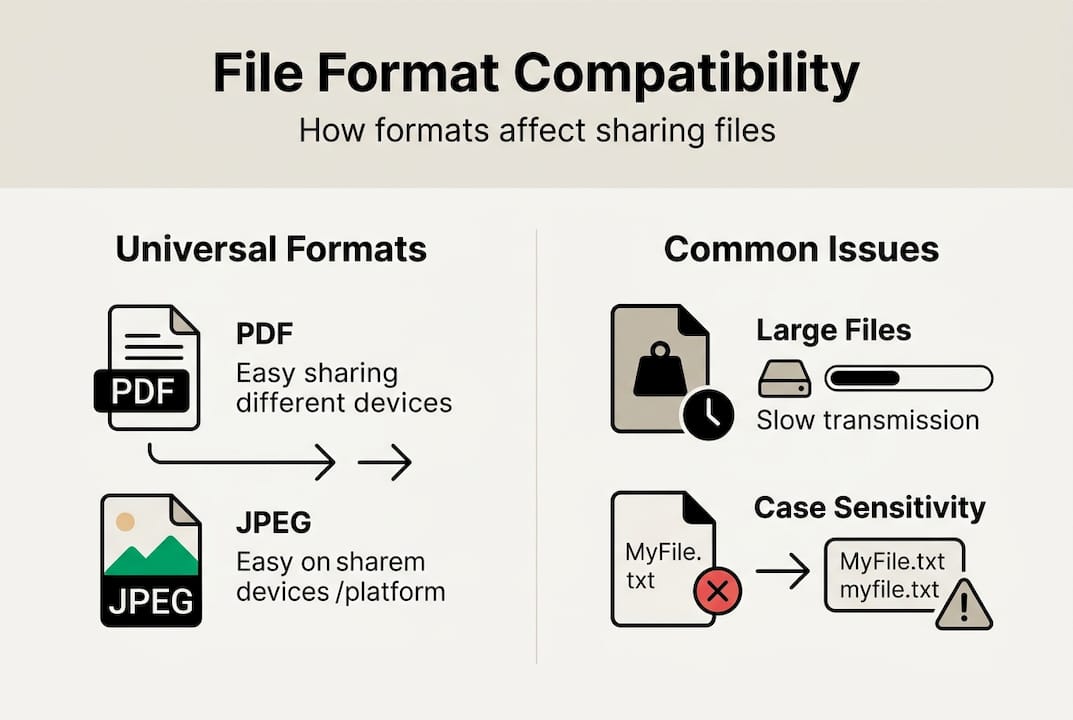
PDF, JPEG, PNG, MP3 e MP4 (H.264) minimizzano i problemi di compatibilità perché sia Windows che Mac includono supporto nativo per questi formati. Un PDF creato su Windows si apre identicamente su Mac utilizzando Anteprima o Adobe Reader. Le immagini JPEG si visualizzano in modo coerente su entrambe le piattaforme senza richiedere conversione di formato. Questi formati universali servono come ponti affidabili quando si condividono file tra sistemi operativi.
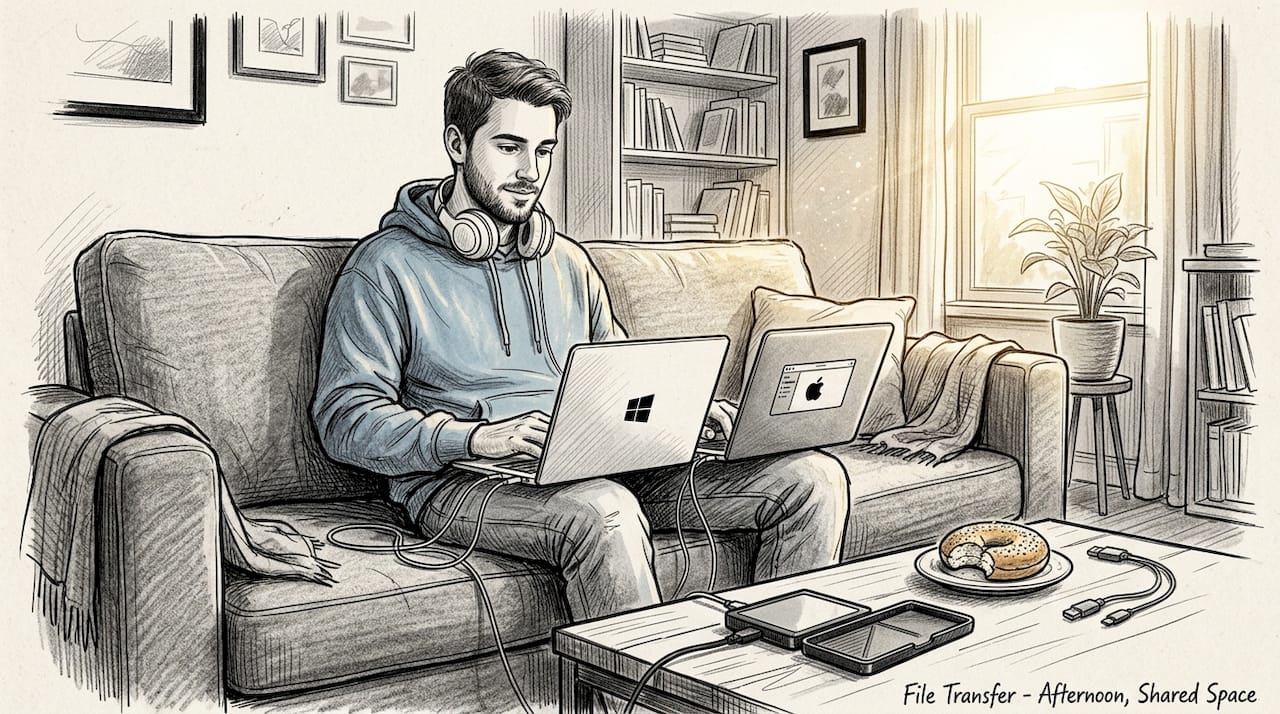
exFAT è emerso come un file system popolare che collega Windows e Mac, supportando file più grandi di 4GB senza le limitazioni del vecchio FAT32. Le unità esterne formattate come exFAT ti permettono di trasferire file video di grandi dimensioni o immagini disco senza problemi tra le piattaforme. Tuttavia, exFAT manca di crittografia NTFS e permessi avanzati, rendendolo inadatto per dati sensibili che richiedono funzionalità di sicurezza.
Il vecchio FAT32 limita i singoli file a un massimo di 4GB, causando fallimenti di trasferimento quando tenti di copiare grandi progetti video o backup di sistema. Questa restrizione frustra gli utenti che presumono che qualsiasi unità esterna gestirà i loro file. I nomi di file di Windows limitano alcuni caratteri come due punti, asterischi e punti interrogativi, mentre Mac permette questi nei nomi di file. Trasferire file con caratteri non validi produce errori o rinomina automatica.
Windows gestisce i nomi di file come insensibili al maiuscolo/minuscolo ma preserva il caso originale digitato. I file system Mac trattano “Document.pdf” e “document.pdf” come file identici nella maggior parte delle configurazioni. Questa sottile differenza crea confusione quando si organizzano file tra piattaforme. La conversione tra formati può causare perdita di metadati, come la rimozione dei dati EXIF HEIC durante la conversione in JPEG, eliminando impostazioni della fotocamera e informazioni sulla posizione preziose.
Consiglio Pro: Scegli formati universali per semplificare la condivisione e l'archiviazione. Attenersi a PDF per documenti e JPEG per foto elimina la maggior parte dei problemi di compatibilità.
| Formato | Supporto Windows | Supporto Mac | Limite Dimensione File | Crittografia | Miglior Caso d'Uso |
|---|---|---|---|---|---|
| exFAT | Nativo | Nativo | 16 EB teorico | Nessuna | Unità esterne cross-platform |
| NTFS | Nativo | Sola lettura | 16 EB teorico | Sì | Unità interne Windows |
| APFS | Solo terze parti | Nativo | 8 EB | Sì | Unità interne Mac |
| FAT32 | Nativo | Nativo | 4 GB per file | Nessuna | Compatibilità dispositivi legacy |
| Nativo | Nativo | 10 GB pratico | Opzionale | Documenti universali | |
| JPEG | Nativo | Nativo | 65,535 x 65,535 pixel | Nessuna | Foto e immagini |
Comprendere queste limitazioni ti aiuta a selezionare formati e file system appropriati prima che sorgano problemi. Quando la compatibilità conta più delle funzionalità avanzate, i formati universali e exFAT offrono l'esperienza più fluida. Esplorare tipi di file immagine comuni approfondisce la tua conoscenza dei compromessi specifici del formato.
Metodi sicuri ed efficienti di conversione dei file per Windows e Mac
Strumenti offline locali come HandBrake, FFmpeg e LibreOffice riducono i rischi di malware rispetto ai convertitori online che caricano i tuoi file su server sconosciuti. Installare software desktop affidabile mantiene i tuoi dati sul tuo computer durante il processo di conversione. I convertitori online pongono minacce alla privacy perché non puoi verificare come i siti gestiscono i file caricati o se iniettano malware nei download.
Il 73% dei convertitori di file online trasporta malware o rischi per la privacy secondo ricerche di sicurezza. Questi siti spesso includono software indesiderato, tracciano il comportamento degli utenti o vendono file caricati a terze parti. Ambienti sandbox come Docker o Windows Sandbox aggiungono livelli di sicurezza alla conversione isolando i processi di conversione dal tuo sistema principale. Eseguire scansioni antivirus sui file convertiti prima di aprirli intercetta minacce che sfuggono alle difese iniziali.
Molteplici conversioni con perdita di qualità degradano progressivamente la qualità del file. Convertire un JPEG in PNG, quindi di nuovo in JPEG, riduce la chiarezza dell'immagine ogni volta perché gli algoritmi di compressione scartano dati. Gestisci i file originali con cura e converti solo quando necessario. Testare con piccoli campioni prima della conversione di massa risparmia tempo, specialmente per video e immagini dove la perdita di qualità diventa immediatamente visibile.
I dati di benchmark favoriscono FFmpeg per la velocità CLI più veloce, elaborando 100MB H.265 in H.264 in 8,3 secondi su hardware moderno. VideoProc AI eccelle per conversioni di massa user-friendly, offrendo supporto per oltre 370 formati con elaborazione 47x più veloce e gestendo video 4K in 2,5 secondi su un processore i7. Queste differenze di prestazioni contano quando si convertono grandi librerie video o progetti sensibili al tempo.
Segui questo flusso di lavoro sicuro per la conversione dei file:
- Identifica chiaramente i formati di origine e di destinazione prima di iniziare
- Scarica il software di conversione solo da siti ufficiali o repository affidabili
- Verifica l'integrità del file con checksum quando disponibili
- Esegui le conversioni in un ambiente sandbox se gestisci file sconosciuti
- Scansiona i file convertiti con software antivirus aggiornato
- Testa i file convertiti con piccoli campioni prima di elaborazioni di massa
- Esegui il backup dei file originali prima di convertirli per prevenire perdite di dati irreversibili
Consiglio Pro: Rimuovi i metadati per proteggere la privacy utilizzando strumenti come ExifTool. Le foto spesso contengono coordinate GPS e dettagli della fotocamera che potresti non voler condividere.
Le pratiche di sicurezza esperte includono sandboxing, scansione con ClamAV e rimozione dei metadati prima di condividere i file pubblicamente. Evita di caricare documenti sensibili su convertitori online indipendentemente dalla comodità. Molteplici conversioni con perdita di qualità aggravano il degrado della qualità, quindi pianifica attentamente il tuo percorso di conversione.
“La sicurezza della conversione richiede difese stratificate. Il sandboxing isola le minacce, l'antivirus cattura il malware noto e la rimozione dei metadati protegge la privacy. Combinare queste pratiche trasforma le conversioni rischiose in flussi di lavoro sicuri.”
Comprendere come aprire le estensioni dei file completa la conoscenza della conversione aiutandoti a identificare quando la conversione è veramente necessaria. Consultare una guida all'identificazione delle estensioni dei file chiarisce i requisiti del formato prima di impegnarti a convertire i file.
Strumenti integrati e open-source per la conversione dei formati in Windows e macOS
Gli strumenti integrati di Windows includono Paint per le immagini e WordPad per i documenti, mentre macOS offre Anteprima per le immagini, Pages per i documenti e Azioni Rapide per conversioni rapide. Questi strumenti vengono forniti con il tuo sistema operativo, non richiedendo download o acquisti aggiuntivi. Paint converte le immagini tra i formati BMP, JPEG, PNG e GIF tramite semplici operazioni di salvataggio. Anteprima su Mac gestisce conversioni di immagini simili più la creazione di PDF da vari tipi di documenti.
Strumenti open-source come ImageMagick supportano conversioni batch di immagini tra dozzine di formati con precisione da riga di comando. Audacity gestisce conversioni di formati audio inclusi MP3, WAV, FLAC e OGG senza perdita di qualità quando si utilizzano formati lossless. Questi strumenti gratuiti soddisfano le esigenze professionali mantenendo la trasparenza attraverso il codice sorgente disponibile pubblicamente.
| Strumento | Piattaforma | Formati Supportati | Facilità d'Uso | Miglior Per |
|---|---|---|---|---|
| Paint | Windows | BMP, JPEG, PNG, GIF | Molto Facile | Conversione immagine di base |
| WordPad | Windows | TXT, RTF, DOCX | Molto Facile | Conversione documenti semplice |
| Anteprima | macOS | JPEG, PNG, PDF, TIFF | Molto Facile | Gestione immagini e PDF |
| Pages | macOS | PAGES, PDF, DOCX, EPUB | Facile | Conversione documenti |
| Azioni Rapide | macOS | Immagini, PDF, video | Molto Facile | Conversioni rapide batch |
| ImageMagick | Entrambi | 200+ formati immagine | Moderato | Elaborazione batch avanzata |
| Audacity | Entrambi | MP3, WAV, FLAC, OGG | Facile | Modifica e conversione audio |
Consiglio Pro: Familiarizza prima con gli strumenti integrati. Soddisfano l'80% delle esigenze comuni senza installare software di terze parti.
Alcuni formati avanzati richiedono app dedicate o add-on. I fogli di calcolo ODS di LibreOffice necessitano di software compatibile su sistemi privi di supporto nativo. I documenti ODT si aprono in LibreOffice o tramite Microsoft Word con pacchetti di compatibilità. I file raw della fotocamera ORF delle fotocamere Olympus richiedono software di editing fotografico specializzato o utility del produttore della fotocamera.
Flussi di lavoro tipici per l'accesso senza problemi a documenti e media:
- Converti le foto HEIC in JPEG utilizzando Anteprima su Mac prima di condividerle con utenti Windows
- Salva documenti Word come PDF in WordPad per preservare la formattazione tra piattaforme
- Usa Azioni Rapide per ridimensionare più immagini contemporaneamente senza aprire singoli file
- Converti in batch file audio in Audacity creando catene di elaborazione
Esplorare flussi di lavoro per l'apertura di documenti rivela ulteriori strategie per gestire vari tipi di file in modo efficiente. Gli strumenti integrati forniscono soluzioni immediate per le sfide quotidiane di formato senza i rischi di sicurezza associati ai convertitori online o al software sconosciuto.
Esplora guide ed strumenti per le estensioni dei file per risolvere problemi di compatibilità
Hai imparato come i formati di file creano sfide di compatibilità e hai scoperto metodi di conversione sicuri utilizzando strumenti locali. Fare il passo successivo significa accedere a informazioni dettagliate su specifiche estensioni di file che incontri quotidianamente. La nostra completa directory delle estensioni dei file ti aiuta a identificare istantaneamente file sconosciuti, spiegando cosa fa ciascun formato e quali applicazioni lo aprono su Windows e Mac.
Guide dettagliate ti guidano nella risoluzione dei formati di file problematici passo dopo passo, eliminando le congetture quando i file si rifiutano di aprirsi. Open The File offre guide alle estensioni per migliaia di tipi di file, ciascuna adattata ai requisiti di compatibilità di Windows e Mac. Che tu stia gestendo file di dati oscuri da software legacy o formati multimediali moderni, queste risorse forniscono soluzioni praticabili. Aggiungi ai segnalibri il nostro indice delle estensioni come riferimento principale ogni volta che sorgono domande di compatibilità, risparmiando tempo e frustrazione.
Domande frequenti sui formati di file e la compatibilità
Cosa causa l'incompatibilità dei file tra Windows e Mac?
L'incompatibilità dei file deriva da diversi file system (NTFS vs APFS), formati di applicazioni native (.docx vs .pages) e standard di codifica che ciascun sistema operativo prioritizza. Windows e Mac interpretano le strutture dei file in modo diverso, causando il fallimento di alcuni formati quando trasferiti tra piattaforme.
Quali formati di file sono i più sicuri da condividere tra piattaforme?
PDF, JPEG, PNG, MP3 e MP4 con codifica H.264 funzionano in modo affidabile su Windows e Mac senza conversione. Questi formati universali hanno supporto nativo integrato in entrambi i sistemi operativi, garantendo una resa e una riproduzione coerenti.
Come posso convertire i file senza rischiare malware o perdita di dati?
Usa strumenti offline locali come HandBrake, LibreOffice o FFmpeg invece di convertitori online. Esegui conversioni in sandbox quando possibile, scansiona i file di output con software antivirus e fai sempre il backup degli originali prima di convertire per prevenire perdite irreversibili.
I convertitori di file online sono sicuri da usare?
La maggior parte dei convertitori online presenta rischi significativi, con il 73% che trasporta malware o minacce alla privacy. Caricano i tuoi file su server sconosciuti dove i dati possono essere rubati, tracciati o inclusi con software dannoso durante il download.
Quali strumenti integrati possono aiutare a convertire i file sul mio PC o Mac?
Windows include Paint per le immagini e WordPad per i documenti, mentre Mac offre Anteprima per immagini e PDF, Pages per i documenti e Azioni Rapide per conversioni batch. Questi strumenti nativi gestiscono cambiamenti di formato comuni senza software aggiuntivo. Per esigenze più complesse, consulta la nostra guida all'identificazione delle estensioni dei file per determinare lo strumento giusto per il tuo formato specifico.
Consigliato
- Differenze nei formati di file spiegate: guida per professionisti IT 2026 | Open The File
- Articoli - Suggerimenti e Guide sui File | Open The File
- Tipi di file immagine comuni: come scegliere e risolvere i problemi | Open The File
- Flusso di lavoro per l'apertura di documenti: accesso ai file senza problemi | Open The File
- Versionamento dei file DLL spiegato: garantire la stabilità di Windows – FixDlls Blog
- Formati di dati finanziari per una conversione efficiente nel 2026 - BankStatementFlow Blog