Perché le estensioni dei file cambiano? Cause, soluzioni & prevenzione

Rinomini un file, lo sincronizzi sul cloud o aggiorni un'app e all'improvviso non si apre. Il colpevole è spesso un'estensione di file modificata. Ciò accade più di quanto la maggior parte degli utenti si aspetti e i risultati vanno da leggermente fastidiosi a veramente dirompenti. Sia che Windows nasconda l'estensione, che un antivirus abbia rinominato il file o che iCloud ripristini silenziosamente qualcosa durante la sincronizzazione, le cause principali sono sorprendentemente varie. Questa guida ti illustra cosa sono effettivamente le estensioni dei file, perché cambiano, come Windows e Mac le gestiscono in modo diverso e cosa fare esattamente quando qualcosa va storto.
Sommario
- Cosa sono le estensioni dei file e perché sono importanti?
- Come e perché cambiano le estensioni dei file?
- In che modo Windows e Mac gestiscono diversamente le modifiche all'estensione dei file?
- Risoluzione dei problemi e correzione delle modifiche indesiderate alle estensioni dei file
- Perché le modifiche alle estensioni non sono sempre un disastro e cosa sfugge alla maggior parte delle guide
- Accedi alle guide esperte sulle estensioni dei file e alla guida per la risoluzione dei problemi
- Domande frequenti
Punti chiave
| Punto | Dettagli |
|---|---|
| Spiegazione delle modifiche all'estensione | Le estensioni dei file possono cambiare a causa di modifiche dell'utente, azioni del software o comportamenti del sistema. |
| Differenze tra Windows e Mac | Windows e Mac gestiscono le estensioni, i nascondigli e le modifiche dei file in modi distinti con casi limite unici. |
| I passaggi per la risoluzione dei problemi sono importanti | Identificare la causa di una modifica dell'estensione ti aiuta a risolvere e prevenire facilmente problemi futuri dei file. |
| Impatto del cloud e degli antivirus | Gli strumenti di sicurezza e sincronizzazione cloud spesso alterano le estensioni o la loro visibilità, aggiungendo un ulteriore livello di risoluzione dei problemi. |
| La prevenzione è possibile | Comprendere e gestire correttamente le estensioni dei file previene la maggior parte dei problemi di accesso ai file. |
Cosa sono le estensioni dei file e perché sono importanti?
Un'estensione di file è il suffisso breve alla fine del nome di un file, separato da un punto. Pensare ".docx, .jpg, .mp3, or .pdf`. Questi pochi caratteri indicano al tuo sistema operativo quale programma dovrebbe aprire il file. Senza di loro, il tuo computer essenzialmente indovina.
Comprensione quali sono le estensioni dei file è la base per diagnosticare quasi tutti i problemi di apertura dei file. Ecco una rapida occhiata alle estensioni comuni e a cosa segnalano:
- .docx — Documento Microsoft Word, aperto da Word o Google Docs
- .jpg/.png — File di immagini, aperti da qualsiasi visualizzatore di foto
- .mp3 — File audio, aperto dai lettori multimediali
- .pdf — Documento portatile, aperto da Adobe Acrobat o da un browser
- .zip — Archivio compresso, estratto da strumentiOSintegrati o app come WinRAR
Quando un'estensione cambia, anche leggermente, il sistema operativo potrebbe provare ad aprire il file con il programma sbagliato. UN .docx rinominato in .txt potrebbe aprirsi nel Blocco note anziché in Word, mostrando il codiceXMLnon elaborato anziché il documento formattato.
Importante: La modifica dell'estensione nel nome fileNOTmodifica il formato file effettivo. I dati all'interno rimangono gli stessi. Cambia solo l'etichetta, il che significa cheOSpotrebbe interpretarla erroneamente.
Anche le estensioni contano per la sicurezza. I file dannosi a volte si mascherano con estensioni fuorvianti, come a .exe fingendo di essere a .pdf. Questo è il motivo per cui i sistemi operativi e gli strumenti antivirus prestano loro molta attenzione. Leggere erroneamente o ignorare un'estensione può esporre a rischi reali.
Infine, le estensioni influiscono sulla fiducia degli utenti. Quando ricevi un file e l'estensione non corrisponde a quella prevista, viene visualizzato un campanello d'allarme. Un rapporto etichettato invoice.exe invece di invoice.pdf dovrebbe sempre farti riflettere.
Come e perché cambiano le estensioni dei file?
Ora che sai perché le estensioni sono importanti, esploriamo esattamente come e perché avvengono questi cambiamenti. Esistono più cause di quanto la maggior parte delle persone creda e rientrano in alcune categorie chiare.
- Modifiche dell'utente durante la ridenominazione. La causa più comune. Fai clic con il pulsante destro del mouse su un file, scegli Rinomina e elimini o modifichi accidentalmente l'estensione. Windows a volte ti avvisa, ma non sempre.
- Comportamento dell'app al salvataggio. Alcune applicazioni modificano il formato quando utilizzi Salva con nome. Salvare un
.txtil file in WordPad, ad esempio, potrebbe essere predefinito.rtfsenza renderlo evidente. - OSimpostazioni predefinite. Windows nasconde le estensioni di file conosciute per impostazione predefinita, il che significa che potresti rinominarle
photo.jpgpensando che si chiami semplicementephotoe finisci conphoto.jpg.jpg. - Software di terze parti. I programmi antivirus come Bitdefender possono rinominare file sospetti, aggiungendo
.viro suffissi simili per impedire l'esecuzione. Questo è intenzionale ma può confondere gli utenti che non controllano i log. - Servizi cloud e di sincronizzazione. La sincronizzazione di iCloud può reimpostare i flag nascosti e modificare le impostazioni di visibilità delle estensioni, in particolare su Mac. Anche altri servizi come Dropbox e OneDrive possono introdurre modifiche impreviste durante la risoluzione dei conflitti.
Suggerimento professionale: prima di rinominare qualsiasi file, creane prima una copia. Ci vogliono cinque secondi e ti risparmia un frustrante processo di recupero se qualcosa va storto.
Conoscere la causa è importante perché la soluzione è diversa per ognuno. Una ridenominazione accidentale è facile da annullare. Un servizio cloud che ripristina silenziosamente le tue impostazioni è molto più difficile da individuare. Se hai a che fare con un problema ostinato, aiuta risolvere i problemi legati alle modifiche delle estensioni sistematicamente anziché indovinare.
In che modo Windows e Mac gestiscono diversamente le modifiche all'estensione dei file?
Queste modifiche possono apparire molto diverse a seconda del sistema operativo. Windows e macOS hanno comportamenti predefiniti distinti e ognuno ha le sue peculiarità che possono farti inciampare.

Finestre nasconde le estensioni di file conosciute per impostazione predefinita in Esplora file. Ciò significa un file denominato report.docx mostra solo come report finché non abiliti "Mostra estensioni dei nomi file" in Opzioni cartella. Quando rinomini un file, Windows mostra l'estensione, ma è facile eliminarlo per sbaglio.
macOS offre agli utenti il controllo tramite le preferenze del Finder. Puoi scegliere di mostrare o nascondere le estensioni a livello globale o impostarle per file. Tuttavia, esiste un caso limite noto di macOS in cui il Mac si rifiuta di nascondere un'estensione se il nome del file stesso termina con una stringa che corrisponde a un'estensione nota. Ad esempio, un file denominato backup.old Dove .old viene riconosciuto può sempre visualizzare la sua estensione indipendentemente dalle impostazioni del Finder.
Ecco un confronto affiancato per aiutarti identificare le estensioni su Windows e Mac:
| Caratteristica | Finestre | macOS |
|---|---|---|
| Visibilità dell'estensione predefinita | Nascosto per i tipi noti | Configurabile nel Finder |
| Rinomina avviso | Sì, richiede modifiche | Sì, richiede modifiche |
| Impatto della sincronizzazione cloud | OneDrive può modificare i nomi | iCloud può reimpostare i flag nascosti |
| Interferenza dell'antivirus | Comune (e.g., Bitdefender) | Meno comune ma possibile |
| Comportamento dei casi limite | Caratteri nascosti nei nomi dei file | Il nome del file termina con l'estensione nota |
Comprensione differenze nel formato dei file tra piattaforme aiuta a spiegare perché lo stesso file può comportarsi in modo diverso su ciascunaOS. Un file che si apre correttamente su Windows potrebbe mostrare un'estensione diversa o rifiutarsi di aprirsi su Mac se il formato non è supportato nativamente.
- Su Windows, i caratteri nascosti nei nomi dei file a volte possono interferire con il modo in cui vengono lette le estensioni.
- Su Mac, la sincronizzazione di iCloud Drive può sovrascrivere le impostazioni di nascondi locali dopo ogni ciclo di sincronizzazione.
- Gli strumenti antivirus su entrambe le piattaforme possono contrassegnare e rinominare i file senza avvisare immediatamente l'utente.
Risoluzione dei problemi e correzione delle modifiche indesiderate alle estensioni dei file
Tenendo presente queste differenze tecniche e casi limite, ecco come identificare e risolvere i problemi relativi alle estensioni. Esegui questi passaggi in ordine.
Passaggio 1: rendi visibili le estensioni.
- Windows: apri Esplora file, fai clic su Visualizza, quindi seleziona "Estensioni nomi file".
- Mac: apri Finder, vai su Preferenze, fai clic su Avanzate e seleziona "Mostra tutte le estensioni dei nomi file".
Passaggio 2: controlla l'estensione effettiva. Fai clic con il pulsante destro del mouse sul file e scegli Proprietà (Windows) o Ottieni informazioni (Mac). Guarda il nome completo del file, incluso il suffisso. Confrontalo con quello che dovrebbe essere il file.
Passaggio 3: rinominare attentamente. Se l'estensione è sbagliata, fai clic con il pulsante destro del mouse e rinominala. Digitare l'estensione corretta alla fine. Sia Windows che Mac ti avviseranno prima di confermare la modifica.
Passaggio 4: controlla il tuo servizio cloud. La sincronizzazione di iCloud ripristina ripetutamente i contrassegni nascosti, il che significa che la correzione potrebbe annullarsi dopo la sincronizzazione successiva. Se ciò accade, prova a mettere temporaneamente in pausa la sincronizzazione di iCloud o a spostare il file all'esterno della cartella sincronizzata.
Passaggio 5: esaminare i registri dell'antivirus. Se un file è stato rinominato da un software di sicurezza, controllare la cartella di quarantena e i registri. La maggior parte degli strumenti ti consente di ripristinare il file originale o di inserirlo nella whitelist.
Suggerimento avanzato: utilizza uno strumento di recupero file o controlla il Cestino prima di dare per scontato che un file sia sparito. Molti file “mancanti” vengono semplicemente rinominati o spostati da processi in background.
| Problema | Probabile causa | Aggiustare |
|---|---|---|
| Il file non si aprirà dopo la ridenominazione | L'estensione è stata modificata accidentalmente | Rinominare con l'estensione corretta |
| L'estensione riappare dopo essersi nascosta | Sostituzione della sincronizzazione iCloud | Metti in pausa la sincronizzazione o sposta il file |
| File rinominato in.viro simile | Quarantena antivirus | Controlla i logAVe ripristina |
| Doppia estensione (e.g.,.jpg.jpg) | Estensione nascosta + rinomina | Rimuovi il suffisso duplicato |
Se nessuno di questi passaggi funziona, il file stesso potrebbe essere danneggiato anziché semplicemente etichettato in modo errato. In tal caso, dovrai farlo aprire le estensioni su Windows e Mac con un'applicazione compatibile o utilizzare uno strumento di riparazione file dedicato.
Perché le modifiche alle estensioni non sono sempre un disastro e cosa sfugge alla maggior parte delle guide
La maggior parte delle guide tratta qualsiasi modifica dell'estensione del file come una crisi. Questa inquadratura provoca più panico di quanto ne prevenga. La verità è questa: rinominare un'estensione di file cambia l'etichetta, non i dati. UN .jpg rinominato in .txt c'è ancora un file immagine all'interno. Aprilo con un visualizzatore di immagini e funziona bene.
Il rischio reale arriva quando avviene effettivamente una conversione, il che significa che i dati del file stesso vengono trasformati. Ciò si verifica quando usi Salva con nome in un'applicazione e scegli un formato diverso, non quando rinomini il file system.
Comprendere il differenze nei tipi di file è ciò che distingue gli utenti che si lasciano prendere dal panico dagli utenti che risolvono i problemi. Quando sai che a .docx e un .doc sono formati strutturalmente diversi, non solo nomi diversi, prendi decisioni più intelligenti su come gestirli.
Vale la pena fare un cambiamento di mentalità: trattare la gestione delle estensioni come una competenza di base dell’alfabetizzazione digitale, non come un argomento tecnico spaventoso. Controlla le estensioni prima di aprire file sconosciuti. Mantieni le estensioni visibili nelle tue impostazioniOS. E quando qualcosa sembra strano, indaga prima di dare per scontato che il file sia danneggiato. La curiosità batte la cautela qui.
Accedi alle guide esperte sulle estensioni dei file e alla guida per la risoluzione dei problemi
I problemi relativi alle estensioni dei file possono sembrare un vicolo cieco, ma la maggior parte di essi ha una soluzione chiara una volta che sai dove cercare. apri il file.com è costruito appositamente per momenti come questi.
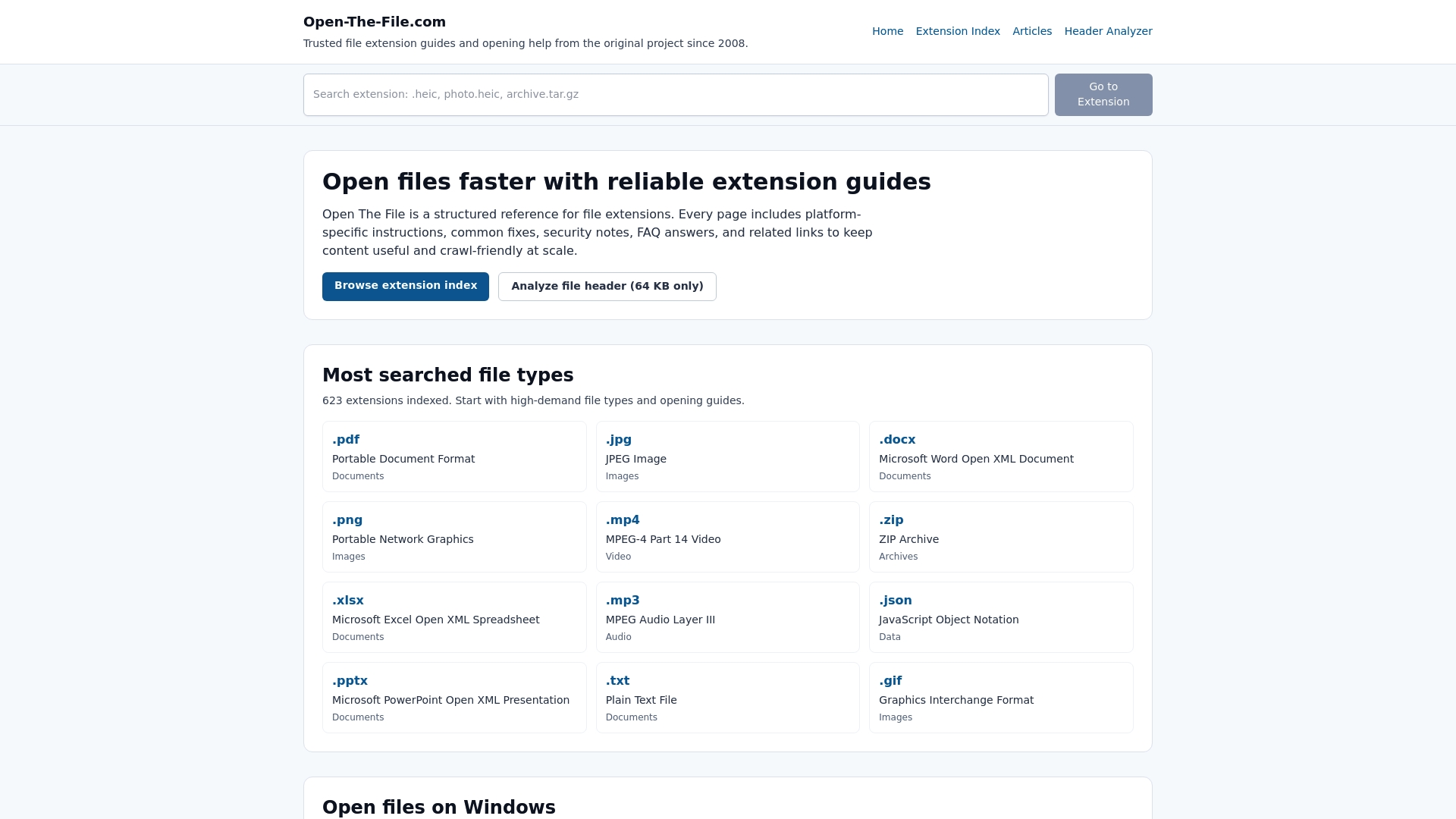
Il sito directory delle estensioni dei file copre oltre 750 guide alle estensioni di file con istruzioni dettagliate per l'apertura, la conversione e la risoluzione dei problemi di ciascuna di esse sia su Windows che su Mac. Che tu abbia a che fare con un formato raro che non hai mai visto o con un file comune che improvvisamente non collabora, il file guide di estensione sono scritti in un linguaggio semplice senza gergo. Consideralo il tuo riferimento a cui rivolgersi ogni volta che un file ti crea problemi, con risposte pratiche invece di manuali tecnici confusi.
Domande frequenti
Posso modificare in sicurezza l'estensione di un file rinominandolo?
Rinominare un file modifica solo l'etichetta, non il formato effettivo. Per convertire veramente il formato di un file, utilizza la funzione Salva con nome o Esporta all'interno dell'applicazione appropriata.
Perché l'estensione del mio file è cambiata dopo la sincronizzazione con iCloud?
iCloud e altri servizi cloud possono reimpostare i flag di nascondere le estensioni durante i cicli di sincronizzazione, soprattutto su Mac, il che può far riapparire le estensioni o modificare la visibilità in modo imprevisto.
Come posso rendere visibili le estensioni dei file sia su Windows che su Mac?
Su Windows, abilita “Estensioni nomi file” nella scheda Visualizza di Esplora file. Su Mac, vai su Preferenze del Finder e seleziona "Mostra tutte le estensioni dei nomi file". Entrambi i passaggi sono trattati nella guida all'identificazione delle estensioni.
Cosa devo fare se il mio antivirus ha modificato l'estensione di un file?
Apri il tuo programma antivirus e controlla la sezione quarantena o registri. Molti strumenti come Bitdefender rinominano i file per bloccarne l'esecuzione e la maggior parte ti consente di ripristinare o autorizzare il file originale dall'interno dell'app.
Raccomandato
- Tipi di estensioni di file: guida alla risoluzione dei problemi 2026 | Apri il file.com
- Cos'è l'estensione di un file? Una guida 2026 per la gestione dei file | Apri il file.com
- Identificazione dell'estensione del file: passaggi per Windows & macOS | Apri il file.com
- Spiegazione delle differenze nel formato dei file:ITguida per professionisti 2026 | Apri il file.com
- Che cosa causa gli erroriDLL: motivi comuni e soluzioni nel 2026 – Blog FixDlls