Migliori pratiche per aprire file su Windows e Mac 2026

In breve:
- Preparare i file mostrando le estensioni e verificando il software aiuta a prevenire errori di apertura.
- Associare correttamente le app e risolvere i problemi con cautela sono fondamentali per aprire vari tipi di file in sicurezza.
- Scansiona sempre i file sconosciuti e verifica le fonti per proteggerti da malware e minacce alla sicurezza.
Clicchi su un file e non succede nulla. O peggio, ricevi un messaggio di errore che non ti dice nulla di utile. Questa è una delle frustrazioni più comuni per gli utenti Windows e Mac nel 2026, e succede a tutti, dai principianti ai professionisti esperti. La buona notizia è che la maggior parte dei fallimenti nell'apertura dei file segue schemi prevedibili e ha soluzioni semplici. Questa guida ti guida attraverso la preparazione, i metodi di apertura passo passo, la risoluzione dei problemi e i controlli di sicurezza in modo da poter aprire praticamente qualsiasi file in modo sicuro e con fiducia, indipendentemente dal sistema operativo che usi.
Indice
- Preparazione: Migliori pratiche essenziali per l'apertura dei file
- Passo dopo passo: Come aprire file comuni e sconosciuti
- Risoluzione dei problemi: Cosa fare quando i file non si aprono
- Verifica: Proteggere il tuo dispositivo quando apri file
- La nostra opinione: Perché la maggior parte degli utenti ignora la sicurezza nell'apertura dei file nel 2026
- Hai bisogno di ulteriore aiuto? Esplora le nostre guide sulle estensioni dei file
- Domande frequenti
Punti chiave
| Punto | Dettagli |
|---|---|
| Controlla sempre le estensioni | Rendere visibili le estensioni dei file previene errori comuni di apertura su tutte le piattaforme. |
| Usa programmi affidabili | Scegli software ufficiali o noti come Word o Adobe per un accesso ai file più sicuro. |
| Scansiona prima di aprire | Esegui scansioni di sicurezza sui file sconosciuti per proteggere il tuo dispositivo da malware e minacce. |
| Evita siti web rischiosi | Evita apritori di file online oscuri e affidati invece a soluzioni desktop o strumenti ufficiali. |
Preparazione: Migliori pratiche essenziali per l'apertura dei file
Prima di provare ad aprire qualsiasi file, specialmente uno ricevuto da qualcun altro o scaricato dal web, un po' di preparazione è molto utile. La maggior parte dei fallimenti nell'apertura dei file avviene non perché il file è danneggiato, ma perché il sistema dell'utente non è configurato per gestirlo correttamente.
La prima cosa da fare è rendere visibili le estensioni dei file. Un'estensione è il breve suffisso dopo il punto in un nome file, come .pdf, .docx o .mp4. Comprendere le basi delle estensioni dei file è il fondamento di tutto il resto. Per impostazione predefinita, sia Windows che macOS nascondono queste estensioni, il che rende quasi impossibile sapere con cosa hai a che fare.
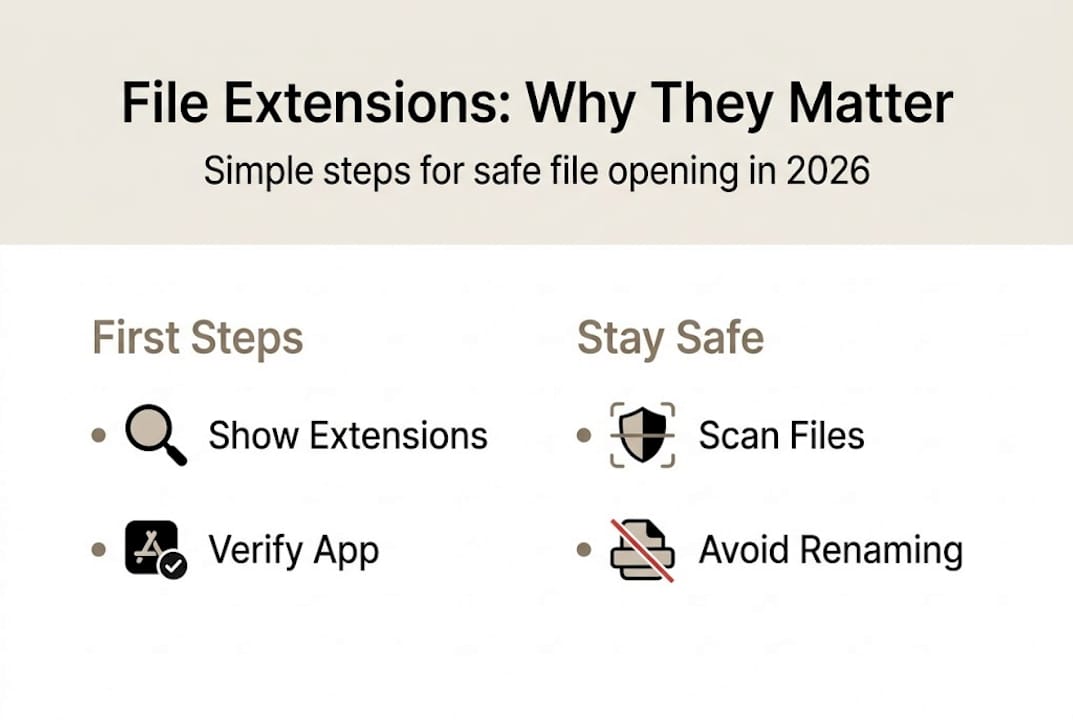
Su Windows 11, apri Esplora file, fai clic su Visualizza, passa il mouse su Mostra e seleziona Estensioni nomi file. Su macOS Ventura o successivi, apri Finder, vai su Impostazioni (o Preferenze nelle versioni precedenti), fai clic su Avanzate e abilita Mostra tutte le estensioni dei nomi file. Come raccomanda una guida passo passo sui file, dovresti rendere visibili le estensioni dei file, verificare l'installazione delle app e sbloccare i file sia su Windows che su Mac prima di tentare di aprire qualcosa di sconosciuto.
Successivamente, verifica di avere il software giusto installato. Identificare le estensioni ti dice quale app usare, ma l'app deve effettivamente essere sul tuo dispositivo. Se non lo è, il tuo sistema non farà nulla o ti chiederà di cercare sul web, il che può portarti a download non sicuri.
Esegui sempre una rapida scansione di sicurezza sui file provenienti da fonti sconosciute prima di aprirli. Windows Defender e il Gatekeeper integrato di macOS offrono entrambi una protezione di base, ma uno scanner dedicato aggiunge un ulteriore livello di sicurezza. Conoscere i tipi di file che ricevi comunemente ti aiuta anche a individuare rapidamente qualsiasi cosa fuori dall'ordinario.
Ricorda: Un file che sembra un PDF ma ha un'estensione .exe è un segnale di avvertimento. Non aprirlo mai senza prima scansionarlo.
Consiglio professionale: Fai clic con il tasto destro su qualsiasi file scaricato su Windows e seleziona Proprietà. Se vedi una casella di controllo Sblocca in fondo alla scheda Generale, selezionala e fai clic su OK. Questo rimuove un flag di sicurezza nascosto che Windows applica ai file provenienti da Internet.
| Passo di preparazione | Windows 11 | macOS |
|---|---|---|
| Mostra estensioni file | Esplora file > Visualizza > Mostra | Finder > Impostazioni > Avanzate |
| Verifica app installate | Impostazioni > App | Finder > Applicazioni |
| Sblocca file scaricati | Fai clic destro > Proprietà > Sblocca | Impostazioni di sistema > Privacy e sicurezza |
| Esegui una scansione di sicurezza | Windows Defender o di terze parti | Malwarebytes o XProtect integrato |
| Controlla la fonte del file | Cronologia download nel browser | Cronologia download nel browser |
Passo dopo passo: Come aprire file comuni e sconosciuti
Con la preparazione fatta, segui questi passaggi per aprire o convertire praticamente qualsiasi tipo di file. Il processo è lo stesso sia su Windows che su Mac, con lievi differenze nei menu che utilizzi.
- Identifica l'estensione del file. Guarda il suffisso dopo il punto. Se le estensioni sono ora visibili (lo hai impostato nella sezione precedente), è facile.
- Abbina l'estensione a un'app affidabile. Formati comuni come .docx si aprono in Microsoft Word o LibreOffice. File come .pdf si aprono in Adobe Acrobat o nel tuo browser. Usa apri estensioni di file come riferimento quando non sei sicuro.
- Fai clic destro e usa “Apri con.” Non fare doppio clic alla cieca. Fare clic con il tasto destro ti dà il controllo su quale app gestisce il file.
- Se non è disponibile alcuna app, cerca una affidabile. Vai direttamente al sito ufficiale dello sviluppatore. Evita siti di download casuali.
- Per file veramente sconosciuti, usa uno strumento di identificazione file. Siti come TrID o l'indice delle estensioni dei file su Open-The-File.com possono dirti cosa è effettivamente un'estensione misteriosa.
Come conferma una guida passo passo sui file, dovresti identificare l'estensione del file, cercare strumenti dedicati e usare programmi affidabili come Word, Pages o Adobe.
| Estensione del file | Migliore app (Windows) | Migliore app (Mac) |
|---|---|---|
| .docx | Microsoft Word, LibreOffice | Microsoft Word, Pages |
| Adobe Acrobat, browser | Adobe Acrobat, Anteprima | |
| .xlsx | Microsoft Excel, LibreOffice Calc | Microsoft Excel, Numbers |
| .jpg / .png | Foto, IrfanView | Anteprima, Foto |
| .mp4 | VLC, Windows Media Player | VLC, QuickTime |
| .zip | Estrattore integrato, 7-Zip | Estrattore integrato, The Unarchiver |
Quando incontri un ostacolo con un file ostinato, controlla correzione degli errori dei file per soluzioni mirate. E se l'estensione stessa ti confonde, risoluzione dei problemi delle estensioni dei file analizza i formati più problematici.
Consiglio professionale: Non rinominare mai un'estensione di file per cercare di forzarlo ad aprirsi in un'app diversa. Cambiare .xlsx in .csv, ad esempio, può corrompere la struttura del file e renderlo illeggibile. Usa invece uno strumento di conversione adeguato.
Risoluzione dei problemi: Cosa fare quando i file non si aprono
Anche se segui i passaggi, a volte i file si rifiutano di aprirsi. Ecco come risolvere rapidamente senza perdere la testa.
Gli errori più comuni rientrano in alcune categorie chiare. Sapere cosa significa ciascuno riduce della metà il tempo di risoluzione dei problemi.
- “Windows non può aprire questo file” o “Non c'è nessuna applicazione impostata per aprire il documento” su Mac: Nessuna app compatibile è installata. Installa il software corretto.
- “Il file è danneggiato”: Il file potrebbe essere stato danneggiato durante il download o il trasferimento. Riscaricalo o richiedi una nuova copia.
- “Accesso negato”: I permessi ti stanno bloccando. Su Windows, fai clic con il tasto destro sul file, vai su Proprietà > Sicurezza e regola i permessi. Su Mac, usa Ottieni informazioni (Cmd+I) per controllare le impostazioni di condivisione.
- “Il formato del file non è supportato”: La tua versione attuale dell'app potrebbe essere obsoleta. Aggiorna l'app o usa un visualizzatore alternativo.
- Il file si apre ma mostra testo illeggibile o immagini rotte: Il file potrebbe essere codificato diversamente. Prova ad aprirlo con un'app diversa che supporta il formato.
Per problemi più profondi, correggere i problemi dei file copre soluzioni specifiche per la piattaforma in dettaglio. Se stai affrontando file che non mostrano nemmeno un'estensione riconoscibile, formati di file nascosti spiega cosa sta succedendo sotto il cofano.
Promemoria di sicurezza: Come evidenzia una guida passo passo sui file, dovresti scansionare i file sconosciuti e sbloccare quelli scaricati da Internet per la migliore sicurezza. Questo vale anche se il file proviene da un collega.
Se il riscaricamento non risolve il problema, prova ad aprire il file in un'app diversa. Un .pdf che non si apre in Adobe Acrobat potrebbe aprirsi perfettamente nel tuo browser. Un .docx che fa crashare Word potrebbe aprirsi perfettamente in LibreOffice. La flessibilità è tua amica qui. Controlla anche il tuo flusso di lavoro per l'apertura dei file per assicurarti di non saltare un passaggio che sta causando il fallimento.
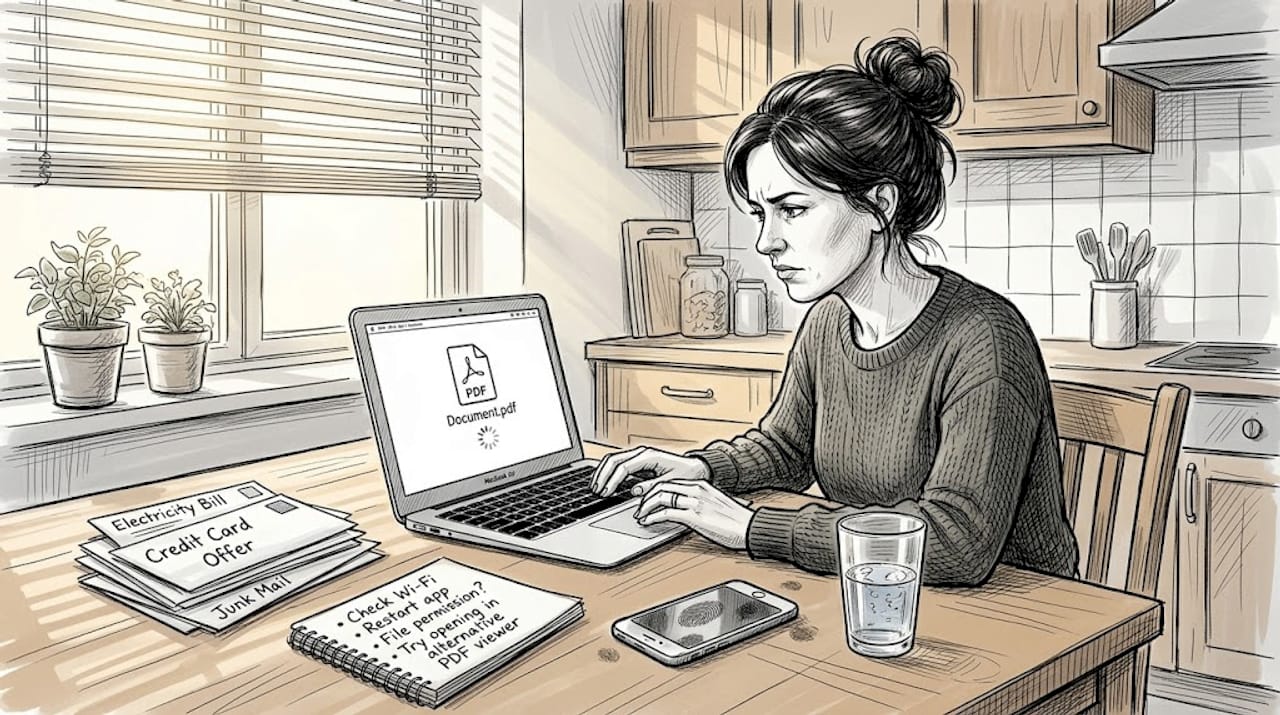
Consiglio professionale: Mantieni aggiornati il tuo sistema operativo e le tue app. Molti errori di “impossibile aprire il file” nel 2026 sono causati da software obsoleti che non riconoscono le versioni più recenti dei formati di file.
Verifica: Proteggere il tuo dispositivo quando apri file
Oltre alla risoluzione dei problemi, è essenziale verificare la sicurezza prima di avviare un file, specialmente qualsiasi cosa che non hai creato tu stesso.
Le minacce basate sui file rimangono uno dei vettori di attacco più comuni nel 2026. I file dannosi spesso si mascherano da documenti o immagini ordinari. Un file chiamato “fattura.pdf.exe” è in realtà un programma eseguibile, non un PDF. Mantenere visibili le estensioni (come trattato in precedenza) è la tua prima linea di difesa.
Ecco i controlli chiave da eseguire prima di aprire qualsiasi file sconosciuto:
- Controlla la dimensione del file. Un .pdf che è solo 2KB è sospetto. I documenti legittimi raramente sono così piccoli.
- Verifica la fonte. Il file proviene da un mittente noto attraverso un canale sicuro? O è arrivato in un'email non richiesta?
- Scansiona con software antivirus. Fai clic con il tasto destro sul file e seleziona l'opzione di scansione dal tuo software di sicurezza prima di aprirlo.
- Controlla l'estensione. Usa un database affidabile per confermare cosa fa effettivamente l'estensione. Alcune estensioni sono progettate per sembrare formati sicuri.
- Fai attenzione a richieste insolite. Se un file ti chiede di abilitare macro, disabilitare impostazioni di sicurezza o installare software aggiuntivo, chiudilo immediatamente.
Comprendere i rischi dei file nascosti è particolarmente importante quando si trattano file provenienti da fonti sconosciute, poiché alcuni formati possono eseguire codice senza segni di avvertimento evidenti.
Come chiarisce una guida passo passo sui file, scansionare file sconosciuti ed evitare apritori online oscuri sono fondamentali per rimanere al sicuro nel 2026.
Cosa fare e cosa non fare per aprire file in sicurezza nel 2026:
- Fai una scansione di ogni file proveniente da una fonte sconosciuta prima di aprirlo
- Fai mantenere aggiornati il tuo antivirus e il tuo sistema operativo
- Fai verificare il mittente prima di aprire allegati email
- Non usare apritori di file online casuali per documenti sensibili
- Non disabilitare avvisi di sicurezza solo per aprire un file più velocemente
- Non presumere che un file sia sicuro perché ha un'estensione familiare
La nostra opinione: Perché la maggior parte degli utenti ignora la sicurezza nell'apertura dei file nel 2026
Ecco qualcosa che la maggior parte delle guide non ti dirà: il rischio maggiore non è il malware stesso. È il falso senso di sicurezza che deriva dal seguire le basi. Gli utenti che sanno di “basta scansionare il file” spesso si fermano lì, assumendo che sia sufficiente. Non lo è.
Il comportamento predefinito del sistema operativo sia su Windows che su macOS è progettato per la convenienza, non per la sicurezza. I suggerimenti “Apri con” che il tuo sistema offre si basano sulle associazioni di file, non sui controlli di sicurezza. Affidarsi a quei predefiniti senza verificare la fonte del file è dove la maggior parte delle persone si mette nei guai.
Dopo aver affrontato migliaia di problemi legati ai file, abbiamo visto che gli utenti che rimangono al sicuro non sono quelli con il miglior software antivirus. Sono quelli che hanno costruito un'abitudine intorno a flussi di lavoro ottimali per i file che includono la verifica come passaggio standard, non come un ripensamento. Una mentalità proattiva, in cui si mette in discussione ogni file sconosciuto prima di fare clic, vale più di qualsiasi strumento software. L'educazione è davvero la tua migliore difesa qui.
Hai bisogno di ulteriore aiuto? Esplora le nostre guide sulle estensioni dei file
Se hai seguito questa guida e hai ancora un file che non collabora, non sei a corto di opzioni. Open-The-File.com ha una delle più grandi risorse online per l'aiuto sui formati di file, coprendo oltre 750 estensioni di file con istruzioni specifiche per piattaforma sia per Windows che per Mac.
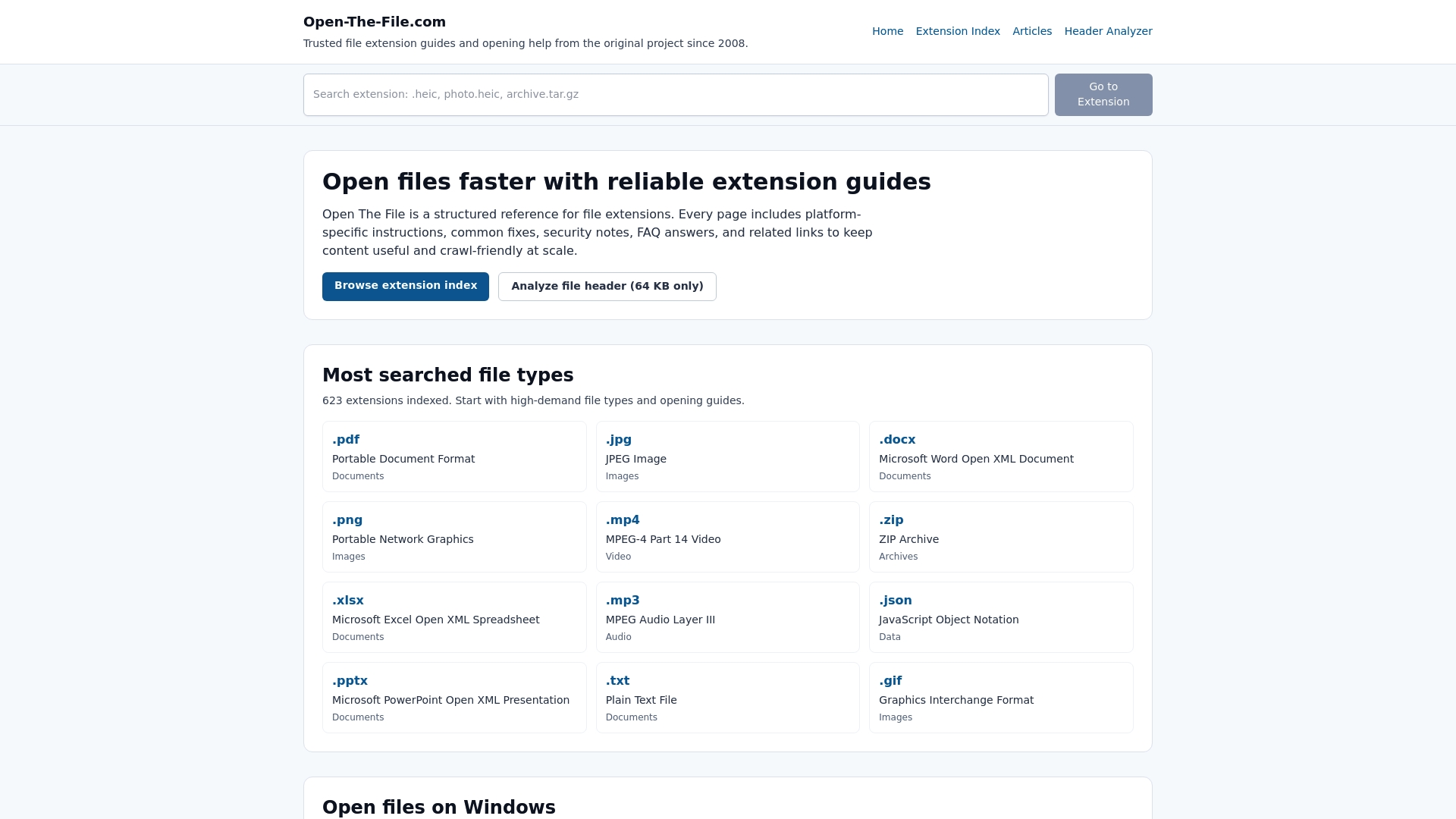
Che tu stia affrontando un formato di archivio raro, un tipo di documento legacy o un file multimediale che nulla sembra riprodurre, la nostra directory completa delle estensioni dei file ha una guida dedicata per esso. Sfoglia per estensione, cerca per tipo di file o esplora articoli di risoluzione dei problemi costruiti per problemi del mondo reale. Visita Open-The-File.com per trovare la guida esatta di cui hai bisogno e aprire i tuoi file rapidamente.
Domande frequenti
Come faccio a mostrare le estensioni dei file in Windows 11 e macOS Ventura?
In Windows 11, apri Esplora file, fai clic su Visualizza, passa il mouse su Mostra e seleziona Estensioni nomi file. Su macOS Ventura, vai su Finder, apri Impostazioni, fai clic su Avanzate e abilita Mostra tutte le estensioni dei nomi file.
Cosa devo fare se un file chiede una password quando lo apro?
Avrai bisogno della password dal mittente originale o dal creatore del file. Non tentare di aggirarla, poiché farlo potrebbe attivare il tuo software di sicurezza o indicare che il file è stato manomesso.
Gli apritori di file online gratuiti sono sicuri nel 2026?
La maggior parte comporta un rischio reale, specialmente i servizi meno conosciuti. Evita apritori online oscuri e scansiona sempre qualsiasi file prima di caricarlo su un servizio di terze parti.
Posso cambiare un'estensione di file per aprirlo con un'app diversa?
Rinominare le estensioni funziona raramente e può corrompere completamente il tuo file. Usa uno strumento di conversione dedicato o un'app affidabile che supporti nativamente il formato di cui hai bisogno.
Consigliato
- Flusso di lavoro per l'apertura dei documenti: accesso ai file senza problemi | Open The File
- Come aprire le estensioni dei file su Windows e macOS nel 2026 | Open The File
- Correggi i file che non si aprono: soluzioni comprovate per Windows e Mac | Open The File
- Articoli - Consigli e guide sui file | Open The File