Identificazione delle estensioni dei file: passaggi per Windows e macOS

Ricevi un file da un collega, ma cliccandoci sopra non succede nulla. L'estensione sembra familiare, eppure il tuo sistema si rifiuta di aprirlo. Questa frustrazione deriva da un problema comune: le estensioni dei file possono essere fuorvianti o sparire del tutto, lasciandoti a indovinare il vero tipo di file. L'identificazione accurata è importante sia per l'usabilità che per la sicurezza, specialmente quando file sconosciuti arrivano da fonti esterne. Questa guida ti accompagna attraverso passaggi chiari e pratici per identificare e risolvere i problemi delle estensioni dei file su Windows e macOS, utilizzando firme dei file, strumenti di sistema e metodi di ispezione sicuri per gestire qualsiasi file con fiducia.
Indice
- Comprendere le Basi: Cosa Sono le Estensioni e le Firme dei File?
- Prepara i Tuoi Strumenti e l'Ambiente per un'Identificazione Sicura dei File
- Guida Passo Passo per Identificare Estensioni e Tipi di File su Windows e macOS
- Risolvi Problemi Comuni ed Evita Rischi di Sicurezza con le Estensioni dei File
- Verifica i Tuoi Risultati e Mantieni Buone Pratiche di Gestione dei File
- Scopri di Più sulle Estensioni dei File con Open The File
- FAQ
Punti Chiave
| Punto | Dettagli |
|---|---|
| Le firme dei file rivelano la verità | I numeri magici al byte zero identificano i veri tipi di file oltre le estensioni |
| Windows utilizza molto le estensioni | Le associazioni del Registro e le estensioni determinano come Windows gestisce i file |
| macOS impiega le UTI | Gli Identificatori di Tipo Uniforme lavorano insieme alle estensioni per un riconoscimento ibrido dei file |
| Lo spoofing rappresenta un rischio per la sicurezza | Verifica sempre i tipi di file prima di aprirli per evitare malware mascherati da estensioni false |
| Gli strumenti semplificano l'identificazione | Visualizzatori esadecimali e comandi di sistema aiutano a scoprire tipi di file sconosciuti in modo sicuro |
Comprendere le basi: cosa sono le estensioni e le firme dei file?
Le estensioni dei file sono i suffissi di due o quattro caratteri che seguono un punto nei nomi dei file, come .pdf o .jpg. Servono come etichette convenienti che indicano al sistema operativo quale programma dovrebbe aprire un file. Windows si basa molto su queste etichette, controllando il Registro per abbinare le estensioni alle applicazioni. macOS utilizza un approccio ibrido, combinando estensioni con metadati e Identificatori di Tipo Uniforme per un riconoscimento più flessibile.
Le firme dei file, chiamate anche numeri magici, sono sequenze uniche di byte all'inizio dei file che identificano i tipi anche quando le estensioni mancano o sono errate. Queste firme si trovano al byte zero e forniscono la verità fondamentale sul contenuto del file. Le estensioni sono convenienza, ma le firme sono verità all'inizio del file. Un PDF inizia sempre con %PDF, uno ZIP con PK e un JPEG con FF D8 FF, indipendentemente dall'estensione che qualcuno ha allegato.
Perché le firme contano più delle estensioni? Perché le estensioni possono essere cambiate con una semplice rinomina, ma le firme richiedono la riscrittura della struttura interna del file. Questo rende le firme molto più affidabili per la verifica. Esempi comuni includono:
- I file PDF iniziano con 25 50 44 46 (%PDF in esadecimale)
- Gli archivi ZIP iniziano con 50 4B 03 04 (PK)
- I file eseguibili di Windows iniziano con 4D 5A (MZ)
- Le immagini JPEG iniziano con FF D8 FF
- I file PNG iniziano con 89 50 4E 47 (PNG)
Diversi sistemi operativi gestiscono le estensioni in modo unico. Windows dipende quasi interamente dalle estensioni e dalle voci del Registro per determinare i tipi di file e le associazioni. Linux ignora tipicamente le estensioni, affidandosi all'analisi del comando file del contenuto. macOS combina entrambi gli approcci, utilizzando le estensioni per la compatibilità mantenendo UTI e metadati per un'identificazione precisa. Comprendere queste differenze ti aiuta a risolvere i problemi dei file cross platform e a riconoscere quando i tipi di file immagine comuni si comportano in modo inaspettato.
Prepara i tuoi strumenti e l'ambiente per un'identificazione sicura dei file
Prima di ispezionare file sconosciuti, dai priorità alla sicurezza. Scansiona i file con VirusTotal per verificare potenziali minacce prima di aprirli o esaminarli. I file dannosi spesso si mascherano con estensioni dall'aspetto innocente, rendendo le scansioni preliminari essenziali per la protezione.
Usa strumenti in sola lettura quando ispezioni file sconosciuti per prevenire modifiche accidentali o esecuzioni. Gli editor esadecimali e i visualizzatori di testo ti permettono di esaminare intestazioni e firme dei file senza attivare alcun codice incorporato. Per Windows, Notepad++ con il plugin HEX Editor funziona bene. Su macOS, Hex Fiend offre un'interfaccia pulita e gratuita per visualizzare i dati grezzi dei file.
Strumenti gratuiti consigliati per l'identificazione dei file:
- Windows: Notepad++ (con plugin HEX Editor), editor esadecimale HxD, identificatore di file TrID
- macOS: Hex Fiend, BBEdit (modalità gratuita), comando file integrato tramite Terminale
- Cross platform: VirusTotal per la scansione di sicurezza, visualizzatori esadecimali online per controlli rapidi
Quando esamini i file, concentrati sui primi 16-32 byte dove le firme appaiono tipicamente. La maggior parte dei tipi di file si dichiara entro questo intervallo. Controlla le proprietà del file tramite l'interfaccia del tuo sistema operativo prima di immergerti nell'analisi esadecimale. Windows File Explorer mostra informazioni di base sull'estensione e sul tipo, mentre il pannello Ottieni informazioni di macOS Finder rivela metadati più dettagliati.
Consiglio Pro: Crea sempre copie di backup dei file prima di tentare modifiche o cambi di associazione. Conserva i backup in una cartella separata in modo da poter ripristinare gli originali se i tentativi di identificazione vanno male o se corrompi accidentalmente le intestazioni dei file durante l'ispezione.
Con gli strumenti pronti e le misure di sicurezza in atto, puoi esplorare il nostro strumento di analisi delle intestazioni per il controllo automatico delle firme o sfogliare consigli e guide sui file per aiuto specifico sulle estensioni.
Guida passo passo per identificare estensioni e tipi di file su Windows e macOS
Inizia controllando l'estensione visibile del file nel tuo gestore di file. Su Windows, apri File Explorer, clicca su Visualizza, poi abilita "Estensioni nomi file" per visualizzare i nomi completi. Su macOS, apri le preferenze di Finder e seleziona "Mostra tutte le estensioni dei nomi file" sotto Avanzate. Questo rivela quale estensione il file afferma di avere.
Successivamente, esamina la firma del file utilizzando un editor esadecimale. Apri il tuo file sconosciuto in Notepad++ (Windows) o Hex Fiend (macOS) per visualizzare i byte grezzi. Guarda la prima riga dell'output esadecimale. Confronta questi byte con le firme conosciute:

| Tipo di File | Firma (Hex) | Firma (ASCII) | Estensione Comune |
|---|---|---|---|
| 25 50 44 46 | |||
| ZIP | 50 4B 03 04 | PK | .zip |
| JPEG | FF D8 FF | (binario) | .jpg |
| PNG | 89 50 4E 47 | PNG | .png |
| EXE | 4D 5A | MZ | .exe |
Per gli utenti Windows, sfrutta il Registro e gli strumenti da riga di comando per i dettagli sulle associazioni. Apri il Prompt dei comandi e digita "assoc .ext(sostituendo .ext con la tua estensione) per vedere l'identificatore del tipo di file. Segui conftype identifier` per visualizzare il comando del programma associato. Questi comandi rivelano come Windows gestisce attualmente l'estensione, anche se l'associazione è errata.
Windows si basa molto sulle estensioni per la determinazione del tipo di file, rendendo critiche le associazioni del Registro. Se un file non si apre nonostante un'estensione valida, controlla se l'associazione punta a un'applicazione installata. Le associazioni rotte si verificano quando disinstalli software senza pulire le voci del Registro.
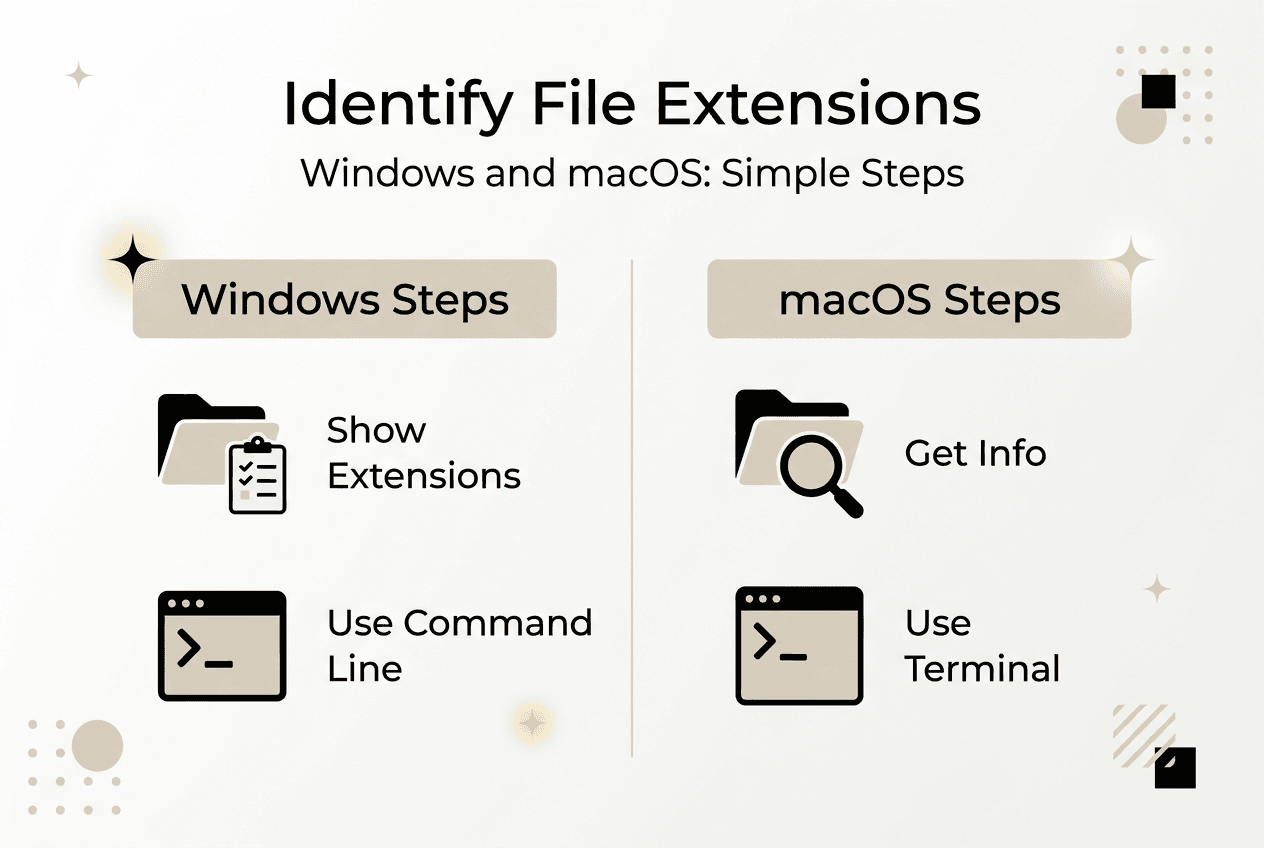
Su macOS, usa Ottieni informazioni (Comando+I) per visualizzare il tipo di file e le informazioni UTI. macOS utilizza gli Identificatori di Tipo Uniforme per identificare i file oltre le estensioni, assegnando UTI dinamici per tipi sconosciuti. Apri il Terminale ed esegui mdls filename per vedere tutti i metadati, incluso kMDItemContentType che mostra l'UTI. Per i file sconosciuti, macOS assegna UTI generici come public.data, segnalando che non può determinare il tipo specifico.
Consiglio Pro: Quando macOS assegna un UTI dinamico a un file sconosciuto, usa il comando file nel Terminale per un'analisi aggiuntiva. Digita file filename per ottenere una descrizione basata sull'ispezione del contenuto, che spesso rivela il vero tipo anche quando il sistema non può assegnare un UTI appropriato.
Comprendere le differenze nei formati dei file spiegate ti aiuta a interpretare i risultati di questi strumenti. Una volta identificati, integra i file nel tuo flusso di lavoro per l'apertura dei documenti senza problemi.
Risolvi problemi comuni ed evita rischi di sicurezza con le estensioni dei file
Le estensioni falsificate rappresentano una seria minaccia per la sicurezza. Gli aggressori rinominano eseguibili dannosi con estensioni innocenti come .pdf.exe, contando sul fatto che gli utenti vedano solo .pdf quando le estensioni sono nascoste. Lo spoofing delle estensioni è un attacco comune perché le estensioni sono facilmente modificabili e su cui si basano sia gli utenti che i sistemi.
Riconosci le estensioni fuorvianti controllando le firme dei file. Se un file afferma di essere un PDF ma inizia con MZ invece di %PDF, hai una discrepanza che indica corruzione o spoofing deliberato. Non aprire mai file da fonti sconosciute senza verifica, specialmente se arrivano via email o app di messaggistica.
Perché affidarsi solo alle estensioni è rischioso:
- Le estensioni possono essere cambiate con una semplice rinomina
- Le estensioni nascoste mascherano i veri tipi di file da un'ispezione casuale
- Il malware spesso si maschera con doppie estensioni
- I trasferimenti cross platform a volte rimuovono o alterano le estensioni
Per correggere associazioni errate in Windows, apri Impostazioni, vai su App, quindi App predefinite. Clicca su “Scegli app predefinite per tipo di file” e scorri fino alla tua estensione. Seleziona il programma corretto dall'elenco o cerca un'applicazione non mostrata. Per correzioni più profonde del Registro, usa i comandi assoc e ftype per riassegnare manualmente gli identificatori di tipo di file e i percorsi dei programmi.
Gli utenti macOS che riscontrano problemi con UTI o metadati dovrebbero provare a ricostruire il database dei Servizi di Lancio. Apri il Terminale ed esegui /System/Library/Frameworks/CoreServices.framework/Frameworks/LaunchServices.framework/Support/lsregister -kill -r -domain local -domain system -domain user per aggiornare le associazioni dei file. Questo risolve i casi in cui macOS continua ad aprire i file con l'applicazione sbagliata nonostante le preferenze cambiate.
Verifica sempre i tipi di file utilizzando le firme prima di aprire file sospetti. Le estensioni da sole non garantiscono la sicurezza o l'autenticità del contenuto. In caso di dubbio, scansiona con software antivirus e ispeziona le intestazioni prima di avviare qualsiasi file sconosciuto.
Per problemi specifici con i file immagine, consulta la nostra guida alla risoluzione dei problemi dei file immagine per soluzioni specifiche per formato.
Verifica i tuoi risultati e mantieni buone pratiche di gestione dei file
Dopo aver identificato un tipo di file, testa la tua conclusione aprendolo nell'applicazione appropriata. Se il file si apre correttamente e visualizza il contenuto previsto, la tua identificazione è riuscita. Se si verificano errori o il contenuto appare corrotto, ricontrolla la firma del file e confrontala con tipi di file alternativi con firme simili.
I numeri magici dei file supportano l'integrità dei dati e la prevenzione del malware fornendo una verifica indipendente dai nomi assegnati dagli utenti. Usa strumenti di controllo delle firme per ricontrollare la tua ispezione manuale. TrID per Windows o il comando file su macOS e Linux offrono un abbinamento automatico delle firme contro database estesi.
Documenta i tuoi risultati per riferimento futuro, specialmente quando gestisci estensioni proprietarie o non comuni. Crea un semplice file di testo o un foglio di calcolo annotando l'estensione, la firma, l'applicazione associata e qualsiasi requisito di gestione speciale. Questo riferimento ti fa risparmiare tempo quando arrivano file simili in seguito.
Mantieni queste pratiche continuative per una gestione sicura dei file:
- Mantieni aggiornati il sistema operativo e le applicazioni per garantire una corretta gestione dei formati di file correnti e delle patch di sicurezza
- Abilita la visualizzazione delle estensioni dei file nel tuo gestore di file per evitare trucchi con estensioni nascoste
- Scansiona tutti i file da fonti esterne con antivirus prima di aprirli
- Esegui il backup dei file importanti prima di tentare conversioni di formato o cambi di associazione
- Usa modalità di sola lettura quando ispezioni file sconosciuti per prevenire esecuzioni accidentali
- Verifica che le firme dei file corrispondano alle estensioni prima di fidarti del contenuto
- Documenta i tipi di file personalizzati o insoliti che incontri per riferimento del team
I backup regolari proteggono dalla perdita di dati dovuta a file corrotti o tentativi di identificazione falliti. Imposta permessi di file appropriati per prevenire modifiche non autorizzate ai file critici. Su sistemi condivisi, limita l'accesso in scrittura alle cartelle di sistema dove risiedono le associazioni dei file e le definizioni UTI.
Per un rapido riferimento su qualsiasi estensione incontri, aggiungi ai segnalibri la nostra directory delle estensioni dei file per accedere a guide dettagliate e istruzioni di apertura su tutte le piattaforme.
Scopri di più sulle estensioni dei file con Open The File
Open The File ha aiutato gli utenti a navigare nelle sfide delle estensioni dei file dal 2008, offrendo guide dettagliate per migliaia di tipi di file su Windows e macOS. Che tu incontri un formato proprietario raro o abbia bisogno di risolvere un'estensione comune che si comporta in modo inaspettato, le nostre risorse forniscono soluzioni chiare e testate.
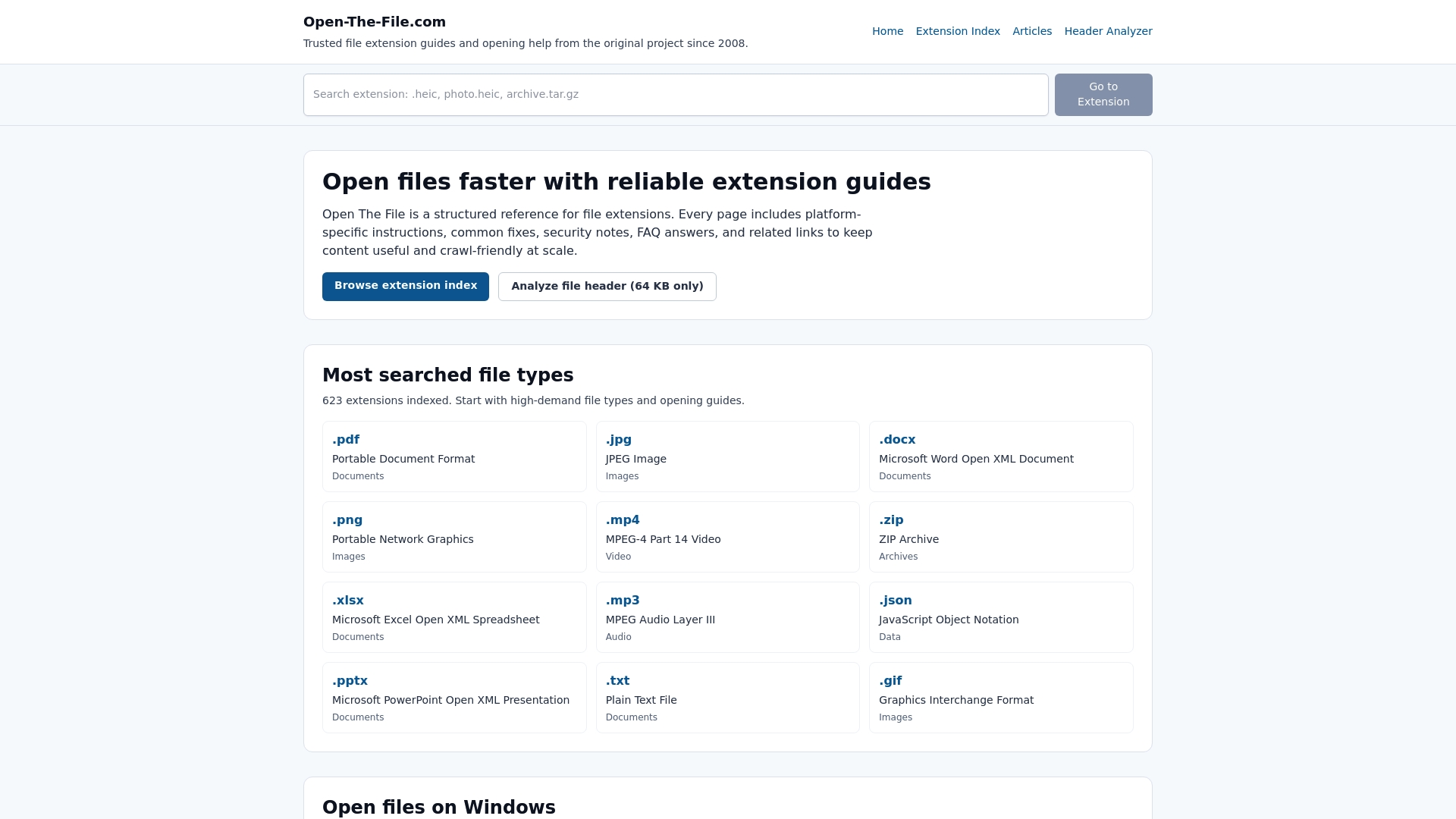
Sfoglia il nostro indice delle estensioni dei file per trovare rapidamente dettagli su qualsiasi file incontri. Ogni voce include istruzioni di apertura, programmi associati, considerazioni sulla sicurezza e consigli per la risoluzione dei problemi su misura per il tuo sistema operativo. Le nostre guide alle estensioni per oltre 10.000 tipi di file coprono tutto, dai formati mainstream ai file specifici per settore, assicurando che tu possa gestire qualsiasi cosa arrivi nella tua casella di posta o cartella di download.
FAQ
Cos'è una firma di file e perché è importante?
Una firma di file è un modello unico di byte all'inizio di un file che ne identifica il vero tipo, anche se l'estensione manca o è alterata. Queste firme forniscono una verifica affidabile indipendente dai nomi assegnati dagli utenti. Sono cruciali per la sicurezza perché il malware spesso si maschera con estensioni false, ma non può facilmente falsificare la struttura interna dei byte senza compromettere la funzionalità.
Come posso ispezionare un file in modo sicuro senza rischiare danni o infezioni?
Usa strumenti di visualizzazione in sola lettura come editor esadecimali che mostrano il contenuto del file senza eseguire codice. Scansiona sempre i file con software antivirus o caricali su VirusTotal prima di aprirli. Crea copie di backup prima di qualsiasi tentativo di ispezione o modifica e evita di aprire file direttamente da allegati email o download non attendibili fino al completamento della verifica.
Perché Windows e macOS gestiscono le estensioni dei file in modo diverso?
Windows si basa molto sulle estensioni dei file e sulle associazioni del Registro per determinare i tipi di file e quali applicazioni dovrebbero aprirli. macOS utilizza un sistema ibrido che combina Identificatori di Tipo Uniforme con estensioni e metadati per un riconoscimento più flessibile. Questa differenza significa che i file possono comportarsi in modo incoerente tra le piattaforme, specialmente quando le estensioni mancano o le associazioni non sono configurate.
Cosa dovrei fare se l'estensione di un file e il contenuto non corrispondono?
Verifica il tipo di file utilizzando l'ispezione delle firme o strumenti di identificazione affidabili prima di tentare di aprirlo. Una discrepanza indica spesso corruzione del file o spoofing deliberato per scopi dannosi. Evita di aprire il file fino a quando non confermi il suo vero tipo, quindi rinominalo con l'estensione corretta o riassegna correttamente dopo aver scansionato per minacce alla sicurezza.
Consigliato
- Open The File - Guide alle Estensioni per oltre 10.000 Tipi di File
- Differenze nei formati dei file spiegate: guida per i professionisti IT 2026 | Open The File
- Indice delle Estensioni dei File - Directory Completa per Categoria
- Flusso di lavoro per l'apertura dei documenti: accesso ai file senza problemi | Open The File