Flusso di lavoro per la compatibilità dei file: soluzioni affidabili per Windows e Mac

In breve:
- I problemi di file cross-platform derivano principalmente da differenze nei file system, formati e metadati.
- L'uso di driver nativi, strumenti di conversione adeguati e backup garantisce un trasferimento di file affidabile e compatibilità.
- Allontanarsi da soluzioni di convenienza come exFAT verso file system robusti e con journaling riduce i rischi di corruzione dei dati.
Clicchi su un file inviato da un collega e non si apre nulla. O peggio, si apre ma appare completamente danneggiato. I font sono sbagliati, le tabelle sono spostate e il video non si riproduce. Gli errori di file cross-platform tra Windows e Mac sono uno dei problemi di flusso di lavoro più comuni e frustranti che gli utenti affrontano oggi. La perdita di dati, le scadenze mancate e i progetti corrotti sono conseguenze reali, non solo fastidi minori. Questa guida ti spiega esattamente perché si verificano questi problemi, quali strumenti ti servono e un flusso di lavoro collaudato passo-passo per risolvere e prevenire i problemi di compatibilità dei file una volta per tutte.
Indice
- Comprendere le cause dei problemi di compatibilità dei file
- Preparazione: strumenti e requisiti per un flusso di lavoro fluido
- Flusso di lavoro passo-passo per la compatibilità dei file
- Risoluzione dei problemi e suggerimenti avanzati per problemi di file persistenti
- Perché la maggior parte dei consigli sulla compatibilità dei file ignora i veri rischi
- Trova soluzioni compatibili per ogni tipo di file
- Domande frequenti
Punti chiave
| Punto | Dettagli |
|---|---|
| Usa il file system giusto | Scegli exFAT per trasferimenti semplici ma preferisci driver nativi e file system con journaling per dati critici. |
| Verifica l'integrità del file | Controlla sempre i file dopo la conversione o il trasferimento per rilevare eventuali perdite di formattazione o dati. |
| Affidati a strumenti fidati | Usa software e soluzioni cloud collaudati per conversioni sicure e condivisioni tra piattaforme. |
| Risolvi i problemi con le migliori pratiche | Risolvi i problemi persistenti comprendendo le limitazioni e le particolarità dei file system standard. |
Comprendere le cause dei problemi di compatibilità dei file
Prima di poter risolvere un problema di compatibilità, devi sapere cosa lo causa. La maggior parte dei problemi cross-platform si riduce a tre cose: file system, formati di file e metadati. Ognuno si comporta diversamente a seconda che tu sia su Windows o Mac.
Differenze nei file system sono la causa principale più comune. Windows utilizza NTFS (New Technology File System) come predefinito, mentre Mac utilizza APFS (Apple File System) o il vecchio HFS+. Questi due sistemi non comunicano naturalmente tra loro. Come mostra la ricerca sulla compatibilità cross-platform, macOS può leggere i drive NTFS ma non può scriverci senza driver di terze parti, e exFAT è spesso usato come soluzione alternativa per drive esterni, anche se manca di journaling, il che significa che non può recuperare da scritture interrotte e rischia la corruzione dei dati.
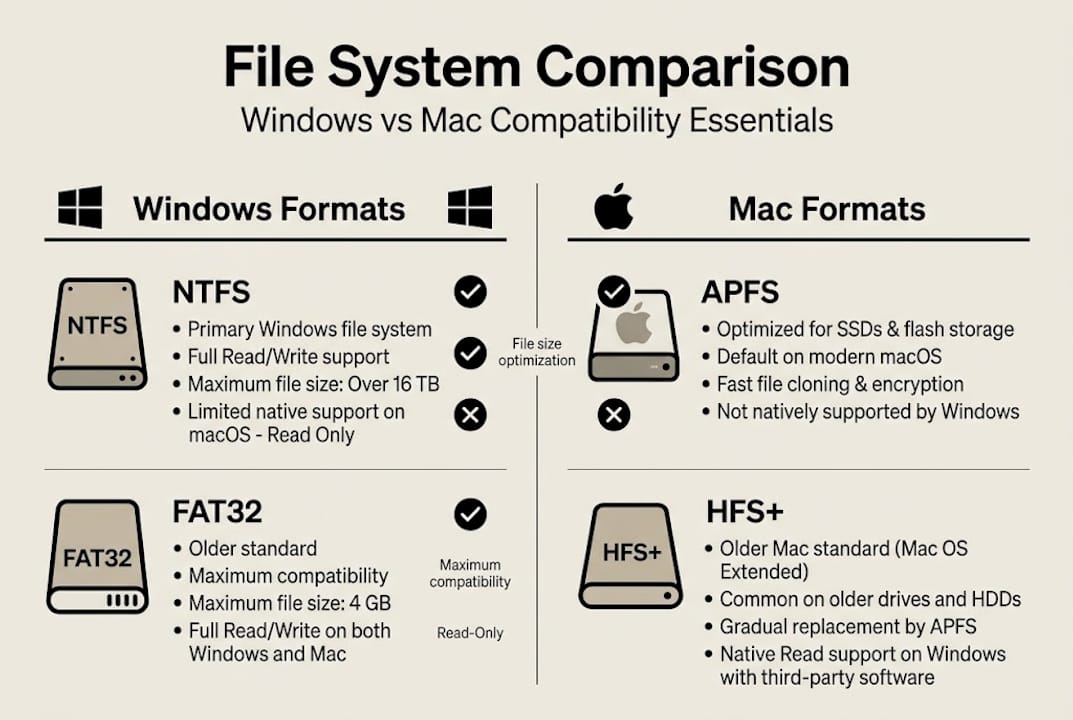
Ecco una rapida panoramica dei file system più comuni e del loro comportamento cross-platform:
| File system | Supporto Windows | Supporto Mac | Journaling | Miglior caso d'uso |
|---|---|---|---|---|
| NTFS | Lettura/scrittura completa | Solo lettura | Sì | Drive primari Windows |
| APFS/HFS+ | Nessuno (richiede driver) | Lettura/scrittura completa | Sì | Drive primari Mac |
| exFAT | Lettura/scrittura completa | Lettura/scrittura completa | No | Trasferimenti cross-platform di base |
| FAT32 | Lettura/scrittura completa | Lettura/scrittura completa | No | Dispositivi legacy, file piccoli |
Compatibilità dei formati di file è il secondo problema principale. I formati Microsoft Office come DOCX, XLSX e PPTX sono generalmente compatibili tra Windows e Mac se entrambe le app sono versioni recenti, ma possono verificarsi spostamenti di layout a causa di differenze nei driver della stampante o nei font installati su ciascuna macchina. I file PDF sono di solito sicuri, ma le conversioni da PDF a Word spesso rompono layout complessi.
I tipi di file più comuni con rischi di compatibilità includono:
- Documenti Office (DOCX, XLSX, PPTX): Spostamenti di font e layout
- File multimediali (MKV, AVI, MOV): Mismatches di codec e contenitori
- File di archivio (ZIP, RAR, 7Z): Differenze di codifica
- File immagine (TIFF, RAW, PSD): Perdita di profili colore e metadati
Metadati e permessi completano il problema. I file Mac spesso portano metadati nascosti (come fork di risorse e attributi estesi) che Windows ignora o elimina. I permessi impostati su un sistema operativo potrebbero non trasferirsi correttamente sull'altro. Comprendere come funzionano le estensioni dei file tra piattaforme è un primo passo pratico, e conoscere il ruolo dei formati di file nel prevenire questi problemi ti aiuta a fare scelte più intelligenti prima che i problemi inizino.
Preparazione: strumenti e requisiti per un flusso di lavoro fluido
Mettere in atto gli strumenti giusti prima di iniziare a trasferire o convertire file risparmia molti problemi in seguito. La buona notizia è che la maggior parte di ciò di cui hai bisogno è gratuita o a basso costo.

Ecco un confronto delle principali categorie di strumenti che dovresti avere pronti:
| Categoria di strumenti | Opzione Windows | Opzione Mac | Scopo |
|---|---|---|---|
| Driver di file system | Paragon APFS per Windows | Paragon NTFS per Mac / MacDrive | Lettura/scrittura tra file system |
| Sincronizzazione cloud | OneDrive, Google Drive | OneDrive, Google Drive | Condivisione file neutrale al formato |
| Conversione Office | LibreOffice | LibreOffice | Apri/converti DOCX, XLSX, PPTX |
| Conversione media | HandBrake, FFmpeg | HandBrake, FFmpeg | Conversione formato video |
| Conversione immagine | IrfanView | Preview, ImageMagick | Correzioni di formato immagine e colore |
Per flussi di lavoro professionali, i file system nativi con driver adeguati sono fortemente raccomandati rispetto a exFAT. I servizi cloud come OneDrive e Google Drive gestiscono bene la sincronizzazione neutrale al formato, e la virtualizzazione (eseguire Windows su un Mac tramite Parallels, ad esempio) risolve completamente la compatibilità a livello di app.
Per la conversione offline, strumenti di conversione affidabili come LibreOffice, HandBrake e FFmpeg sono scelte affidabili che non inviano i tuoi file a un server di terze parti. Questo è importante quando gestisci documenti sensibili o dati proprietari.
La gestione sicura dei file significa anche avere una strategia di backup. Prima di convertire o trasferire qualcosa di importante, fai una copia. Conservala in un luogo separato dalla tua directory di lavoro.
Consiglio Pro: Tieni sempre una copia del tuo file originale prima di eseguire qualsiasi conversione. Gli strumenti di conversione possono introdurre errori sottili, specialmente con layout complessi o media incorporati, e vorrai l'originale per confrontarlo.
Conoscere perché convertire i formati di file è importante per la compatibilità ti aiuterà a decidere quando la conversione è necessaria e quando è meglio usare un formato universale fin dall'inizio.
Flusso di lavoro passo-passo per la compatibilità dei file
Ecco un flusso di lavoro pratico che puoi seguire ogni volta che sposti file tra Windows e Mac. È progettato per rilevare i problemi in anticipo e risolverli prima che diventino costosi.
- Diagnostica la combinazione di formato e OS. Identifica l'estensione del file e verifica se il sistema operativo ricevente ha un'app nativa per aprirlo. Un file .pages non si aprirà su Windows senza conversione.
- Prepara il tuo mezzo di trasferimento. Per i drive esterni, formatta come exFAT per trasferimenti di base o usa un file system nativo con driver per lavori professionali. Per trasferimenti di rete, usa la sincronizzazione cloud o la condivisione file SMB.
- Converti in un formato compatibile se necessario. Usa LibreOffice per documenti Office, HandBrake o FFmpeg per video e ImageMagick per immagini. Per la consegna finale, PDF e MP4 sono i formati universali più sicuri.
- Verifica il file convertito. Aprilo sul sistema operativo di destinazione e controlla visivamente. Per file critici, esegui un confronto checksum per confermare che non ci siano perdite di dati.
- Controlla font e layout. I file Office sono particolarmente soggetti a spostamenti di layout. Apri il file convertito sulla macchina di destinazione e scorri ogni pagina prima di inviarlo.
- Per ambienti professionali, usa driver nativi. APFS con MacDrive su Windows o NTFS con Paragon NTFS su Mac ti dà accesso completo in lettura/scrittura con protezione journaling.
Come conferma la guida alla risoluzione dei problemi del file system di Apple, identificare prima il problema di formato e OS, quindi usare il metodo di trasferimento giusto, è la base di un flusso di lavoro affidabile. Scegliere il giusto formato di contenitore da solo risolve la maggior parte dei fallimenti di riproduzione per i file multimediali, motivo per cui risolvere i fallimenti di riproduzione dei file spesso inizia con il contenitore, non con il codec.
Consiglio Pro: Dopo aver convertito qualsiasi file Office, aprilo sulla macchina di destinazione e controlla intestazioni, piè di pagina e qualsiasi tabella o immagine incorporata. Queste sono le prime cose a rompersi e le ultime che le persone controllano.
Per una visione più ampia della gestione dei documenti tra piattaforme, la guida su accesso ai file senza interruzioni copre l'intero quadro dall'apertura alla modifica.
Risoluzione dei problemi e suggerimenti avanzati per problemi di file persistenti
Alcuni problemi di compatibilità non scompaiono con una semplice conversione. Ecco i casi limite che sorprendono anche gli utenti esperti.
Problemi persistenti da tenere d'occhio:
- Errori di scrittura NTFS su Mac (errore -50): Questo di solito segnala corruzione del file system o conflitti di permessi, non un semplice problema di driver.
- Disallineamenti dei separatori di percorso: Windows usa le backslash () mentre Mac usa le forward slashes (/), che rompono i collegamenti ai file nei documenti e negli script.
- Metadati persi su exFAT: I metadati Mac e i permessi estesi vengono eliminati silenziosamente quando si copiano su drive exFAT, il che può rompere file specifici delle app.
- Conflitti del sistema di date di Excel: Come notato nelle discussioni della community di supporto Apple, Excel usa un sistema di date base 1900 su Windows e un sistema di date base 1904 su Mac, causando uno spostamento dei valori di data di quattro anni quando i file si spostano tra piattaforme senza impostazioni corrette.
- Fallimenti di layout da PDF a Word: I layout complessi a più colonne, i font incorporati e i campi modulo raramente sopravvivono intatti alla conversione da PDF a Word.
Avviso: Non fare affidamento su exFAT per dati professionali o di archivio. Come chiarisce la ricerca sui formati di drive professionali, exFAT non ha journaling, il che significa che una perdita di potenza improvvisa o una disconnessione durante una scrittura può corrompere l'intero drive senza alcun percorso di recupero. Usa APFS o NTFS con driver adeguati per qualsiasi cosa che conti.
Per errori di permessi, la soluzione più rapida è fare clic con il tasto destro sul file, controllare le sue proprietà o il pannello Ottieni informazioni e reimpostare manualmente i permessi. Per collegamenti interrotti nei documenti, usa Trova e Sostituisci per aggiornare i riferimenti ai percorsi dopo aver spostato i file. Quando la perdita di metadati è una preoccupazione, usa la sincronizzazione cloud invece del trasferimento diretto su drive.
Per una guida completa sulla diagnosi e la risoluzione dei problemi relativi alle estensioni, la risorsa su risolvere gli errori di estensione dei file copre gli scenari più comuni su entrambe le piattaforme.
Perché la maggior parte dei consigli sulla compatibilità dei file ignora i veri rischi
Ecco qualcosa che la maggior parte delle guide non ti dirà: il pericolo più grande nel lavoro con file cross-platform non è il formato del file. È l'assunzione che gli strumenti di convenienza siano abbastanza sicuri.
exFAT viene raccomandato costantemente perché funziona su entrambe le piattaforme senza software aggiuntivo. Ma quella convenienza nasconde un vero rischio. Immagina un editor video che finisce un progetto a mezzanotte, copia 80 GB di filmati su un drive exFAT da consegnare a un editor Windows, e il drive si disconnette a metà copia. Nessun journaling significa nessun recupero. Il filmato è perso. Questo non è uno scenario raro. Accade regolarmente in ambienti professionali che hanno scelto la convenienza rispetto all'affidabilità.
I convertitori online hanno un punto cieco simile. La maggior parte degli utenti non pensa due volte prima di caricare un contratto sensibile o un foglio di calcolo finanziario su un convertitore online gratuito. Ma quei file spesso passano attraverso server di terze parti con politiche di conservazione dei dati poco chiare.
Il cambiamento di mentalità che protegge effettivamente il tuo lavoro è passare da un approccio orientato alla convenienza a uno orientato all'integrità dei dati. Ciò significa usare file system nativi con driver, mantenere backup verificati prima di qualsiasi conversione e trattare la verifica dei file come un passaggio obbligatorio, non opzionale. La guida IT pro ai formati di file spiega esattamente come costruire questo tipo di approccio affidabile e di livello professionale alla gestione dei file cross-platform.
Trova soluzioni compatibili per ogni tipo di file
Affrontare i problemi di compatibilità dei file tra Windows e Mac non deve significare ore di tentativi ed errori. Open-The-File.com ti offre una guida diretta e senza gergo per oltre 750 formati di file, tutto in un unico posto.
Che tu stia cercando di aprire un file che non si avvia, convertire un formato in modo sicuro o capire perché i tuoi file appaiono diversi su un'altra macchina, l'indice delle estensioni dei file ha istruzioni passo-passo per ogni formato principale su entrambi i sistemi Windows e Mac. Troverai guide di risoluzione dei problemi, metodi di conversione sicuri e suggerimenti specifici per la piattaforma. Visita Open-The-File.com per esplorare l'intera libreria di guide sulle estensioni e far funzionare i tuoi file come dovrebbero.
Domande frequenti
Qual è il file system più sicuro per spostare file tra Windows e Mac?
exFAT funziona per trasferimenti di base, ma per dati professionali, usa file system nativi (NTFS o APFS) con driver come Paragon NTFS o MacDrive per mantenere il journaling e l'integrità dei dati.
Come posso risolvere i file Office che appaiono diversi su Mac e Windows?
Tieni aggiornate entrambe le versioni di Office e usa font installati su entrambe le macchine. Come nota la guida alla compatibilità di Microsoft, gli spostamenti di layout sono più spesso causati da differenze di font o impostazioni del driver della stampante, non dal file stesso.
Cosa dovrei fare prima di convertire i formati di file?
Esegui sempre il backup del tuo file originale prima e usa strumenti offline affidabili come LibreOffice o HandBrake. Il software di conversione affidabile mantiene i tuoi dati locali e ti dà più controllo sull'output.
Perché le mie date Excel cambiano tra Windows e Mac?
Excel usa un sistema di date base 1900 su Windows e un sistema di date base 1904 su Mac, il che causa uno spostamento dei valori di data quando i file si spostano tra piattaforme senza regolare le impostazioni della data del workbook.
I servizi cloud sono sicuri per la condivisione di file cross-platform?
I servizi cloud come OneDrive e Google Drive gestiscono bene la condivisione cross-platform ed evitano completamente i conflitti di file system, ma dovresti sempre aprire e verificare il file sul lato ricevente prima di considerarlo definitivo.
Raccomandato
- Ruolo dei formati di file: prevenire problemi di compatibilità | Open The File
- Flusso di lavoro per l'apertura dei documenti: accesso ai file senza interruzioni | Open The File
- Open-The-File.com — guide alle estensioni per oltre 750 tipi di file
- Correggi rapidamente gli errori di estensione dei file su Windows e Mac | Open The File