Estensioni di file macOS: aumenta la compatibilità in 5 passaggi

In breve:
- macOS riconosce i tipi di file principalmente tramite UTIs ma si affida alle estensioni di file come fallback cruciale.
- Cambiare l'estensione di un file può alterare la sua applicazione associata e influenzare la compatibilità cross-platform.
- Una gestione corretta include la visualizzazione delle estensioni in Finder e l'ispezione delle UTIs con Terminal per una risoluzione accurata dei problemi.
Molti utenti Mac presumono che macOS sia così intelligente da ignorare completamente le estensioni di file. Questa supposizione causa problemi reali. Mentre macOS utilizza principalmente gli Uniform Type Identifiers (UTIs) per riconoscere e associare i tipi di file alle applicazioni tramite LaunchServices, le estensioni rimangono un fallback critico in quel sistema. Saltale e ti troverai di fronte a flussi di lavoro interrotti, file che si aprono nell'app sbagliata e incubi cross-platform. Questa guida ti accompagna attraverso come macOS identifica effettivamente i file, perché le estensioni sono ancora importanti, come gestire casi difficili e come gestire tutto come un professionista.
Indice
- Come macOS riconosce i tipi di file: spiegazione di UTIs ed estensioni di file
- Perché le estensioni di file sono ancora importanti per la compatibilità e la risoluzione dei problemi
- Casi limite e insidie: file senza estensioni o con estensioni ambigue
- Come gestire e ispezionare le estensioni di file come un professionista su macOS
- Il potere trascurato delle estensioni di file nel moderno macOS
- Scopri altri modi per padroneggiare le estensioni di file
- Domande frequenti
Punti chiave
| Punto | Dettagli |
|---|---|
| macOS utilizza UTIs | Gli Uniform Type Identifiers (UTIs) sono il metodo principale di macOS per riconoscere i tipi di file, con le estensioni che forniscono un supporto di fallback chiave. |
| Le estensioni influenzano la compatibilità | Le estensioni di file influenzano la compatibilità cross-platform e la risoluzione dei problemi, specialmente in flussi di lavoro misti. |
| Gestire le estensioni aumenta la produttività | Ispezionare e perfezionare proattivamente le estensioni di file migliora l'accuratezza di apertura e riduce gli errori. |
| I casi ambigui richiedono ispezione | I file privi di estensioni o che utilizzano estensioni ambigue possono confondere macOS; usa il comando ‘mdls’ di Terminal per chiarezza. |
| Cambia le estensioni con cautela | Cambiare un'estensione di file altera la sua UTI e l'app predefinita: esegui sempre un backup prima di rinominare i tipi di file. |
Come macOS riconosce i tipi di file: spiegazione di UTIs ed estensioni di file
Avendo stabilito perché le estensioni di file sono importanti, vediamo come macOS decide effettivamente cosa è un file e come le estensioni si inseriscono nel puzzle più grande.
Un Uniform Type Identifier (UTI) è una stringa di testo che macOS utilizza per descrivere in modo univoco un tipo di file. Pensalo come un numero di previdenza sociale per i formati di file. Invece di affidarsi esclusivamente a un'estensione di tre lettere, macOS utilizza UTIs per costruire una gerarchia di informazioni di tipo che le app possono interrogare. Il sistema responsabile dell'abbinamento dei file alle app si chiama LaunchServices e utilizza UTIs come linguaggio principale.
Ecco come macOS determina effettivamente il tipo di un file, in ordine di priorità:
- Metadata UTI incorporati: Alcuni file trasportano le loro informazioni di tipo al loro interno.
- Estensione del file: Il suffisso dopo il punto (come .pdf o .docx).
- Tipo MIME: Utilizzato ampiamente nei contesti web e email.
- OSType (codici creatore): Un sistema legacy dal classico Mac OS, ancora supportato.
- Tipi di appunti: Utilizzati quando si copia e incolla tra app.
Come conferma la ricerca sulla gerarchia UTI, questa catena di fallback flessibile significa che macOS raramente si blocca, anche quando un metodo fallisce. Ma la natura di fallback delle estensioni è esattamente il motivo per cui non puoi ignorarle.
“macOS utilizza principalmente UTIs per riconoscere i tipi di file ma include le estensioni di file come fallback.” Questo ruolo di fallback è sottile ma potente, specialmente quando i file si spostano tra sistemi.
Confronto: identificazione dei file basata solo su estensione vs. UTI
| Metodo | Affidabilità | Supporto cross-platform | Accuratezza associazione app |
|---|---|---|---|
| Solo estensione | Moderata | Alta (Windows/Linux) | Moderata |
| Solo UTI | Alta | Bassa (Mac-specifica) | Alta |
| UTI + Estensione | Molto alta | Alta | Molto alta |
Per l'identificazione quotidiana dei file macOS, la combinazione di UTI ed estensione ti offre il meglio di entrambi i mondi. Gli UTIs forniscono precisione all'interno dell'ecosistema Apple. Le estensioni garantiscono compatibilità quando i file escono da quell'ecosistema. Comprendere questo sistema stratificato è la base per tutto il resto in questa guida, inclusa la risoluzione dei problemi delle estensioni di file quando le cose vanno male.
Perché le estensioni di file sono ancora importanti per la compatibilità e la risoluzione dei problemi
Ora che conosci le basi, esploriamo le situazioni in cui le estensioni di file diventano critiche, specialmente per la compatibilità e la correzione degli errori di file.
Cambiare l'estensione di un file non è solo cosmetico. Poiché le estensioni di file servono come uno dei diversi input (insieme ai tipi MIME, OSTypes, tipi di appunti e UTIs diretti) per determinare l'UTI di un file, rinominare un file da "report.txtareport.md` può spostare il suo UTI e cambiare quale app lo apre per impostazione predefinita. Questo è potente se usato intenzionalmente, e pericoloso quando accade accidentalmente.
Per i flussi di lavoro cross-platform, le estensioni sono ancora più importanti. I sistemi Windows e Linux si affidano quasi interamente alle estensioni per identificare i tipi di file. macOS ha il lusso degli UTIs, ma nel momento in cui il tuo file arriva su una macchina Windows, l'estensione è tutto ciò che conta. Un'estensione mancante o errata può far sembrare un file perfettamente valido rotto a un collega.
Ecco gli scenari di risoluzione dei problemi più comuni in cui le estensioni sono la causa principale:
- Un file si apre nell'app sbagliata (ad esempio, un file
.tsche si apre in un lettore video invece che in un editor di codice). - Un file scaricato non mostra l'anteprima perché manca la sua estensione.
- Un collega su Windows non può aprire un file che hai inviato dal tuo Mac.
- Un'app rifiuta di importare un file perché non riconosce l'estensione.
- Un file rinominato perde la sua associazione dopo un aggiornamento di sistema.
Un malinteso comune è che macOS non utilizzi affatto le estensioni. La realtà è che sono un fallback chiave nella risoluzione multi-metodo degli UTIs e sono essenziali per la compatibilità cross-platform. Ignorarle è come ignorare l'indicatore del carburante della tua auto perché il cruscotto sembra a posto.
Come macOS e Windows gestiscono le estensioni di file
| Caratteristica | macOS | Windows |
|---|---|---|
| Identificazione primaria | UTI tramite LaunchServices | Estensione del file |
| Estensione richiesta? | No (ma consigliata) | Sì |
| Affidabilità cross-platform | Moderata senza estensione | Alta |
| Cambio app predefinita al rinominare | Sì (tramite spostamento UTI) | Sì (direttamente) |
Consiglio Pro: Quando risolvi un file che si apre in modo errato, controlla sia l'estensione che l'UTI usando Terminal. Uno potrebbe essere corretto mentre l'altro è fuorviante. Puoi trovare ulteriore aiuto con l'apertura delle estensioni di file, la correzione degli errori di estensione di file, e comprendere i cambiamenti delle estensioni di file in guide dedicate.

Casi limite e insidie: file senza estensioni o con estensioni ambigue
Le estensioni di solito aiutano, ma possono anche creare confusione, specialmente in casi rari. Ecco come riconoscere e risolvere quelle situazioni complicate.
Quando un file non ha alcuna estensione, macOS non si blocca né si arrende. Invece, si predefinisce all'UTI public.data, che è il tipo più generico possibile. Ciò significa che il file potrebbe aprirsi in un editor esadecimale, attivare un avviso di "file sconosciuto" o semplicemente rifiutarsi di aprirsi in qualsiasi app utile. La compatibilità con altre piattaforme cala drasticamente in questo scenario.
Le estensioni ambigue sono più complicate. L'estensione .ts è un esempio perfetto. Può significare un file sorgente TypeScript o un video stream di trasporto MPEG-2. La priorità di LaunchServices determina quale app vince, e il risultato dipende da quali app sono installate e registrate sul tuo specifico Mac. Due utenti con lo stesso file possono ottenere risultati completamente diversi.
Ecco come risolvere i casi limite con estensioni sconosciute o conflittuali:
- Identifica il vero tipo del file: Apri Terminal e esegui
mdls filenameper ispezionare l'UTI. Cerca il campokMDItemContentType. - Ricerca l'estensione: Cerca l'estensione in una guida affidabile sulle differenze nei tipi di file per confermare cosa dovrebbe essere.
- Controlla il contenuto del file: Apri il file in un editor di testo semplice. Molti formati di file hanno intestazioni leggibili (come
%PDFper i PDF) che rivelano il vero tipo. - Rinomina con l'estensione corretta: Una volta confermato, rinomina il file con l'estensione giusta per ripristinare la corretta risoluzione UTI.
- Riassegna l'app predefinita: Fai clic destro sul file, scegli “Ottieni informazioni” e usa il pannello “Apri con” per impostare permanentemente l'app corretta.
Consiglio Pro: Esegui mdls -name kMDItemContentType yourfile in Terminal per una lettura rapida e pulita solo dell'UTI senza tutto il rumore extra dei metadata. Questo è il modo più veloce per diagnosticare una situazione di correzione degli errori di estensione sul posto.
Le estensioni ambigue sono più comuni nei flussi di lavoro di sviluppo e media di quanto la maggior parte degli utenti realizzi. Una singola associazione errata può portare a script di build interrotti o file multimediali non riproducibili, rendendo questa una delle abilità di risoluzione dei problemi più sottovalutate per gli utenti esperti.
Come gestire e ispezionare le estensioni di file come un professionista su macOS
Una volta identificate le potenziali problematiche delle estensioni, ecco come gestirle attivamente e ispezionarle, rendendo la risoluzione dei problemi senza soluzione di continuità.
Inizia con le basi in Finder. Per impostazione predefinita, macOS nasconde le estensioni di file in Finder. Per mostrarle, segui questi passaggi:
- Apri Finder e vai su Finder > Impostazioni (o Preferenze nelle versioni più vecchie di macOS).
- Fai clic sulla scheda Avanzate.
- Seleziona “Mostra tutte le estensioni dei nomi file.”
- Per cambiare l'estensione di un file specifico, fai clic sul file una volta per selezionarlo, premi Return per rinominarlo, modifica l'estensione e premi di nuovo Return.
- Conferma la modifica quando macOS ti avverte che cambiare l'estensione potrebbe influire su come il file si apre.
Per un'ispezione più approfondita, Terminal ti offre strumenti che Finder semplicemente non può eguagliare. Il comando mdls (elenco dei metadata) legge i metadata Spotlight di un file, inclusa la sua UTI. Puoi ispezionare l'UTI di un file con mdls filename per risolvere rapidamente e accuratamente i disallineamenti di tipo.
Ecco i luoghi chiave per trovare informazioni su estensioni e UTIs per qualsiasi file:
- Pannello Ottieni informazioni di Finder: Mostra il tipo di file e l'estensione.
- Comando
mdlsdi Terminal: Mostra l'UTI completo e i metadata del tipo di contenuto. - Comando
filedi Terminal: Analizza il contenuto binario effettivo del file, indipendentemente dalla sua estensione. - Anteprima Quick Look: Premi Spazio in Finder per visualizzare in anteprima il file e confermare il suo tipo apparente.
Consiglio Pro: Esegui sempre un backup di un file prima di rinominare la sua estensione. Cambiare l'estensione di un file cambia indirettamente la sua UTI e quindi l'app di apertura predefinita, il che può causare problemi di accesso ai dati se rinomini il file sbagliato. Una rapida duplicazione (Comando+D in Finder) richiede due secondi e può salvare ore di lavoro di recupero.
Per una produttività continua, comprendere le basi delle estensioni di file e aggiungere ai segnalibri la directory delle estensioni di file significa che raramente rimarrai bloccato a chiederti cosa sia un file. Se lavori con formati insoliti, la guida sui formati di file nascosti vale anche la pena di essere letta.
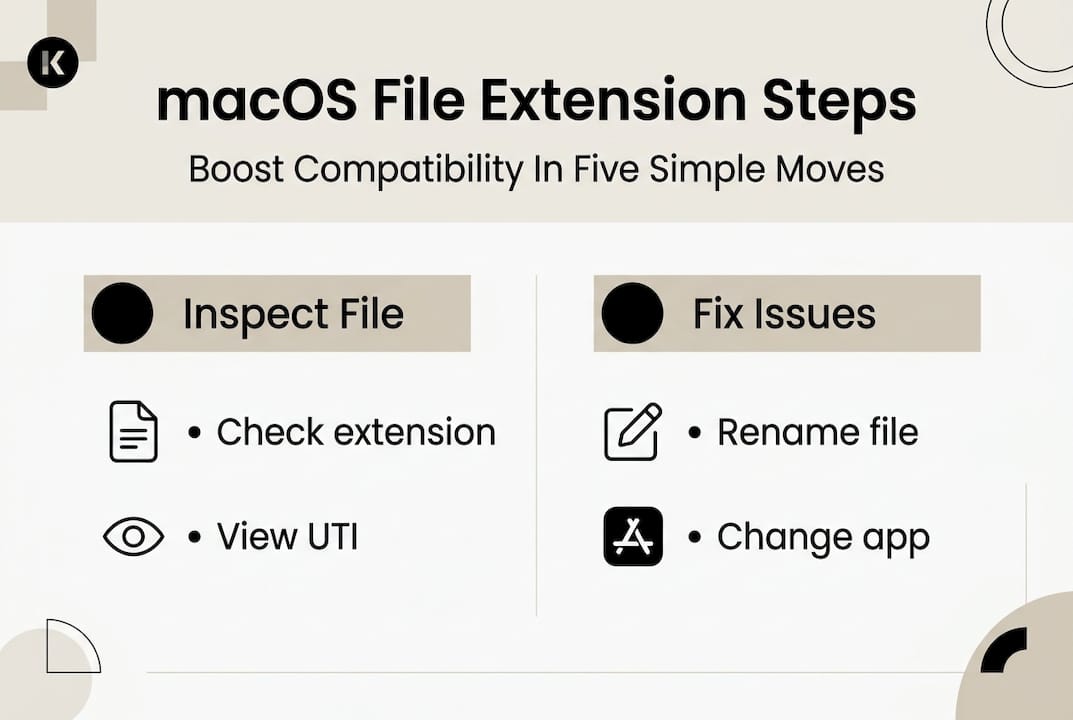
Il potere trascurato delle estensioni di file nel moderno macOS
Ecco qualcosa che la maggior parte delle guide Mac non ti dirà: l'eleganza del sistema UTI può effettivamente lavorare contro di te se ti fidi troppo.
La maggior parte degli articoli celebra gli UTIs come prova che macOS è più intelligente di Windows sui tipi di file. E in molti modi, lo è. Ma quella narrativa porta gli utenti a smettere di prestare attenzione alle estensioni del tutto, il che crea un punto cieco. Quando un file attraversa i confini della piattaforma o arriva in un ambiente in cui i metadata UTI vengono rimossi (come un archivio zip o un allegato email), l'estensione è tutto ciò che rimane.
La saggezza pratica qui è trattare le estensioni come il passaporto del tuo file. Gli UTIs sono il sistema di identità interno, ma le estensioni sono ciò che il resto del mondo legge. Un malinteso comune è che macOS non utilizzi le estensioni. La realtà è che sono essenziali per la compatibilità cross-platform e sono un fallback chiave nella catena di risoluzione UTI.
Raccomandiamo di costruire un'abitudine: ogni volta che salvi o esporti un file che intendi condividere, conferma che l'estensione sia corretta prima di inviarlo. Ci vogliono cinque secondi e previene i reclami di compatibilità più comuni. Abbina ciò alla guida alla risoluzione dei problemi e gestirai quasi qualsiasi problema di file con fiducia.
Scopri altri modi per padroneggiare le estensioni di file
Ora hai una solida comprensione di come macOS gestisce i tipi di file, dove si inseriscono le estensioni e come risolvere e gestirle efficacemente. Ma questo è solo il punto di partenza.
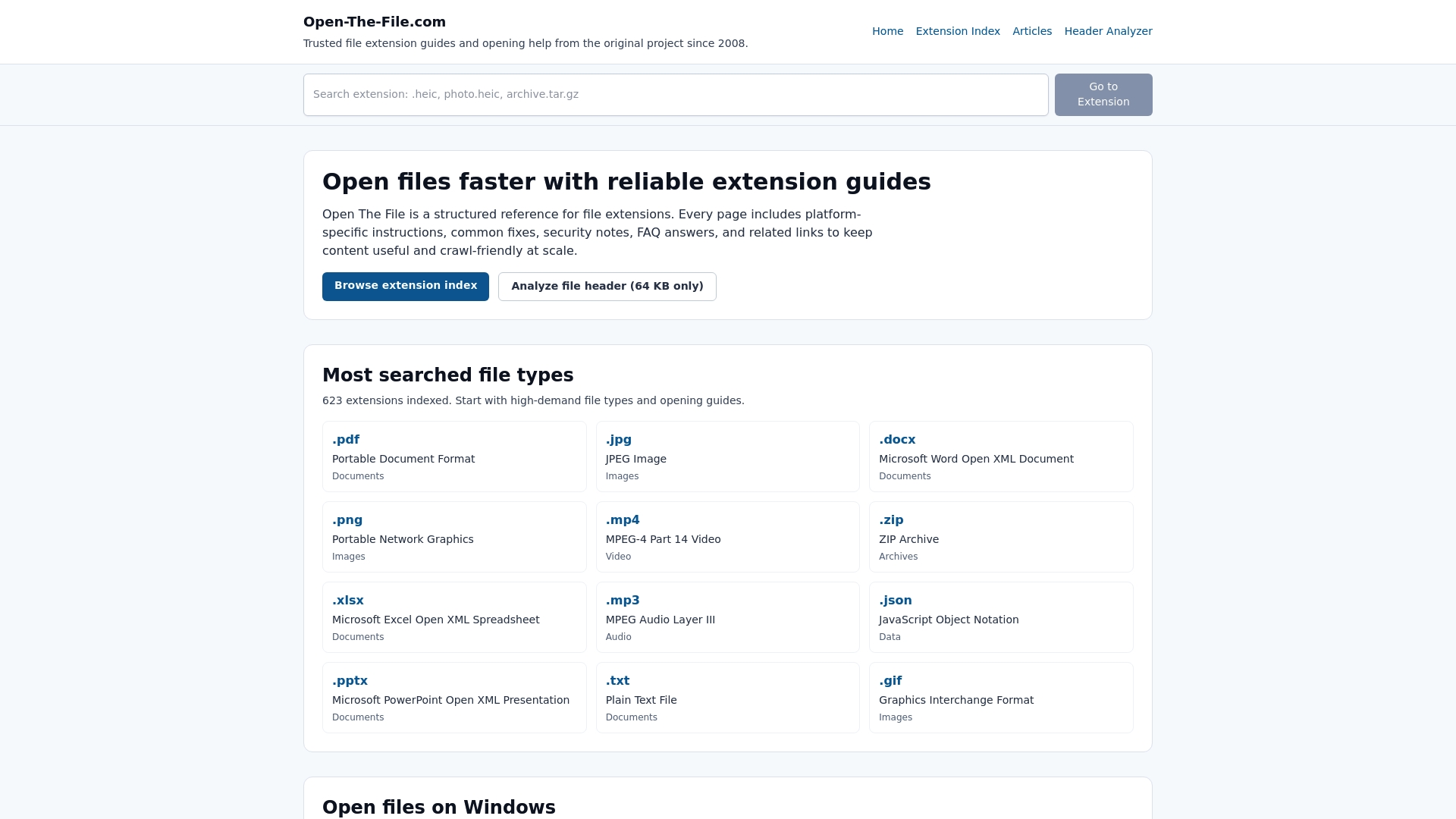
Open-The-File.com offre una directory completa delle estensioni di file che copre oltre 750 formati, con guide passo-passo per aprire, convertire e correggere file sia su Mac che su Windows. Che tu stia affrontando un file misterioso, un'associazione interrotta o un mal di testa di compatibilità cross-platform, le guide alle estensioni sul sito ti offrono risposte chiare e senza gergo rapidamente. Aggiungilo ai segnalibri ora e trasforma la frustrazione dei file in una soluzione in cinque minuti.
Domande frequenti
Cosa succede se un file su macOS non ha estensione?
Quando un file non ha estensione, macOS si predefinisce all'UTI public.data, che è il tipo più generico e può attivare associazioni di app imprevedibili o compatibilità limitata.
Come posso controllare l'UTI di un file su macOS?
Apri Terminal e esegui mdls filename per vedere l'Uniform Type Identifier del file. Cerca il campo kMDItemContentType per un risultato rapido e accurato.
Cambiare l'estensione di un file influisce sulla sua app predefinita in macOS?
Sì. Cambiare l'estensione di un file sposta indirettamente la sua UTI, che dice a LaunchServices di riassegnare l'applicazione predefinita utilizzata per aprirlo.
Perché le estensioni ambigue causano problemi in macOS?
Le estensioni corte ambigue come .ts possono mappare a più UTIs, e LaunchServices sceglie in base alla priorità delle app installate, che varia per macchina e può causare l'apertura dell'app sbagliata.
Qual è il modo migliore per gestire le estensioni di file su macOS?
Usa le impostazioni avanzate di Finder per mostrare tutte le estensioni e usa il comando mdls di Terminal per ispezionare le UTIs. Insieme, questi due strumenti coprono quasi ogni scenario di risoluzione dei problemi e compatibilità che incontrerai.
Consigliati
- Come aprire le estensioni di file su Windows e macOS nel 2026 | Open The File
- Correggi rapidamente gli errori di estensione di file su Windows e Mac | Open The File
- Ruolo dei formati di file: prevenire i problemi di compatibilità | Open The File
- Perché convertire i formati di file: aumenta la compatibilità ora | Open The File