Correggi rapidamente gli errori di estensione dei file su Windows e Mac
Fai doppio clic su un file e, invece di aprirlo, ricevi un avviso che il formato non corrisponde all'estensione o che il file semplicemente si rifiuta di aprirsi. È una delle frustrazioni informatiche più comuni e confuse là fuori. La causa principale di questi errori è una mancata corrispondenza tra l'estensione di un file e il formato del contenuto effettivo, che interrompe il modo in cui il sistema operativo tenta di aprirlo. La buona notizia: la maggior parte di questi errori è risolvibile in pochi minuti e questa guida ti guida attraverso ogni passaggio sia su Windows che su Mac.
Sommario
- Comprensione degli errori di estensione dei file
- Cosa ti serve prima di iniziare
- Passo passo: correzione degli errori di estensione dei file su Windows
- Passo dopo passo: correzione degli errori di estensione dei file su Mac
- Gestione delle discrepanze tra le estensioni dei file Excel e Office
- Risoluzione avanzata dei problemi e casi limite
- Trova altre soluzioni e guide ai file esperti
- Domande frequenti
Concetti chiave
| Punto | Dettagli |
|---|---|
| Controlla identità file | Verifica sempre il vero tipo di un file, non solo la sua estensione, prima di apportare modifiche. |
| Utilizza gli strumenti della piattaforma | Windows e Mac dispongono di funzionalità integrate per visualizzare e correggere le estensioni. |
| Associazioni corrette | Reimposta le associazioni dei tipi di file se gli errori persistono dopo aver modificato l'estensione. |
| Ripara prima della conversione | Prova prima gli strumenti di riparazione integrati per file di Office o sospetta corruzione. |
| Evita fonti rischiose | Non aprire o rinominare mai file provenienti da fonti non attendibili o sconosciute per evitare rischi per la sicurezza. |
Comprensione degli errori di estensione dei file
Prima di risolvere il problema, è utile sapere esattamente cosa sta andando storto. Un'estensione di file è il suffisso breve dopo il punto nel nome di un file, come ".pdf, .jpg, or .xlsx`. Indica al tuo sistema operativo quale programma utilizzare quando apri quel file. Ma l'estensione è solo un'etichetta. Non garantisce nulla su cosa c'è effettivamente dentro.
Per capire quali sono le estensioni dei file e perché sono importanti, considerale come tag. Un file ha in realtà tre livelli di identità:
- Estensione: L'etichetta visibile dopo il punto (e.g.,
.docx) - Tipo MIME: Un identificatore di contenuto standardizzato utilizzato da browser e server
- Byte magici: Dati nascosti all'inizio del file che rivelano il suo vero formato
Secondo Microsoft, il vero formato di un file è determinato da questi tre livelli insieme, non solo dall'estensione. Quando non corrispondono, si verificano errori.
Il modo in cui Windows e Mac gestiscono questo problema è diverso. Windows fa molto affidamento sulle estensioni per determinare quale app apre un file, mentre Mac utilizza una combinazione di metadati ed estensioni. Ecco perché la stessa mancata corrispondenza può produrre errori diversi su ciascuna piattaforma. Esistono diversi tipi di errori di estensione file che potresti incontrare, dalle associazioni errate alla corruzione totale.
Suggerimento per esperti: Se hai scaricato un file da Internet e non si apre, controlla sempre prima l'origine. Un'estensione rinominata o non corrispondente a volte è un segno di un file danneggiato o non sicuro.
Cosa ti serve prima di iniziare
Affrettarsi verso i cambiamenti senza preparazione può peggiorare le cose. Ecco cosa tenere pronto prima di toccare le impostazioni del file.
Lista di controllo essenziale:
- Una copia di backup del file problematico (copiala prima di modificare qualsiasi cosa)
- Accesso come amministratore sul tuo computer
- Conoscenza della provenienza del file e di cosa dovrebbe essere
- Uno strumento di riparazione file se il file potrebbe essere danneggiato
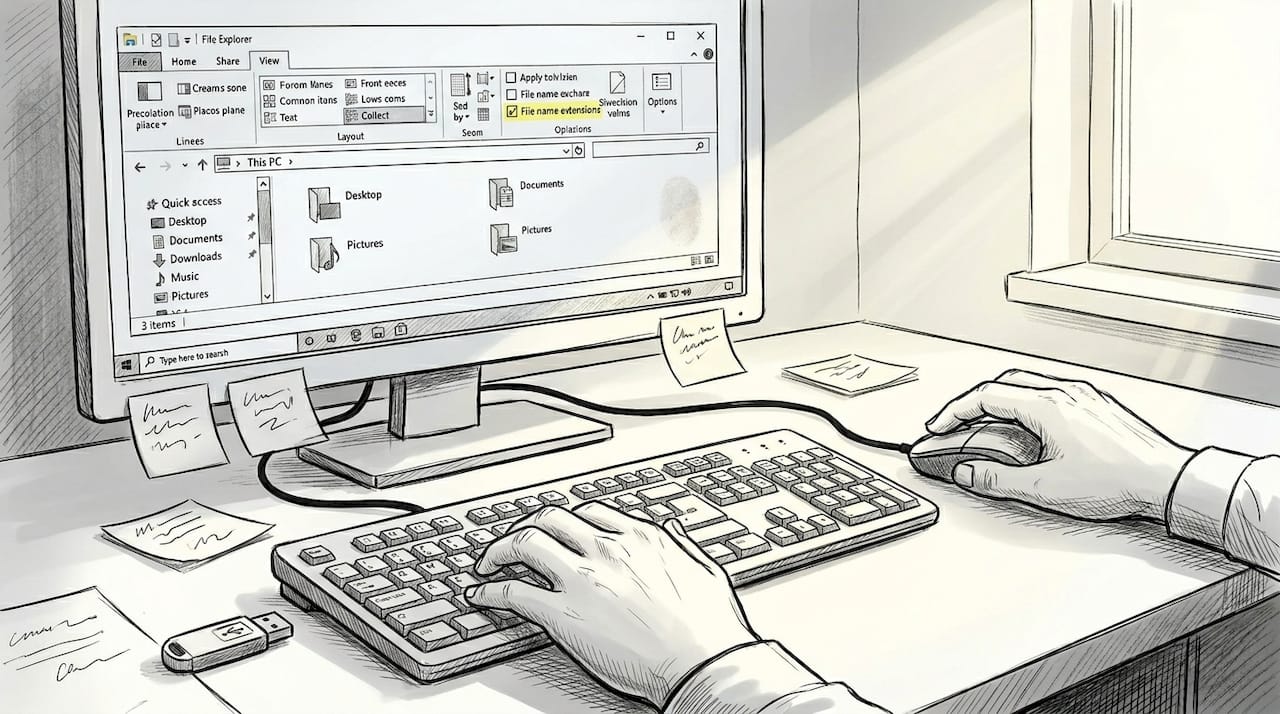
Su Windows, dovrai abilitare le estensioni dei nomi di file nella scheda Visualizza di Esplora file prima ancora di poter vedere quale estensione ha un file.Su Mac, puoi visualizzare le estensioni tramite Impostazioni del Finder andando su Finder > Impostazioni > Avanzate e selezionando "Mostra tutte le estensioni dei nomi di file".
Ecco una tabella di riferimento rapido per ciò di cui avrai bisogno su ciascuna piattaforma:
| Requisito | Windows | Mac |
|---|---|---|
| Mostra estensioni | Esplora file > scheda Visualizza | Finder > Impostazioni > Avanzate |
| Accesso amministratore | Sì, per modifiche al sistema | Sì, per modifiche al sistema |
| Strumento di backup | Software di copia o backup di file | Time Machine o copia di file |
| Strumento di riparazione file | Riparazione Office, strumenti di terze parti | Utilità Disco, strumenti di terze parti |
| Identifica il tipo di file | Proprietà > Tipo di file | Ottieni informazioni (Cmd+I) |
Sapere come identificare le estensioni dei file prima di apportare modifiche è il passaggio di preparazione più importante.
Suggerimento per esperti: Duplica sempre il file e lavora sulla copia. Rinominare o modificare un'estensione sull'originale può rendere il ripristino molto più difficile se qualcosa va storto.
Passo passo: correzione degli errori di estensione dei file su Windows
Pronto con i tuoi strumenti e backup? Ecco come correggere gli errori delle estensioni su Windows, passo dopo passo.
- Mostra estensioni file. Apri Esplora file, fai clic sulla scheda Visualizza e seleziona la casella "Estensioni nomi file". Ora puoi vedere il nome completo del file inclusa la sua estensione.
- Controlla le proprietà del file. Fai clic con il pulsante destro del mouse sul file e seleziona Proprietà. In "Tipo di file", vedrai cosa Windows pensa che sia il file. Confrontalo con l'estensione mostrata nel nome del file.
- Rinomina l'estensione se necessario. Se l'estensione è sbagliata, fai clic con il pulsante destro del mouse sul file, scegli Rinomina e modifica l'estensione in modo che corrisponda al tipo di file effettivo. Windows ti avviserà, ma confermerai la modifica.
- Correggi l'associazione del file. Se l'app giusta non apre il file, fai clic con il pulsante destro del mouse, scegli "Apri con" e seleziona il programma corretto. Seleziona "Usa sempre questa app" per renderla permanente.
- Ripristina le app predefinite se necessario. Vai a Impostazioni > App > App predefinite per correggere le associazioni di file per un'estensione specifica nell'intero sistema.
Per uno sguardo più ampio su come aprire le estensioni di file su Windows, inclusi i formati meno comuni, sono disponibili guide dettagliate per tipi di file specifici.
Suggerimento per esperti: Fai attenzione all'opzione "Ripristina" nelle app predefinite. Ripristina tutti i programmi predefiniti per quel tipo di file a livello di sistema, il che può influire su altri file che non intendevi modificare.
I file provenienti da fonti non attendibili rappresentano un rischio reale. Se un file proviene da un'e-mail sconosciuta o da un sito Web impreciso, non limitarti a rinominare l'estensione e aprirla. Scansionalo prima con un software antivirus. Un malintenzionato può camuffare il malware come un documento innocuo modificandone l'estensione. Sapere come funziona la correzione delle associazioni dei tipi di file ti aiuta a rimanere al sicuro mentre risolvi il problema.
Passo dopo passo: correggere gli errori di estensione dei file su Mac
Dopo aver trattato Windows, ecco come risolvere questi problemi sul tuo Mac.
- Mostra tutte le estensioni nel Finder. Vai su Finder > Impostazioni > Avanzate e seleziona "Mostra tutte le estensioni dei nomi file". Ciò rende visibile l'estensione di ogni file.
- Usa Ottieni informazioni per esaminare il file. Seleziona il file e premi Cmd+I. Il campo "Nome ed estensione" mostra l'interno corrente. Puoi modificarlo direttamente qui.
- Cambia l'estensione in modo sicuro. Nella finestra Ottieni informazioni, deseleziona "Nascondi estensione", quindi modifica l'estensione nel campo del nome. Il Mac ti chiederà di confermare.
- Aggiorna l'associazione del file. Fai clic con il pulsante destro del mouse sul file, scegli "Apri con" e scegli l'app corretta.Per cambiare l'app per tutti i file di quel tipo, utilizza Ottieni informazioni e fai clic su "Cambia tutto" dopo aver selezionato l'app.
- Verifica la correzione. Apri il file con la nuova associazione e verifica che funzioni correttamente prima di eliminare la copia di backup.
Ecco un riepilogo degli strumenti Mac e cosa fa ogni passaggio:
| Passaggio | Strumento/Opzione | Cosa fa |
|---|---|---|
| Mostra estensioni | Finder > Impostazioni > Avanzate | Rivela tutte le estensioni dei file |
| Visualizza/modifica estensione | Ottieni informazioni (Cmd+I) | Mostra e consente di modificare l'estensione |
| Apri con app specifica | Click destro > Apri con | Apre il file con l'app scelta una volta |
| Cambia per tutti i file | Ottieni informazioni > Cambia tutto | Aggiorna l'associazione per tutti i file di quel tipo |
| Conferma visualizzazione interno | Mostra estensioni nel Finder | Garantisce che le estensioni siano sempre visibili |
Per ulteriori informazioni su come aprire le estensioni dei file su Mac, inclusi formati complicati come le immagini disco, puoi anche consultare la guida su come aprire file DMG su Mac per un esempio reale.
"La modifica di un'associazione di file nel Mac utilizzando 'Cambia tutto' influisce su tutti i file con quell'estensione sul tuo sistema. Assicurati di scegliere l'app giusta prima di confermare. "
Gestione delle discrepanze tra le estensioni dei file Excel e Office
Alcuni degli errori di estensione più complicati si verificano con file di Office come Excel. Ecco come risolverli con sicurezza.
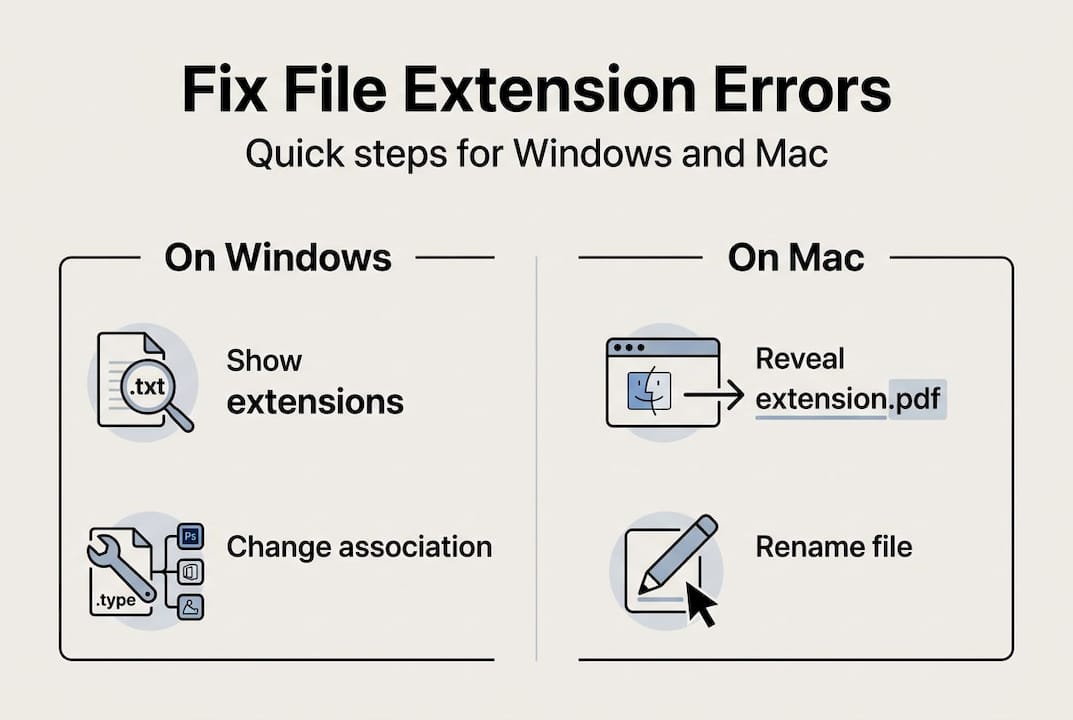
Quando apri un file Excel e vedi un avviso che il formato del file non corrisponde alla sua estensione, di solito significa che il file è stato salvato in un formato ma con un'estensione diversa. Ad esempio, un file salvato come CSV ma denominato con .xlsx attiverà questo avviso ogni volta.
Ecco come gestirlo in sicurezza:
- Verifica il formato reale. Apri il file in un editor di testo come Blocco note (Windows) o TextEdit (Mac) per vedere se è testo semplice (CSV) o dati binari (formato Excel reale).
- Rinomina con l'estensione corretta. Se è un CSV, rinominalo da
.xlsxa.csv. Se è un vero file Excel, mantieni.xlsx. - Utilizza Apri e ripristina. In Excel, vai su File > Apri, seleziona il file, fai clic sulla freccia del menu a discesa accanto ad Apri e scegli "Apri e ripristina". Ciò può correggere le discrepanze di Excel causate da lievi danneggiamenti.
- Non aprire mai file di Office non attendibili. Macro dannose possono essere incorporate nei documenti di Office. Se non conosci la fonte, non aprirla.
Per assistenza specifica con errori di file XLSX aperti, sono disponibili guide dedicate che illustrano ogni scenario.
Suggerimento per esperti: Assicurati sempre che la tua versione di Microsoft Office sia completamente aggiornata prima di risolvere il problema. Molti bug relativi alle estensioni in Office sono stati corretti negli ultimi aggiornamenti.
Risoluzione avanzata dei problemi e casi limite
Con le nozioni di base e i file di Office trattati, ecco cosa fare se il tuo errore è particolarmente ostinato o il tuo file sembra danneggiato.
Alcuni file non si apriranno nemmeno dopo aver corretto l'estensione. Ciò di solito significa che il file stesso è danneggiato, non solo etichettato erroneamente. I file danneggiati richiedono strumenti di riparazione e talvolta i dati all'interno sono semplicemente irrecuperabili.
Ecco le soluzioni per i casi limite più comuni:
- File danneggiato: Utilizzare uno strumento di riparazione dedicato per il tipo di file (e.g., Office Repair per Word/Excel, Utility Disco per immagini disco Mac).Strumenti di terze parti come Stellar Repair o software simili possono recuperare dati da file gravemente danneggiati.
- Il file non ha estensione: Utilizza un editor esadecimale o uno strumento di identificazione file per leggere i byte magici e determinare il formato reale, quindi aggiungi l'estensione corretta.
- Il download ha perso la sua estensione: Controlla la cronologia dei download del tuo browser per il nome file originale o contatta il mittente per il file corretto.
- Il file si apre ma sembra sbagliato: L'estensione potrebbe essere corretta ma il file è stato salvato in modo errato. Prova ad aprirlo in un'altra app che supporti più formati.
- Formati insoliti: Per tipi di file oscuri, consulta le guide dedicate. Ad esempio, file di dati NT aperti o file di immagine JXL aperti hanno i propri passaggi specifici.
Attenzione: Se un file proveniente da una fonte sconosciuta ha una doppia estensione (come
document.pdf.exe), non aprirlo. Questo è un classico trucco utilizzato per mascherare il malware come file sicuro. Eliminalo immediatamente ed esegui una scansione antivirus completa.
Se nessuno di questi passaggi funziona, il file potrebbe non essere facilmente riparabile. A quel punto, contattare il mittente originale per una nuova copia è la soluzione migliore.
Trova altre soluzioni e guide ai file esperti
Sei ancora bloccato? open-the-file.com ti copre con una delle risorse di estensione file più complete disponibili online.
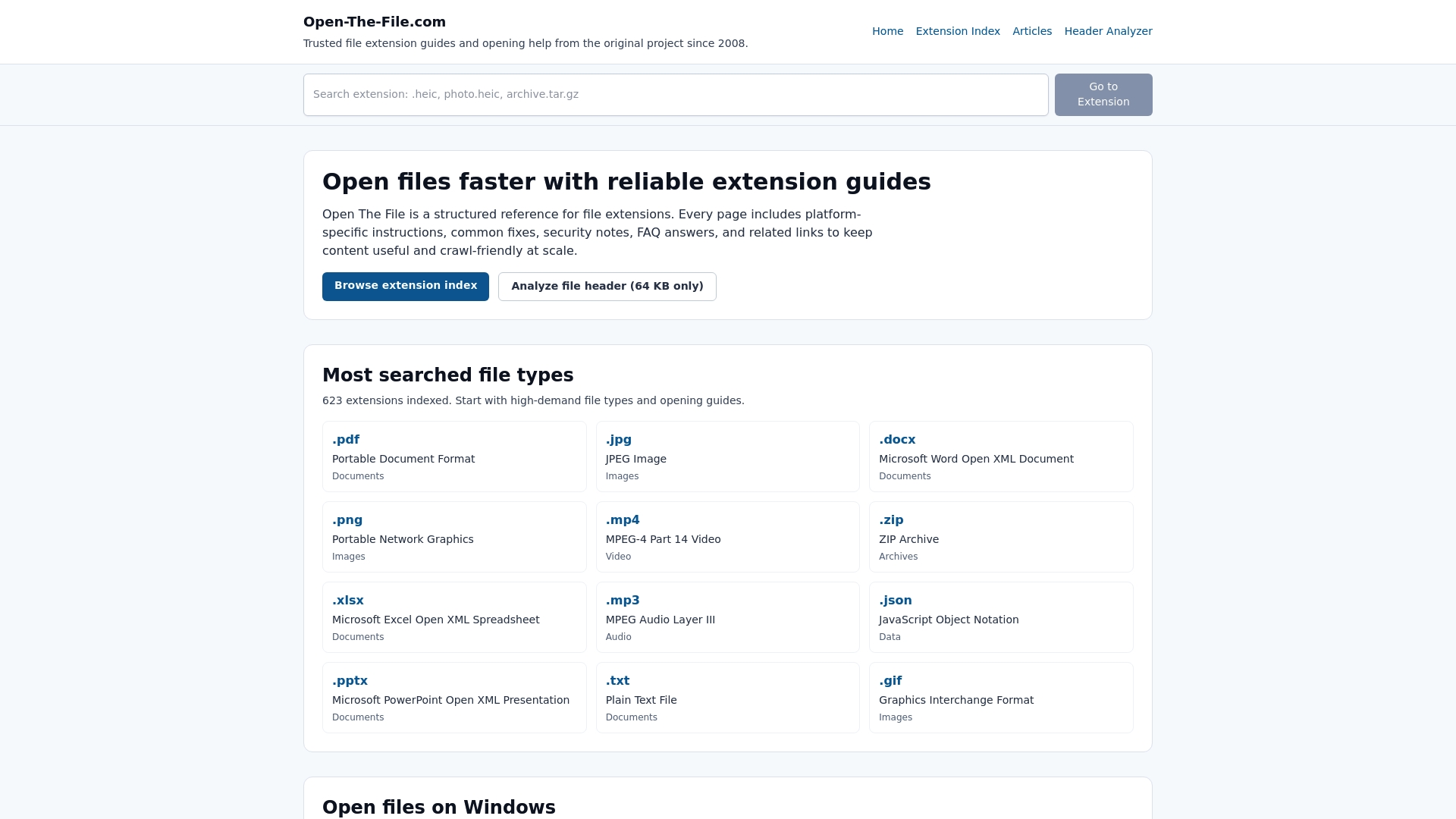
La directory delle estensioni file ricercabile del sito copre oltre 750 formati di file, con istruzioni passo passo adatte sia a Windows che a Mac. Che tu abbia a che fare con un formato comune come PDF o qualcosa di molto più oscuro, troverai una guida dedicata che ti spiegherà esattamente cosa fare. Le extensionguide sono scritte in un linguaggio semplice, senza termini confusi, in modo da poter aprire rapidamente il file. Se il tuo errore è insolito o il tipo di file è raro, la directory è il modo più veloce per trovare una soluzione creata appositamente per la tua situazione.
Domande frequenti
Cosa causa gli errori di estensione del file?
Si verificano quando l'estensione di un file non corrisponde al formato effettivo, interrompendo il modo in cui le app tentano di aprirlo. Come conferma Microsoft, la mancata corrispondenza tra estensione e contenuto è la causa principale di questi errori.
Come faccio a visualizzare o modificare le estensioni dei file su Windows?
Apri Esplora file, vai alla scheda Visualizza e seleziona "Estensioni nomi file" per visualizzare tutte le estensioni. Quindi fai clic con il pulsante destro del mouse sul file e scegli Rinomina per modificare l'estensione.
Come posso correggere l'associazione del tipo di file in Windows?
Fai clic con il pulsante destro del mouse sul file, scegli "Apri con", seleziona la tua app e seleziona "Usa sempre questa app". Puoi anche ripristinare le app predefinite in Impostazioni > App > App predefinite per una correzione a livello di sistema.
Come posso rivelare e modificare le estensioni dei file su un Mac?
Vai su Finder > Impostazioni > Avanzate e seleziona "Mostra tutte le estensioni dei nomi file". Per modificare l'estensione di un file specifico, utilizza Ottieni informazioni nel Finder premendo Cmd+I e modificando il campo del nome.
Cosa devo fare se il mio file continua a non aprirsi dopo aver cambiato l'estensione?
Il file potrebbe essere danneggiato. Prova uno strumento di riparazione dedicato per quel tipo di file o chiedi al mittente una nuova copia del file.
Consigliato
- Open-The-File.com - Guide alle estensioni per oltre 750 tipi di file
- Identificazione dell'estensione del file: passaggi per Windows e macOS | Open-The-File.com
- Come aprire le estensioni dei file su Windows e macOS nel 2026 | Open-The-File.com
- Tipi di estensioni di file: guida alla risoluzione dei problemi 2026 | Open-The-File.com
- Spiegazione dei tipi di errore DLL: risolvi velocemente i problemi di Windows – FixDlls Blog