Correggi i file che non si aprono: soluzioni comprovate per Windows e Mac

Clicchi su un file e non succede nulla. O peggio, appare un messaggio di errore dove dovrebbe esserci il tuo documento, foto o traccia audio. È uno dei problemi informatici più comuni e frustranti, e accade sia su Windows che su Mac. Le cause vanno da semplici incongruenze di estensione a profondi blocchi di sicurezza a livello di sistema. Questa guida ti guida esattamente sul perché i file si rifiutano di aprirsi, come diagnosticare rapidamente il problema e quali soluzioni funzionano effettivamente, così puoi smettere di indovinare e tornare al lavoro.
Indice
- Motivi comuni per cui i file non si aprono
- Come diagnosticare gli errori di apertura dei file
- Correzioni specifiche per piattaforma: Windows e macOS
- Risoluzione dei problemi di tipo e formato file
- Cosa la maggior parte delle guide alla risoluzione dei problemi manca sugli errori di file
- Trova la tua soluzione con Open The File
- Domande frequenti
Punti Chiave
| Punto | Dettagli |
|---|---|
| Identifica la causa principale | Compatibilità, autorizzazioni o incongruenze di formato sono i motivi più comuni per cui i file non si aprono. |
| Usa strumenti diagnostici nativi | Utilità integrate come SFC su Windows e Utility Disco o xattr su macOS sono più sicure e veloci delle app di terze parti. |
| Applica correzioni specifiche per piattaforma | Alcuni problemi richiedono soluzioni uniche, come copiare file su volumi esterni su Mac o riparare le estensioni della shell su Windows. |
| Controlla tipo di file e associazioni | I file potrebbero dover essere riassociati o convertiti per una corretta compatibilità con le applicazioni installate. |
| Sfrutta risorse esperte | Open The File offre guide e supporto per la risoluzione dei problemi per oltre 10.000 estensioni di file. |
Motivi comuni per cui i file non si aprono
Prima di iniziare a cliccare tra i menu, è utile sapere con cosa hai effettivamente a che fare. I fallimenti nell'apertura dei file rientrano in alcune categorie chiare, e sapere quale si applica a te ti fa risparmiare molto tempo.
Il colpevole più comune è una incongruenza di estensione del file. Il tuo sistema operativo utilizza l'estensione (le lettere dopo il punto in un nome file) per decidere quale app dovrebbe aprire il file. Se quell'associazione è rotta o sbagliata, il file resta lì. Imparare a aprire le estensioni dei file sulla tua piattaforma specifica è un solido primo passo.
Un'altra causa frequente è la corruzione del file. Questo accade quando un download viene interrotto, un drive ha settori danneggiati o un trasferimento di file fallisce a metà strada. Il file esiste, ma i suoi dati interni sono danneggiati. I download incompleti sono particolarmente comuni con file di grandi dimensioni come archivi video o immagini disco.

Errori di autorizzazione sono più subdoli. Il tuo account utente potrebbe non avere i diritti per leggere un file, specialmente se è stato creato da un altro utente, spostato da un drive di rete o trasferito da un'altra macchina. Un flusso di lavoro di accesso ai file fluido può aiutarti a evitare queste trappole.
Poi ci sono i problemi post-aggiornamento. Su Windows, gli aggiornamenti possono rompere le estensioni della shell, causando il fallimento silenzioso di dllhost.exe. Su macOS, l'attributo com.apple.macl xattr è protetto da SIP e può bloccare anche i file locali che possiedi, con la soluzione di copiare il file su un volume esterno.
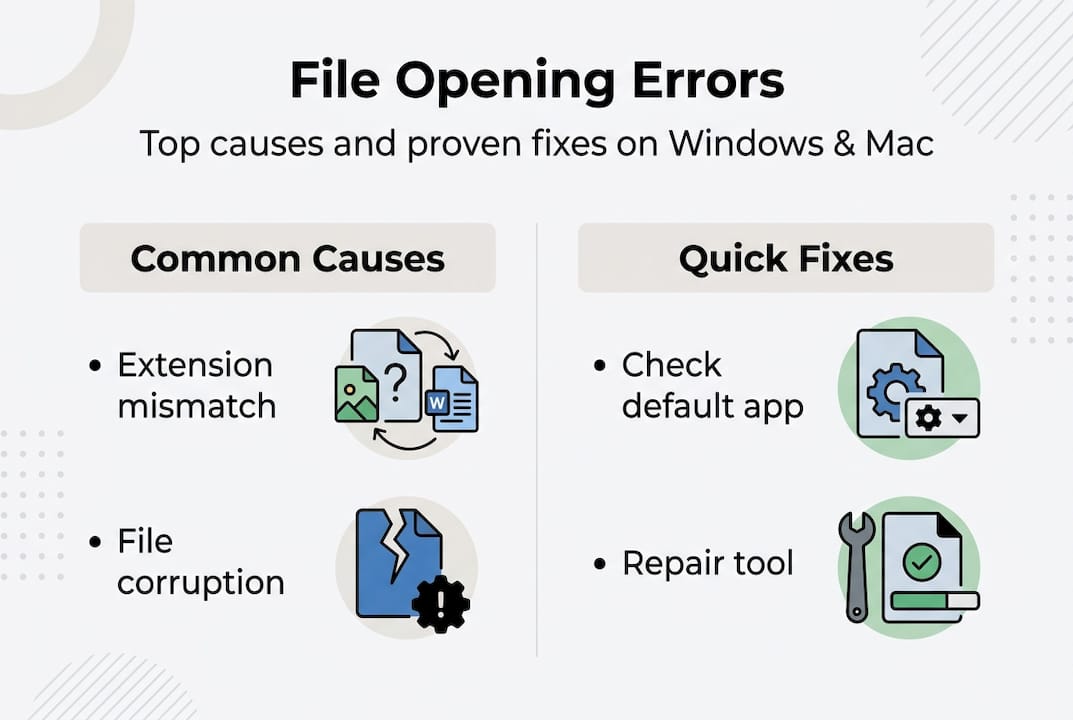
Ecco un rapido confronto su come questi problemi si manifestano diversamente tra le piattaforme:
| Problema | Windows | macOS |
|---|---|---|
| Incongruenza di estensione | Comune, facile da risolvere | Comune, risolvi tramite Ottieni Informazioni |
| Corruzione del file | La scansione SFC aiuta | Utility Disco Primo Soccorso |
| Errore di autorizzazione | Proprietà > Scheda Sicurezza | Pannello Info > Condivisione e Permessi |
| Blocco post-aggiornamento | Fallimento estensione shell | Blocco attributo SIP/xattr |
Quando identificare i tipi di file non è chiaro, inizia con la tabella sopra per restringere la tua categoria prima di immergerti nelle soluzioni.
Come diagnosticare gli errori di apertura dei file
Capire le cause aiuta, ma il passo successivo è capire cosa sta andando storto con il tuo file specifico. Diagnosi prima, soluzioni dopo. Saltare direttamente alle riparazioni senza conoscere la causa principale spesso fa perdere tempo.
Ecco un approccio passo-passo che funziona su entrambe le piattaforme:
- Controlla l'estensione del file. Fai clic con il tasto destro sul file e guarda il nome completo. L'estensione è quella che ti aspetti? Un .jpg rinominato in .png non si aprirà correttamente in tutte le app.
- Verifica la dimensione del file. Un "file video" da 2KB è quasi certamente danneggiato o incompleto. Confrontalo con quanto dovrebbe pesare ragionevolmente il file.
- Controlla le autorizzazioni. Su Windows, fai clic con il tasto destro sul file, vai su Proprietà, quindi sulla scheda Sicurezza. Su Mac, premi Cmd+I e scorri fino a Condivisione e Permessi.
- Esegui una diagnostica nativa. Su Windows, apri il Prompt dei Comandi come amministratore ed esegui "sfc /scannow". Su Mac, apri Utility Disco ed esegui Primo Soccorso sul drive interessato.
- Usa xattr su Mac. Apri Terminale e digita
xattr -l [nomefile]per vedere se qualche attributo esteso sta bloccando il file.
Consiglio Pro: Prima di eseguire qualsiasi strumento di riparazione di terze parti, prova prima le opzioni native. Gli strumenti di riparazione nativi come SFC e Utility Disco Primo Soccorso sono testati a velocità più elevate e con un uso della CPU inferiore rispetto alla maggior parte delle alternative a pagamento, con le riparazioni dei documenti Word che si attestano a una mediana di 4,2 secondi.
Ecco un rapido confronto di benchmark per guidare la tua scelta di strumenti:
| Strumento | Piattaforma | Velocità | Impatto sulla CPU | Migliore per |
|---|---|---|---|---|
| SFC (Controllo File di Sistema) | Windows | Veloce | Basso | File di sistema e app |
| Utility Disco Primo Soccorso | macOS | Veloce | Basso | Errori di drive e volume |
| xattr (Terminale) | macOS | Istantaneo | Minimo | Blocchi di attributi/autorizzazioni |
| App di riparazione di terze parti | Entrambi | Variabile | Alto | Solo come ultima risorsa |
Per uno sguardo più ampio alla risoluzione dei problemi dei tipi di file, i passaggi diagnostici sopra si applicano a quasi tutti i formati. E se vuoi costruire un processo ripetibile, un flusso di lavoro strutturato per l'accesso ai documenti previene la maggior parte di questi problemi dal ripetersi.
Correzioni specifiche per piattaforma: Windows e macOS
Con una diagnosi in mano, puoi applicare soluzioni che corrispondono al tuo sistema operativo e alla situazione del file. I consigli generici raramente funzionano qui. La soluzione giusta dipende dalla tua piattaforma.
Correzioni per Windows:
- Esegui
sfc /scannowin un Prompt dei Comandi elevato per riparare i file di sistema corrotti. - Fai clic con il tasto destro sul file, vai su Proprietà > Generale e clicca su Sblocca se vedi un avviso di sicurezza in basso. Questo è comune per i file scaricati da internet.
- Se un recente aggiornamento di Windows ha rotto le associazioni di file, apri Impostazioni > App > App predefinite e riassegna l'app corretta al tipo di file.
- Per i fallimenti delle estensioni della shell dopo gli aggiornamenti, controlla il Visualizzatore Eventi per errori dllhost.exe. Reinstallare o aggiornare l'app associata di solito risolve questo problema.
Correzioni per macOS:
- Apri Utility Disco, seleziona il tuo drive e clicca su Primo Soccorso per controllare gli errori di volume.
- In Terminale, esegui
xattr -d com.apple.quarantine [percorsofile]per rimuovere un flag di quarantena che blocca un file scaricato. - Per i file bloccati dall'attributo SIP-protetto com.apple.macl, copiare il file su un volume esterno e indietro può reimpostare l'attributo.
- Usa Cmd+I sul file, espandi Condivisione e Permessi e clicca sull'icona del lucchetto per regolare l'accesso in lettura/scrittura.
Consiglio Pro: Se un file su Mac si rifiuta ostinatamente di aprirsi anche dopo le correzioni delle autorizzazioni, prova a duplicarlo con Cmd+D. Il duplicato spesso eredita nuove autorizzazioni senza gli attributi estesi problematici.
Ricorda: Su macOS, SIP (Protezione Integrità di Sistema) è una funzione di sicurezza, non un bug. Protegge i file di sistema principali da manomissioni. Lavorare intorno ad esso per i tuoi file va bene, ma non disabilitare mai completamente SIP solo per aprire un documento.
Per una guida completa su come aprire file su Windows e Mac attraverso diversi formati, le differenze tra piattaforme contano più di quanto ammettono la maggior parte delle guide. E quando non sei sicuro di che tipo di file stai trattando, l'identificazione dell'estensione del file è il percorso più veloce verso la soluzione giusta.
Risoluzione dei problemi di tipo e formato file
Oltre alle correzioni del sistema operativo, le incongruenze di formato file possono essere sorprendentemente ostinate, ed ecco come affrontarle. Non tutti i problemi di file sono un problema di sistema. A volte il problema è il file stesso.
Ogni formato di file ha regole su come sono strutturati i suoi dati. Quando l'app che stai usando non capisce quelle regole, non può aprire il file, anche se il file è perfettamente sano. Questo è particolarmente comune con formati più vecchi, oscuri o proprietari.
Passaggi comuni per la risoluzione dei problemi di formato:
- Riassocia il file. Fai clic con il tasto destro (Windows) o usa Cmd+I (Mac) per cambiare quale app apre il tipo di file per impostazione predefinita. Scegli un'app che supporta effettivamente il formato.
- Converti il file. Se l'app originale non è disponibile, converti il file in un formato più comune. Strumenti gratuiti come HandBrake (video), Audacity (audio) e LibreOffice (documenti) gestiscono bene la maggior parte delle conversioni.
- Controlla le estensioni nascoste. Windows a volte nasconde le estensioni per impostazione predefinita. Abilita "Mostra estensioni nomi file" in Esplora File > Visualizza per vedere l'estensione reale.
- Consulta il formato. Alcune estensioni sono veramente oscure. Ad esempio, se stai cercando di aprire file Audible con un'estensione .AA, hai bisogno di un lettore compatibile specifico. Allo stesso modo, i file CCC possono appartenere a più programmi diversi, rendendo l'identificazione complicata.
Consiglio sul formato: Un file chiamato "report.docx" che è stato effettivamente salvato come file .txt internamente confonderà Word. Rinominare l'estensione per adattarla al formato reale, o aprirlo prima in un editor di testo semplice, spesso rivela con cosa stai lavorando.
Per formati insoliti o di nicchia, gli strumenti di riparazione nativi superano ancora il software di terze parti nella maggior parte dei benchmark. Non ricorrere a un'utilità a pagamento solo perché un formato sembra complicato.
Per uno sguardo più approfondito ai problemi specifici delle estensioni, la guida alla risoluzione dei problemi delle estensioni dei file copre oltre 750 formati con istruzioni specifiche per piattaforma.
Cosa la maggior parte delle guide alla risoluzione dei problemi manca sugli errori di file
Facendo un passo indietro, ecco la saggezza guadagnata duramente che la maggior parte delle guide non ti dice quando i file si rifiutano ostinatamente di aprirsi.
Il più grande errore che fanno gli utenti è ricorrere a uno strumento di riparazione di terze parti nel momento in cui un file fallisce. Questi strumenti sono commercializzati in modo aggressivo, ma spesso introducono nuovi problemi: bloatware, falsi positivi e, in alcuni casi, ulteriore corruzione dei file. La realtà è che gli strumenti nativi sono più veloci e sicuri, con benchmark che mostrano SFC e Utility Disco Primo Soccorso che superano le alternative a pagamento sia in velocità che in carico sulla CPU.
Un'altra cosa che le guide trascurano: a volte la soluzione più intelligente è quella più semplice. Spostare un file in una cartella diversa, rinominarlo o copiarlo su un drive esterno risolve un numero sorprendente di errori, specialmente su macOS dove SIP e gli attributi xattr possono bloccare i file in modi che nessuno strumento di riparazione può toccare.
La corretta gestione delle estensioni dei file è anche sottovalutata. La maggior parte degli utenti non impara mai cosa fanno effettivamente le estensioni fino a quando qualcosa non si rompe. Capire la relazione tra estensioni, app e formati trasforma un mistero frustrante in un puzzle risolvibile ogni volta.
La scomoda verità è che la maggior parte degli errori di file sono prevenibili con un po' di conoscenza preliminare e risolvibili in pochi minuti una volta che sai dove guardare.
Trova la tua soluzione con Open The File
Se hai seguito i passaggi sopra e hai ancora un file che non collabora, non devi continuare a indovinare.
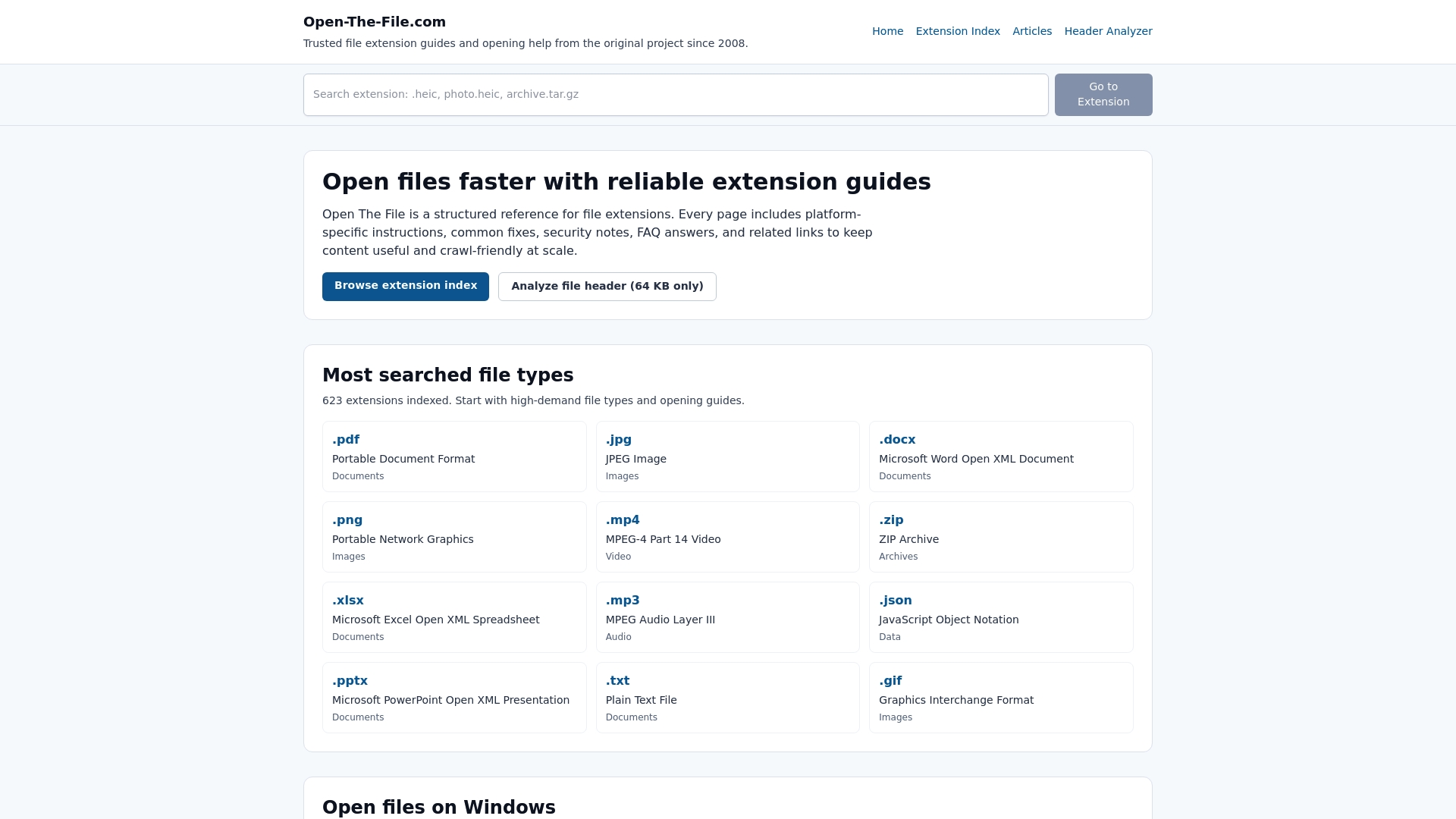
Open The File è costruito specificamente per questa situazione. Che tu stia affrontando un formato audio raro, un tipo di documento legacy o un file proveniente da un dispositivo sconosciuto, le guide alle estensioni del sito coprono oltre 750 formati di file con istruzioni chiare e senza gergo sia per Windows che per Mac. La directory delle estensioni dei file ti consente di cercare per estensione e arrivare direttamente alla soluzione, senza dover navigare tra risultati irrilevanti. I problemi persistenti dei file meritano risposte specifiche, ed è esattamente ciò che troverai lì.
Domande frequenti
Cosa dovrei fare se un file non si apre dopo un aggiornamento di Windows?
Esegui il Controllo File di Sistema (sfc /scannow) in un Prompt dei Comandi elevato e controlla il Visualizzatore Eventi per errori delle estensioni della shell legati a dllhost.exe, quindi reinstalla l'applicazione associata.
Come posso risolvere un file bloccato dalle impostazioni di sicurezza di macOS?
Copia il file su un volume esterno e indietro, o usa Terminale con xattr -d com.apple.quarantine per rimuovere il blocco. Gli attributi protetti da SIP come com.apple.macl potrebbero richiedere specificamente la soluzione di copia.
Gli strumenti di riparazione di terze parti sono migliori delle utilità integrate?
No. Gli strumenti nativi come SFC e Utility Disco sono testati come più veloci e sicuri, e dovrebbero sempre essere la tua prima scelta prima di provare qualsiasi software di riparazione a pagamento.
Come faccio a sapere quale app apre un tipo di file specifico?
Controlla l'estensione del file e cercala nella directory di Open The File, che elenca le app compatibili e le istruzioni passo-passo per oltre 750 formati su Windows e Mac.
Qual è il modo più semplice per risolvere i problemi di associazione dei file?
Fai clic con il tasto destro sul file su Windows o usa Cmd+I su Mac, quindi seleziona una nuova app predefinita che supporta il formato effettivo del file.
Consigliato
- Open The File - Guide alle Estensioni per oltre 10.000 Tipi di File
- Come aprire le estensioni dei file su Windows e macOS nel 2026 | Open The File
- Flusso di lavoro per l'apertura dei documenti: accesso ai file senza interruzioni | Open The File
- Identificazione delle estensioni dei file: passaggi per Windows e macOS | Open The File
- Risoluzione dei problemi DLL: Guida alla correzione passo-passo per Windows – Blog FixDlls