Come aprire le estensioni dei file su Windows e macOS nel 2026

Hai appena ricevuto un file importante, ma quando provi ad aprirlo, non succede nulla. L'estensione sembra sconosciuta e il tuo sistema non la riconosce. Questo scenario frustrante è comune per chiunque lavori con diversi tipi di file su Windows e macOS. Comprendere come ogni sistema operativo identifica e apre i file tramite le estensioni può farti risparmiare tempo ed eliminare la confusione. Questa guida ti accompagna nel processo di apertura delle estensioni dei file su entrambe le piattaforme, dalle associazioni di base alle tecniche avanzate di risoluzione dei problemi che funzionano nel 2026.
Indice dei Contenuti
- Comprendere le Estensioni dei File e le Associazioni
- Come Aprire Estensioni di File Sconosciute o Non Supportate su Windows
- Come Aprire Estensioni di File Sconosciute o Non Supportate su macOS
- Strumenti e Consigli Comuni per Gestire e Aprire le Estensioni dei File
- Scopri Guide Dettagliate sulle Estensioni dei File con Open-The-File
Punti chiave
| Punto | Dettagli |
|---|---|
| Windows utilizza le mappature del Registro | Le associazioni di file in Windows sono memorizzate nel Registro, collegando le estensioni a specifiche applicazioni. |
| macOS si basa su UTIs | macOS utilizza gli Identificatori di Tipo Uniforme (UTIs) per riconoscere i tipi di file, non solo le estensioni, per un'identificazione più flessibile. |
| I cambiamenti manuali delle associazioni funzionano su entrambi i sistemi | Gli utenti possono sovrascrivere le app predefinite tramite le impostazioni di sistema o i menu contestuali su Windows e macOS. |
| Le estensioni sconosciute ottengono gestori dinamici | Entrambi i sistemi operativi assegnano gestori di fallback o dinamici quando incontrano tipi di file sconosciuti. |
| Le risorse online aiutano a identificare le estensioni | Database completi e guide sulle estensioni forniscono software consigliato per aprire file sconosciuti. |
Comprendere le estensioni dei file e le associazioni
Le estensioni dei file sono i suffissi allegati ai nomi dei file, come .doc per i documenti Word o .jpg per le immagini. Questi codici di tre o quattro caratteri indicano al tuo sistema operativo che tipo di dati contiene il file e quale applicazione dovrebbe aprirlo. Senza questo sistema, il tuo computer non saprebbe se avviare un editor di testo, un visualizzatore di immagini o un lettore video quando fai doppio clic su un file.
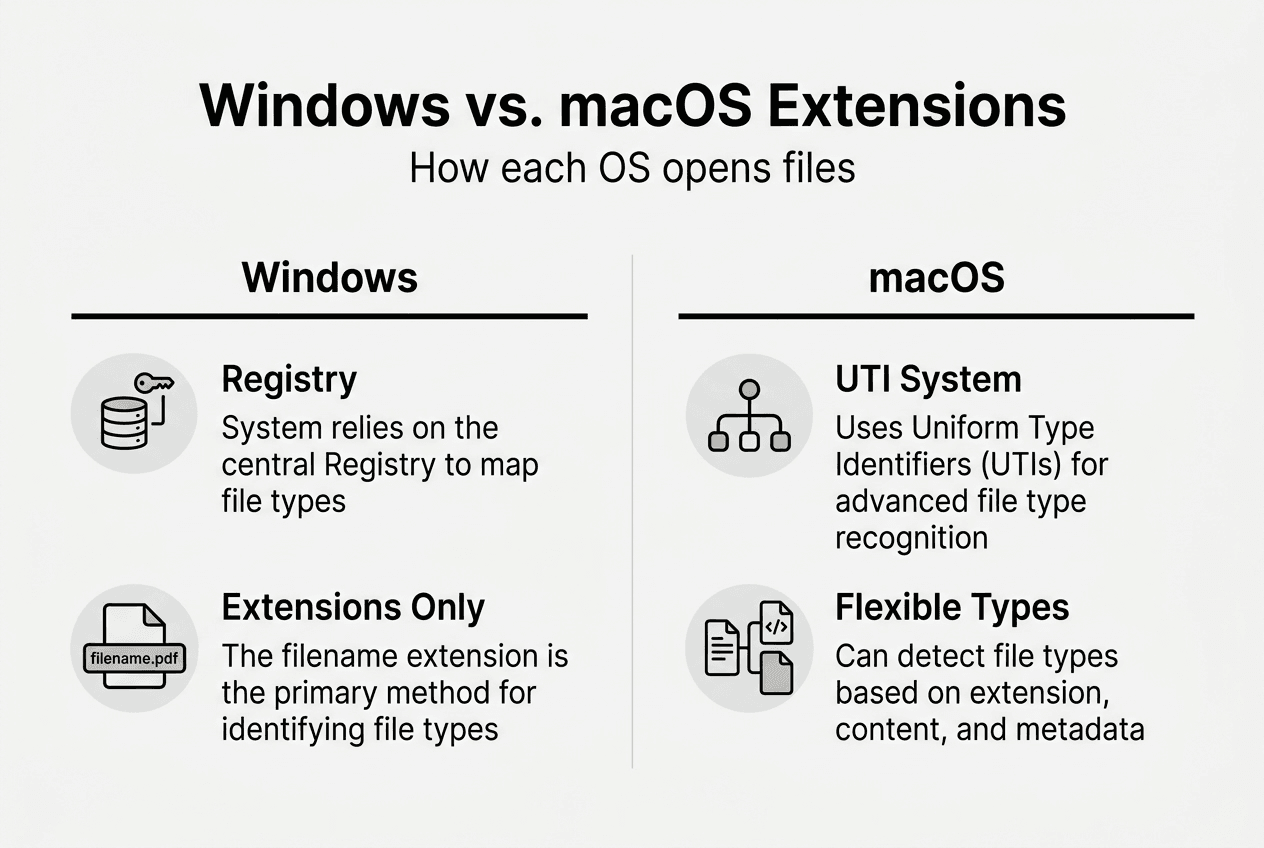
Windows e macOS gestiscono queste associazioni in modo diverso sotto il cofano. Windows memorizza le associazioni di file nel Registro, un database centralizzato che mappa ogni estensione a un programma specifico. Quando fai doppio clic su un file .pdf, Windows controlla il Registro per trovare quale applicazione gestisce quell'estensione, quindi la avvia automaticamente. Questo sistema è semplice ma si basa interamente sulla presenza e sul riconoscimento dell'estensione.
macOS adotta un approccio più sofisticato. Invece di dipendere esclusivamente dalle estensioni, macOS utilizza gli Identificatori di Tipo Uniforme (UTIs) per riconoscere i tipi di file. Gli UTIs possono esaminare il contenuto del file, i metadati e la struttura per identificare i formati anche quando le estensioni sono mancanti o errate. Questo sistema si è evoluto dal Classic Mac OS, che utilizzava codici di tipo e creatore per identificare i file. Gli UTIs offrono maggiore flessibilità e precisione, specialmente quando si lavora con file provenienti da diverse fonti o piattaforme.
Entrambi i sistemi assegnano gestori predefiniti quando incontrano file senza estensioni riconosciute. Windows in genere ti chiede di scegliere un'applicazione o di cercare nel Microsoft Store. macOS genera UTIs dinamici per tipi sconosciuti e tenta di abbinarli ad applicazioni capaci. Comprendere queste differenze fondamentali ti aiuta a risolvere i problemi di apertura dei file in modo più efficace su entrambe le piattaforme.
Le principali differenze tra la gestione dei file di Windows e macOS includono:
- Windows dipende fortemente dalle estensioni dei file visibili per l'identificazione
- macOS può identificare i file attraverso l'analisi del contenuto e dei metadati
- Le modifiche al Registro influenzano le associazioni di Windows a livello di sistema
- Gli UTIs di macOS utilizzano il formato DNS inverso per la compatibilità universale
- Entrambi i sistemi consentono agli utenti di sovrascrivere manualmente le associazioni predefinite
Comprendere come il tuo sistema operativo riconosce e apre i file ti dà il controllo sul tuo flusso di lavoro. Quando comprendi il meccanismo di associazione, puoi risolvere rapidamente i problemi con estensioni sconosciute o riassegnare i tipi di file alle tue applicazioni preferite. Questa conoscenza diventa particolarmente preziosa quando si lavora con formati specializzati o file provenienti da diverse piattaforme che potrebbero non seguire le convenzioni standard.
Come aprire estensioni di file sconosciute o non supportate su Windows
Windows fornisce diversi metodi integrati per aprire file con estensioni sconosciute. L'opzione più accessibile è la funzione 'Apri con' di Esplora file, che consente agli utenti di sovrascrivere i predefiniti di associazione dei file senza apportare modifiche permanenti. Fai clic con il tasto destro su qualsiasi file, seleziona 'Apri con' e scegli tra le applicazioni installate. Se vuoi che questa scelta diventi permanente, seleziona la casella etichettata 'Usa sempre questa app per aprire i file'.
Per gli utenti a proprio agio con gli strumenti da riga di comando, Windows offre potenti utility per esaminare e modificare le associazioni. I comandi 'assoc' e 'ftype' rivelano le associazioni di file e le applicazioni associate direttamente dal prompt dei comandi. Digita 'assoc .estensione' per vedere quale tipo di file è collegato a quell'estensione, quindi usa 'ftype' con il nome del tipo di file per visualizzare il percorso dell'applicazione associata. Questi comandi ti danno un controllo preciso su come Windows gestisce le estensioni specifiche.
Ecco il processo passo passo per aprire estensioni sconosciute su Windows:
- Fai clic con il tasto destro sul file e seleziona 'Apri con' dal menu contestuale
- Scegli 'Scegli un'altra app' se il tuo programma preferito non è elencato
- Sfoglia per l'eseguibile dell'applicazione se non appare nell'elenco
- Seleziona 'Usa sempre questa app' per impostare un'associazione permanente
- Fai clic su OK per aprire il file con l'applicazione selezionata
Windows 10 e 11 includono un pannello di impostazioni centralizzato per gestire le applicazioni predefinite per tipo di file. Vai su Impostazioni, quindi App, quindi App predefinite per accedere a questa interfaccia. Scorri verso il basso fino a 'Scegli app predefinite per tipo di file' per vedere un elenco completo di ogni estensione riconosciuta da Windows. Puoi fare clic su qualsiasi estensione per cambiare quale programma la apre, rendendo questo il metodo più pulito per modifiche permanenti delle associazioni.
Consiglio Pro: Prima di cambiare le associazioni per estensioni comuni come .txt o file di sistema, crea un punto di ripristino. Associazioni errate per tipi di file critici possono rendere difficile l'uso di Windows, e un punto di ripristino ti consente di annullare le modifiche istantaneamente.
Gli utenti avanzati possono esplorare direttamente il Registro utilizzando regedit per visualizzare o modificare le associazioni a un livello più profondo. L'hive HKEY_CLASSES_ROOT contiene tutte le registrazioni dei tipi di file, sebbene modificare qui richieda cautela. Ogni estensione ha una chiave che punta a un ProgID, che definisce quindi l'applicazione associata e le opzioni del menu contestuale. Questo livello di controllo è raramente necessario ma utile quando si risolvono problemi persistenti di associazione.
Quando incontri un'estensione completamente sconosciuta, cercare online il tipo di file spesso rivela le applicazioni consigliate. Siti come Open-The-File.com mantengono database estesi di estensioni con istruzioni dettagliate per l'apertura. Ad esempio, se ricevi un file .BOO, una ricerca rapida mostra che è un formato di archivio compresso che richiede software di decompressione specializzato. Anche formati comuni come file .TXT possono beneficiare di applicazioni alternative a seconda delle tue esigenze di flusso di lavoro.
Come aprire estensioni di file sconosciute o non supportate su macOS
macOS gestisce le estensioni sconosciute in modo più elegante rispetto a Windows grazie al suo sistema UTI. macOS utilizza UTIs con formato DNS inverso e supporta UTIs dinamici per tipi di file sconosciuti, consentendo al sistema di fare ipotesi informate sul contenuto del file anche senza estensioni riconosciute. Quando fai doppio clic su un file sconosciuto, macOS analizza la sua struttura e i metadati per suggerire applicazioni appropriate. Questo abbinamento intelligente riduce la frustrazione di incontrare formati sconosciuti.

La finestra 'Ottieni informazioni' del Finder fornisce il controllo completo sulle associazioni di file su macOS. Seleziona qualsiasi file, premi Comando+I o fai clic con il tasto destro e scegli 'Ottieni informazioni', quindi espandi la sezione 'Apri con'. Vedrai l'applicazione attualmente assegnata e potrai sceglierne una diversa dal menu a discesa. Fai clic su 'Modifica tutto' per applicare questa scelta a ogni file con la stessa estensione, creando un'associazione permanente. Questo metodo funziona in modo identico sia che l'estensione sia riconosciuta o completamente sconosciuta.
Segui questi passaggi per aprire estensioni sconosciute su macOS:
- Fai clic con il tasto destro sul file e seleziona 'Apri con' per vedere le applicazioni disponibili
- Scegli 'Altro' per sfogliare le applicazioni non elencate nel menu
- Abilita 'Tutte le applicazioni' nella finestra di dialogo di navigazione per vedere tutte le app installate
- Seleziona la tua applicazione preferita e fai clic su 'Apri'
- Usa 'Ottieni informazioni' e 'Modifica tutto' per rendere l'associazione permanente per tutti i file simili
Una fonte comune di confusione su macOS sono le estensioni di file nascoste. Per impostazione predefinita, Finder nasconde le estensioni per i tipi di file conosciuti, il che può rendere difficile identificare con cosa stai lavorando. Apri le Preferenze di Finder, fai clic sulla scheda Avanzate e seleziona 'Mostra tutte le estensioni dei nomi file' per rendere visibile ogni estensione. Questo semplice cambiamento elimina l'ambiguità e ti aiuta a identificare rapidamente i tipi di file prima di tentare di aprirli.
Consiglio Pro: Tieni premuto il tasto Opzione mentre fai clic con il tasto destro su un file per accedere direttamente al menu 'Apri sempre con'. Questo collegamento salta la finestra 'Ottieni informazioni' e ti consente di impostare associazioni permanenti in un solo passaggio, risparmiando tempo quando stai elaborando più file sconosciuti.
Gli UTIs eliminano i problemi di affidarsi esclusivamente alle estensioni, ai codici creatore o tipo fornendo un sistema di tipo gerarchico. Un'immagine JPEG, ad esempio, si conforma a più UTIs: public.jpeg, public.image e public.data. Le applicazioni possono registrarsi per gestire categorie ampie o formati specifici, dando a macOS flessibilità nell'abbinare i file a programmi capaci. Questo sistema spiega perché macOS spesso riesce ad aprire i file anche quando Windows fatica con la stessa estensione.
Per formati particolarmente oscuri o proprietari, potresti aver bisogno di applicazioni specializzate oltre a quelle incluse in macOS. Il Mac App Store offre numerosi visualizzatori di file e convertitori progettati per gestire estensioni poco comuni. Applicazioni di terze parti come utility di identificazione dei file possono analizzare file sconosciuti e suggerire software compatibili. Quando tutto il resto fallisce, consultare guide sulle estensioni dei file fornisce raccomandazioni esperte per aprire formati specifici su macOS.
L'approccio di macOS alla gestione dei file dà priorità all'esperienza utente e alla flessibilità. A differenza di Windows, che può diventare confuso quando le estensioni sono mancanti o errate, macOS mantiene la funzionalità attraverso l'identificazione basata sul contenuto. Questa differenza diventa particolarmente evidente quando si lavora con file da sistemi Unix, vecchi Mac o progetti multipiattaforma dove le estensioni potrebbero non seguire le convenzioni di Windows.
Strumenti e consigli comuni per gestire e aprire le estensioni dei file
Oltre alle funzionalità del sistema operativo, le applicazioni dedicate all'apertura dei file forniscono supporto per centinaia di formati in un unico programma. Questi visualizzatori di file universali possono aprire documenti, immagini, archivi e file multimediali senza richiedere software specifico per il formato. Sono particolarmente utili quando incontri regolarmente diversi tipi di file e vuoi evitare di installare dozzine di applicazioni specializzate. Molti offrono capacità di anteprima, conversione di formati e funzionalità di elaborazione batch che vanno oltre la semplice apertura dei file.
I database online delle estensioni servono come risorse inestimabili quando incontri formati completamente sconosciuti. Questi riferimenti completi catalogano migliaia di estensioni con descrizioni dettagliate, software consigliato e istruzioni specifiche per la piattaforma. Open-The-File.com mantiene una directory estesa che copre oltre 600 estensioni, rendendolo una risorsa di riferimento per l'identificazione rapida e la guida all'apertura. Che tu stia affrontando un formato comune o un tipo proprietario oscuro, questi database in genere forniscono le informazioni di cui hai bisogno.
Le considerazioni sulla sicurezza sono importanti quando si aprono file sconosciuti. Le estensioni possono essere falsificate per mascherare eseguibili dannosi come documenti innocui. Scansiona sempre i file scaricati con software antivirus aggiornato prima di aprirli, specialmente quando arrivano via email o da fonti non attendibili. Sii particolarmente cauto con le doppie estensioni come filename.pdf.exe, che spesso indicano tentativi di ingannare gli utenti per eseguire malware. Le funzionalità di sicurezza integrate del tuo sistema operativo forniscono la prima linea di difesa, ma la vigilanza rimane essenziale.
Ecco un confronto dei metodi di associazione dei file tra i principali sistemi operativi:
| Sistema Operativo | Metodo di Associazione | Flessibilità | Controllo Utente |
|---|---|---|---|
| Windows | Estensioni basate su Registro | Moderata | Alta tramite impostazioni e Registro |
| macOS | Analisi del contenuto UTI | Alta | Alta tramite Ottieni informazioni |
| Linux GUI | Associazioni di tipo MIME | Alta | Varia in base all'ambiente desktop |
I collegamenti da tastiera semplificano la gestione dei file su entrambi i Windows e macOS. Su Windows, selezionare un file e premere Alt+Invio apre Proprietà dove puoi visualizzare e cambiare le associazioni. Gli utenti macOS possono premere Comando+Opzione+I per aprire una finestra ispettore che si aggiorna mentre selezioni diversi file, rendendo facile rivedere le associazioni per più elementi rapidamente. Imparare questi collegamenti riduce il tempo trascorso a navigare nei menu quando si gestiscono i tipi di file.
Comprendere che le estensioni non garantiscono il contenuto del file è cruciale per la risoluzione dei problemi. Un file chiamato document.pdf potrebbe effettivamente contenere un archivio ZIP, dati di immagine o informazioni corrotte. Quando un'applicazione prevista si rifiuta di aprire un file, l'estensione potrebbe essere errata piuttosto che l'associazione. Gli strumenti di identificazione dei file possono analizzare il contenuto effettivo e rivelare il vero formato, permettendoti di scegliere l'applicazione appropriata indipendentemente da ciò che suggerisce l'estensione.
Le GUI Linux utilizzano associazioni basate su tipo MIME, che funzionano in modo simile agli UTIs di macOS nella loro flessibilità. Sebbene questa guida si concentri su Windows e macOS, comprendere che esistono più sistemi per l'identificazione dei file aiuta quando si lavora su piattaforme diverse. I file che si comportano in modo inaspettato su un sistema possono funzionare perfettamente su un altro a causa di questi diversi metodi di riconoscimento. La compatibilità multipiattaforma richiede spesso di garantire che i file abbiano estensioni corrette e struttura interna valida.
Per gli utenti che gestiscono grandi collezioni di file, gli strumenti di associazione batch possono risparmiare ore di lavoro manuale. Gli script di Windows PowerShell possono riassegnare centinaia di file contemporaneamente, mentre i flussi di lavoro di macOS Automator svolgono compiti simili attraverso un'interfaccia visiva. Queste tecniche avanzate diventano preziose quando hai importato file da un altro sistema o hai bisogno di standardizzare le associazioni su una rete. L'investimento nell'apprendimento di questi strumenti si ripaga rapidamente quando si affrontano compiti estesi di gestione dei file.
I formati specializzati come file .SI o le estensioni specifiche del settore spesso richiedono applicazioni di nicchia che non sono ampiamente installate. Ricercare queste estensioni attraverso guide complete rivela non solo quale software può aprirle, ma anche alternative gratuite, opzioni di conversione e note di compatibilità. Questa ricerca previene la frustrazione di scaricare software incompatibile o pagare per applicazioni che userai raramente.
Scopri guide dettagliate sulle estensioni dei file con Open-The-File
Navigare nel mondo delle estensioni dei file diventa significativamente più facile con le giuste risorse a portata di mano. Open-The-File.com si è specializzato nella guida alle estensioni dei file dal 2008, costruendo una vasta libreria di istruzioni dettagliate per aprire, convertire e gestire migliaia di tipi di file. Che tu stia lottando con un formato proprietario da software specializzato o abbia bisogno di aiuto rapido con un'estensione comune, l'indice delle estensioni dei file del sito fornisce raccomandazioni esperte e istruzioni passo passo su misura per il tuo sistema operativo.
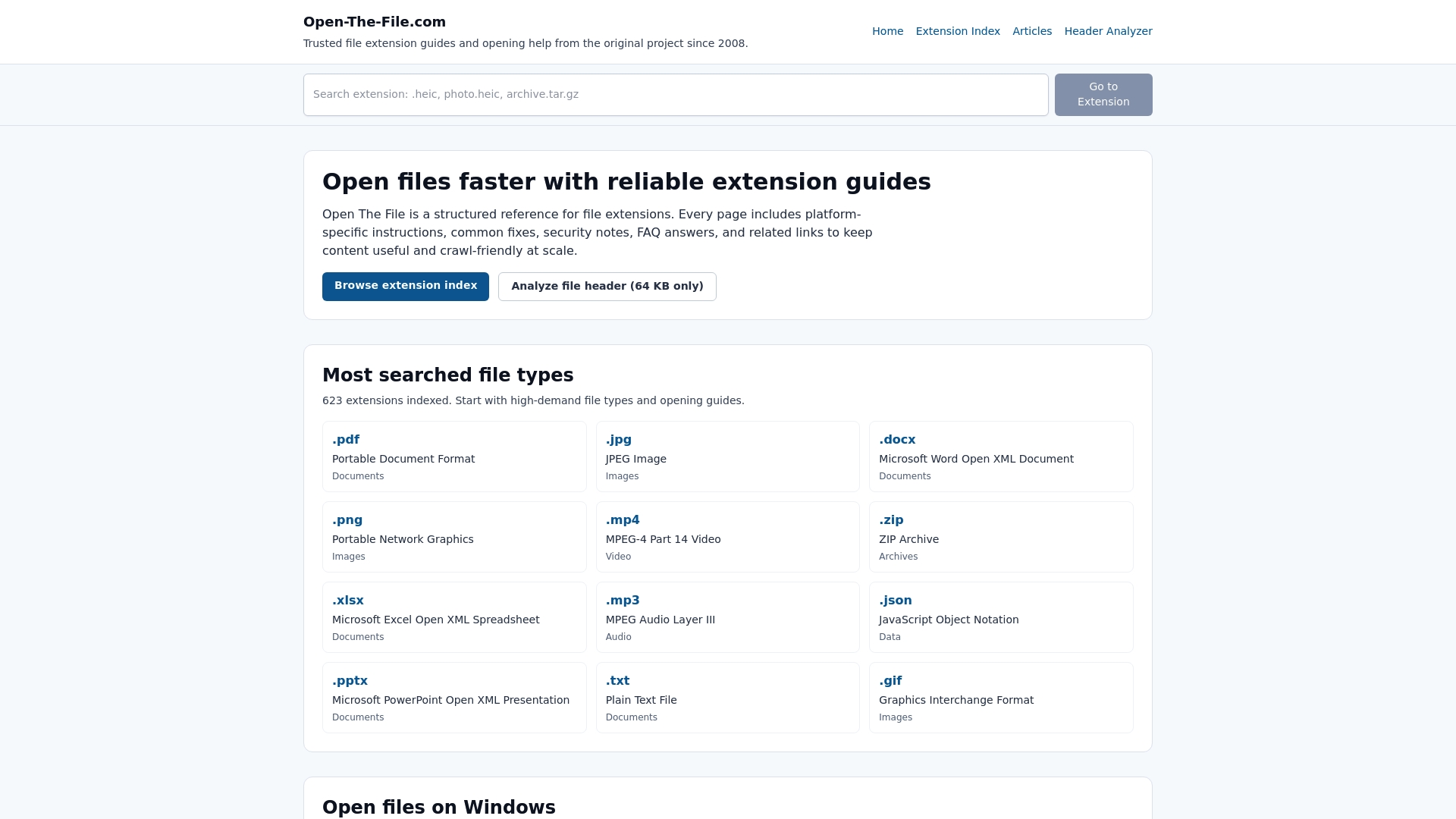
La piattaforma eccelle nell'offrire soluzioni pratiche per le sfide reali di gestione dei file. Ogni guida include istruzioni specifiche per la piattaforma per Windows e macOS, opzioni software consigliate che vanno da strumenti gratuiti a professionali e consigli per la risoluzione dei problemi per problemi comuni. Quando incontri formati come file .TR che non sono immediatamente riconoscibili, avere accesso a una guida curata risparmia tempo ed elimina le congetture. Visita la homepage di Open-The-File per esplorare la directory completa e aggiungila ai segnalibri per riferimento futuro quando inevitabilmente appariranno estensioni sconosciute nel tuo flusso di lavoro.
FAQ
Come posso aprire un file se non conosco la sua estensione?
Usa strumenti di identificazione dei file o siti web come Open-The-File.com per ricercare il tipo di file e trovare il software consigliato. Puoi anche provare ad aprirlo con applicazioni comuni come editor di testo o visualizzatori di immagini per verificare se il file contiene dati leggibili in quei formati.
Posso cambiare il programma predefinito per aprire una specifica estensione di file?
Sì, entrambi i sistemi operativi consentono di regolare i programmi predefiniti tramite le impostazioni di sistema o i menu contestuali. L'opzione 'Apri con' e le impostazioni di sistema consentono agli utenti di cambiare le app predefinite in modo permanente o temporaneo. Windows supporta questo tramite il pannello di controllo App predefinite, mentre macOS utilizza la finestra 'Ottieni informazioni' in Finder.
Perché macOS a volte apre correttamente i file senza estensioni?
macOS utilizza gli Identificatori di Tipo Uniforme per identificare accuratamente i file oltre i nomi dei file, analizzando il contenuto del file e i metadati piuttosto che affidarsi esclusivamente alle estensioni. Questo sistema sofisticato consente a macOS di abbinare correttamente i file con applicazioni appropriate anche quando le estensioni sono mancanti, errate o completamente assenti.
Le estensioni dei file sono le stesse su tutti i sistemi operativi?
Le estensioni spesso si sovrappongono tra i sistemi, ma Linux, Windows e macOS utilizzano metodi diversi (tipi MIME, Registro, UTIs) per le associazioni di file. Mentre un file .jpg funziona in modo simile su tutte le piattaforme, i meccanismi di riconoscimento e associazione sottostanti differiscono significativamente. Questo spiega perché alcuni file si aprono senza problemi su un sistema ma causano problemi su un altro nonostante abbiano estensioni identiche.