Analizzare i formati di file nascosti: tipi, rischi e rilevamento

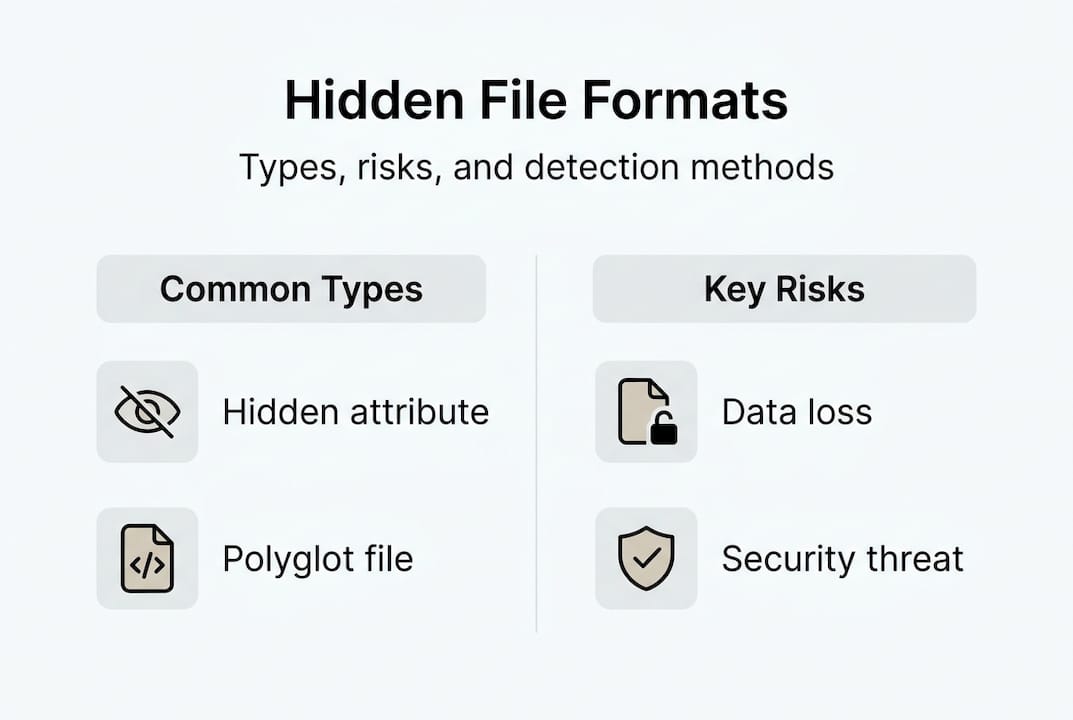
La maggior parte delle persone presume che i file nascosti siano solo ingombri di sistema che siedono tranquillamente in background. Questa è solo metà della storia. I formati di file nascosti vanno dai semplici file di configurazione con prefisso punto a sofisticati file poliglotti che sono validi in più formati contemporaneamente, capaci di sfuggire ai controlli di sicurezza inosservati. Che tu stia risolvendo un errore di file ostinato, controllando il tuo sistema per rischi o semplicemente curioso di sapere cosa si nasconde nelle tue directory, comprendere i formati di file nascosti è una competenza che ripaga rapidamente.
Indice dei Contenuti
- Formati di file nascosti standard su Windows e Mac
- Oltre le basi: File poliglotti e formati nascosti avanzati
- Perché i file sono nascosti? Pro, contro e rischi reali
- Come rilevare e accedere a formati di file nascosti o oscuri
- Esplora le estensioni dei file e sblocca i file nascosti con Open The File
- Domande frequenti
Punti Chiave
| Punto | Dettagli |
|---|---|
| I file nascosti variano per design | Alcuni file sono nascosti per protezione, mentre altri utilizzano tecniche avanzate per evitare il rilevamento. |
| I file poliglotti combinano formati | Un singolo file può contenere più formati contemporaneamente, il che può essere rischioso se usato in modo improprio. |
| Controlla il contenuto, non solo le estensioni | Le estensioni dei file possono mentire; esamina gli header o usa strumenti affidabili per identificare i veri tipi di file. |
| Usi legittimi e dannosi | I file nascosti possono aiutare il tuo sistema o nascondere minacce: conoscere la differenza è cruciale. |
| L'accesso sicuro è possibile | Con i giusti passaggi e strumenti, puoi rivelare e gestire in sicurezza file nascosti o oscuri. |
Formati di file nascosti standard su Windows e Mac
Prima di poter gestire i file nascosti, devi sapere cosa sono realmente. Un file nascosto non è un tipo di file speciale di per sé. È un file che il sistema operativo tiene deliberatamente fuori dalla vista, sia attraverso una convenzione di denominazione, un attributo di file, o entrambi. Comprendere le basi delle estensioni dei file ti aiuta a riconoscere perché questi file si comportano diversamente da quelli con cui interagisci ogni giorno.
Su Windows, i file sono nascosti utilizzando l'attributo Nascosto nel file system. Esempi comuni includono ".inifile di configurazione,desktop.ini, e file di sistema come pagefile.sys`. Questi file sono nascosti per prevenire cancellazioni o modifiche accidentali che potrebbero interrompere il comportamento del sistema. Puoi attivare la visibilità tramite Esplora File andando su Visualizza > Mostra > Elementi nascosti.
Su macOS, i file nascosti iniziano con un punto, come .DS_Store e .bash_profile, che Finder nasconde per impostazione predefinita. Puoi rivelarli istantaneamente con la scorciatoia da tastiera Command + Shift + Period. I sistemi Mac utilizzano anche formati oscuri come .hqx e .bin che richiedono strumenti specifici per essere aperti, poiché codificano dati binari o immagini disco in modi che le app standard non gestiscono.
Ecco una rapida panoramica dei tipi di file nascosti comuni e del loro scopo:
- .DS_Store — Memorizza le impostazioni della finestra del Finder e le posizioni delle icone su Mac
- .bash_profile — File di configurazione della shell utente su Mac e Linux
- File .ini — Dati di configurazione delle applicazioni Windows
- desktop.ini — Metadati di personalizzazione delle cartelle di Windows
- .hqx — File codificato BinHex, un formato di trasferimento legacy Mac
- .bin — Dati binari grezzi o immagine disco, spesso nascosti dalla vista casuale
Una parola di cautela: I file nascosti e di sistema sono nascosti per una ragione. Cancellarli o modificarli senza comprenderne lo scopo può causare crash delle applicazioni, impostazioni di sistema interrotte o persino un sistema operativo non avviabile. Ricerca sempre un file prima di toccarlo.
Per uno sguardo più approfondito su come risolvere i problemi delle estensioni dei file si collega al comportamento dei file nascosti, è utile comprendere il quadro completo di come i sistemi operativi utilizzano le estensioni per gestire le associazioni di file.
Oltre le basi: File poliglotti e formati nascosti avanzati
I file nascosti standard sono solo la punta dell'iceberg. Esiste una classe di formati di file nascosti molto più sofisticata progettata per evadere deliberatamente il rilevamento, e si chiamano file poliglotti.
Un file poliglotta è un singolo file che è contemporaneamente valido in due o più formati di file completamente diversi. Aprilo in un modo, e si comporta come un'immagine JPEG. Aprilo in un altro modo, e si esegue come uno script PHP. Questo non è un glitch. È un comportamento ingegnerizzato che sfrutta il modo in cui diversi parser leggono i dati dei file. Comprendere le differenze nei formati di file è la chiave per capire perché questo è possibile.
I poliglotti sono costruiti utilizzando quattro principali tecniche di costruzione. Ecco come si confrontano:
| Tecnica | Come funziona | Caso d'uso comune |
|---|---|---|
| Stack | Due file completi concatenati insieme | Combinazioni PDF + ZIP |
| Parasite | Un formato incorporato nello spazio inutilizzato di un altro | JPEG + HTML nei dati dei commenti |
| Cavity | Dati nascosti all'interno dei byte ignorati o di riempimento di un formato | Chunk ausiliari PNG |
| Zipper | Dati intercalati leggibili da due parser contemporaneamente | Raro, usato nelle sfide CTF |
PNG è particolarmente adatto per la costruzione di poliglotti perché i suoi chunk ausiliari possono essere ignorati dai visualizzatori di immagini standard, lasciando spazio per incorporare payload secondari senza rompere l'immagine. Questo è un elemento di design utilizzato contro il suo intento originale.
I rischi sono reali. I poliglotti eludono la convalida dei file sfruttando il fatto che diversi parser leggono gli stessi byte in modo diverso. Un sistema di caricamento file potrebbe controllare il tipo MIME e vedere un'immagine innocua, mentre un server web successivamente lo esegue come uno script. Questa tecnica è stata utilizzata in campagne malware reali, non solo in ricerche di sicurezza teoriche.

Consiglio professionale: Non fidarti mai solo di un'estensione di file o di un tipo MIME per determinare cosa sia realmente un file. L'analisi basata sul contenuto utilizzando un editor esadecimale o un controllo delle firme dei file è l'unico metodo affidabile.
I poliglotti appaiono anche in contesti legittimi. I ricercatori di sicurezza li usano nelle competizioni Capture the Flag (CTF). Alcuni sviluppatori li usano per trucchi di compatibilità cross-format intelligenti. Ma le stesse meccaniche che li rendono utili li rendono anche pericolosi nelle mani sbagliate.
Perché i file sono nascosti? Pro, contro e rischi reali
Con una comprensione di come i file sono nascosti, vediamo perché questo viene fatto e come influisce su di te come utente o professionista.
Le ragioni legittime per nascondere i file sono semplici. I sistemi operativi nascondono i file di configurazione critici e i file di metadati per proteggerli dalla cancellazione accidentale. Gli strumenti cross-platform nascondono i metadati di compatibilità in modo che non ingombrino la vista dell'utente. Gli sviluppatori di applicazioni nascondono i file di preferenze per mantenere l'interfaccia utente pulita. Queste sono tutte decisioni ragionevoli e user-friendly.
Il lato dannoso dei file nascosti è una storia completamente diversa. Ecco dove le cose diventano pericolose:
- Malware mascherato da media — Gli aggressori incorporano codice eseguibile all'interno di file immagine o video utilizzando tecniche poliglotte
- Trucchi a doppia estensione — Un file chiamato
invoice.pdf.exenasconde la sua vera natura quando le estensioni non sono visibili - Script di avvio nascosti — Modifiche dannose a
.bash_profileeseguono codice ogni volta che apri un terminale - Bypass dei filtri di caricamento — I file poliglotti superano i controlli di convalida delle immagini sulle piattaforme web mentre trasportano payload attivi
- Ingegneria sociale — Gli utenti sono ingannati ad aprire file che sembrano innocui basati solo sull'icona o sul nome
Intuizione di sicurezza: La ricodifica dei caricamenti e il deep MIME sniffing sono tra le difese più efficaci contro gli attacchi basati su poliglotti. Semplicemente controllare l'estensione di un file o il tipo MIME dichiarato non è sufficiente per confermare la sua vera natura.
Per gli utenti comuni, i maggiori rischi sono la perdita accidentale di file e l'esecuzione inconsapevole di file infetti. Cancellare un file di sistema nascosto perché sembra sconosciuto può interrompere un'applicazione o destabilizzare il tuo sistema operativo. Aprire un file che sembra un PDF ma si esegue come uno script può compromettere l'intero sistema. L'equilibrio qui è semplice: sii curioso, ma sii prudente. Ricerca prima di cancellare, e verifica prima di aprire.
Come rilevare e accedere a formati di file nascosti o oscuri
Quindi cosa fai se sospetti che un file nascosto stia causando problemi, o vuoi essere sicuro di cosa c'è realmente sul tuo sistema? Ecco un approccio pratico.
Passo 1: Rivela i file nascosti sul tuo sistema operativo
- Windows: Apri Esplora File, fai clic sulla scheda Visualizza, seleziona Mostra, quindi seleziona Elementi nascosti. Abilita anche Estensioni nomi file per individuare i trucchi a doppia estensione.
- Mac: In Finder, premi Command + Shift + Period per attivare la visibilità dei file nascosti.
- Mac (Terminale): Esegui
defaults write com.apple.finder AppleShowAllFiles YESe riavvia Finder per una visibilità persistente. - Windows (Prompt dei comandi): Usa
dir /aper elencare tutti i file inclusi quelli nascosti e di sistema in una directory.
Le estensioni non corrispondenti o nascoste sono una delle cause più comuni di errori di accesso ai file. Un file chiamato report.txt che è in realtà un eseguibile è un classico travestimento. Mostrare le estensioni su entrambe le piattaforme è un'abitudine di sicurezza di base ma potente.
Passo 2: Controlla la firma del file, non solo l'estensione
Ogni formato di file ha una sequenza unica di byte all'inizio chiamata numero magico o firma del file. Un JPEG inizia sempre con FF D8 FF. Un PDF inizia con %PDF. Queste firme non mentono, anche quando l'estensione lo fa. Usa strumenti di identificazione delle estensioni dei file per confrontare ciò che un file afferma di essere rispetto a ciò che dice la sua firma.
Ecco un confronto degli strumenti per accedere e analizzare file nascosti o oscuri:
| Strumento | Piattaforma | Migliore per | Costo |
|---|---|---|---|
| Esplora File (Mostra Nascosti) | Windows | Rivelare rapidamente i file nascosti | Gratuito |
| Finder (Cmd+Shift+.) | Mac | Attivare la visibilità dei file nascosti | Gratuito |
| HxD Hex Editor | Windows | Lettura delle firme dei file grezzi | Gratuito |
| Hex Fiend | Mac | Analisi esadecimale leggera | Gratuito |
| TrID | Windows/Mac | Identificazione dei tipi di file tramite firma | Gratuito |
| Open The File Header Analyzer | Web | Analisi rapida solo header | Gratuito |
Consiglio professionale: Prima di aprire qualsiasi file sconosciuto, passalo attraverso uno strumento di analisi solo header per confermare il suo vero formato. Questo richiede 30 secondi e può salvarti da un grave errore di sicurezza.
Per formati profondamente oscuri, gli editor esadecimali sono i tuoi migliori amici. Ti permettono di leggere i byte grezzi di qualsiasi file, individuare payload incorporati e identificare le firme dei formati senza eseguire nulla. Questo ultimo punto è molto importante quando si ha a che fare con file potenzialmente dannosi.
Esplora le estensioni dei file e sblocca i file nascosti con Open The File
Comprendere i formati di file nascosti è una cosa. Avere gli strumenti giusti per agire su quella conoscenza è un'altra. Che tu ti sia imbattuto in un file misterioso, abbia incontrato un errore "impossibile aprire il file", o semplicemente voglia sapere cosa contiene effettivamente .bin o .hqx, hai bisogno di un posto affidabile per cercarlo rapidamente.
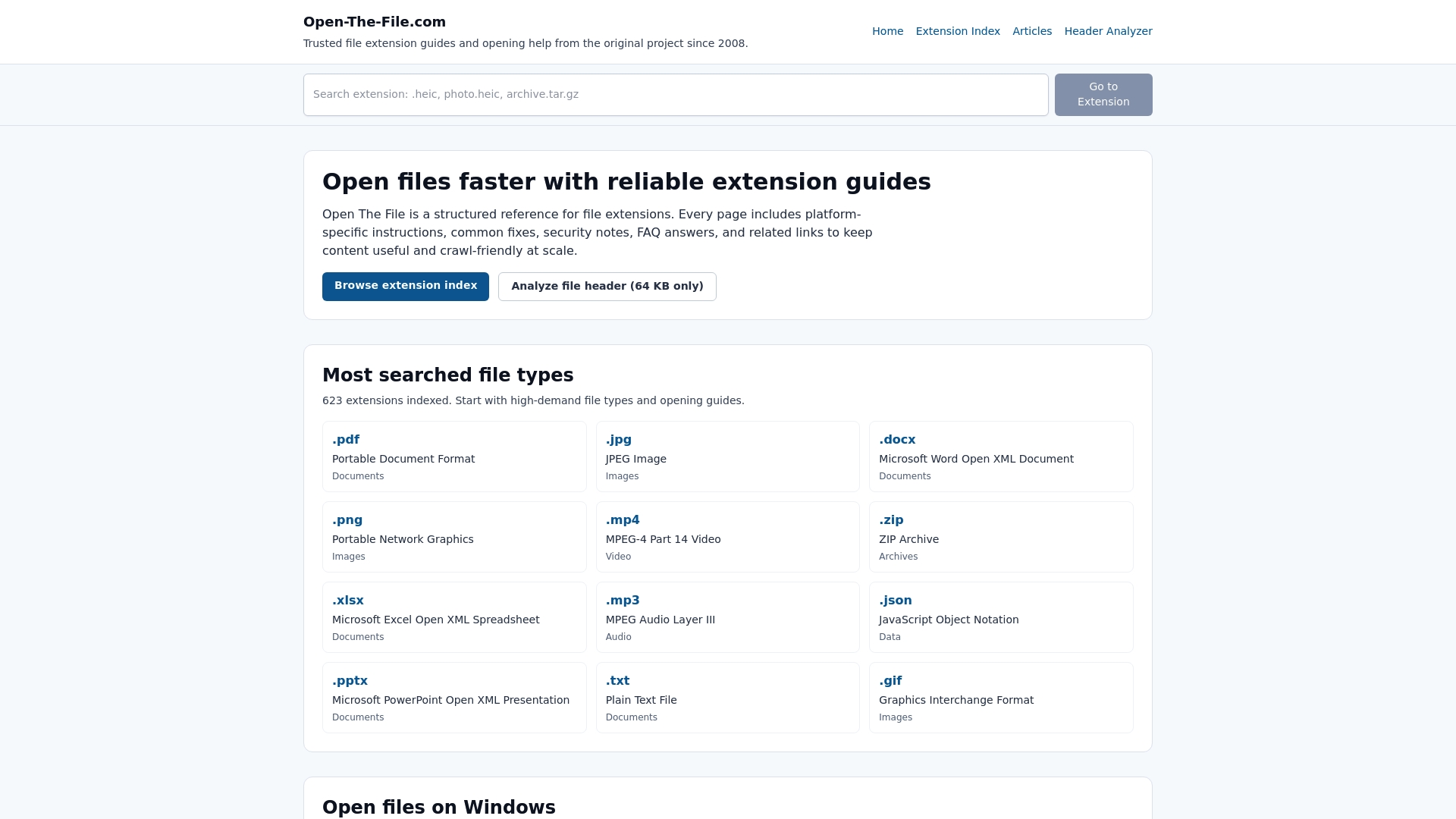
Open The File copre oltre 750 formati di file con guide chiare e senza gergo sia per Windows che per Mac. La directory delle estensioni dei file ti consente di cercare qualsiasi estensione e ottenere una guida immediata su cosa sia, cosa la apre e come convertirla in sicurezza. Dai file di sistema ai formati legacy oscuri, il sito è costruito per darti risposte senza farti sentire come se avessi bisogno di una laurea in informatica per seguire. È il passo pratico successivo dopo aver letto questa guida.
Domande frequenti
Come faccio a mostrare i file nascosti su Windows e Mac?
Su Mac, premi Command + Shift + Period in Finder per attivare la visibilità dei file nascosti. Su Windows, vai su Esplora File > Visualizza > Mostra > Elementi nascosti.
I file nascosti possono danneggiare il mio computer?
La maggior parte dei file nascosti è sicura ed essenziale, ma i file nascosti dannosi possono assolutamente causare danni. Cancellare i file di sistema comporta rischi di instabilità, quindi non rimuovere mai un file nascosto sconosciuto senza prima ricercarlo.
Cosa sono i file poliglotti in termini semplici?
Un file poliglotta è un file che funziona come più formati contemporaneamente, come un JPEG che funziona anche come uno script, il che può ingannare i sistemi di sicurezza facendoli trattare file pericolosi come innocui.
Cosa dovrei fare riguardo ai file con estensioni che non riconosco?
Consulta l'estensione utilizzando una risorsa affidabile prima di aprire qualsiasi cosa. I formati oscuri come .hqx e .bin richiedono strumenti e contesti specifici per essere aperti in sicurezza, e sbagliare può causare problemi.
Raccomandati
- Differenze nei formati di file spiegate: guida per professionisti IT 2026 | Open The File
- Differenze nei tipi di file: una guida chiara per tutti gli utenti | Open The File
- Identificazione delle estensioni dei file: passaggi per Windows & macOS | Open The File
- Tipi di estensioni dei file: guida alla risoluzione dei problemi 2026 | Open The File
- Errori DLL mancanti: cosa sono e come risolverli – Blog FixDlls