Ottimizza il tuo flusso di lavoro con i file PDF aperti nel 2026
Aprire i file PDF dovrebbe richiedere secondi, non minuti. Eppure molti utenti perdono tempo a lottare con software pesanti, velocità di caricamento lente e navigazione ingombrante che interrompono la loro produttività. Che tu stia gestendo contratti, revisionando rapporti o organizzando ricerche, flussi di lavoro PDF inefficienti consumano tempo prezioso ogni giorno. Questa guida offre strategie comprovate e strumenti consigliati dagli esperti per accelerare drasticamente il modo in cui apri e gestisci i PDF su Windows, macOS e Linux. Scoprirai visualizzatori nativi leggeri, scorciatoie da tastiera essenziali e tecniche avanzate di ottimizzazione che trasformano compiti PDF frustranti in flussi di lavoro fluidi ed efficienti.
Indice dei contenuti
- Preparare il tuo ambiente per flussi di lavoro PDF efficienti
- Flusso di lavoro passo-passo per aprire e navigare rapidamente nei PDF
- Gestione di casi speciali: PDF crittografati, danneggiati e di grandi dimensioni
- Ottimizzazione dei tuoi file PDF e consigli avanzati sul flusso di lavoro
- Esplora altre guide e strumenti per estensioni di file
- Domande frequenti sui flussi di lavoro per l'apertura di PDF
Punti chiave
| Punto | Dettagli |
|---|---|
| I visualizzatori nativi vincono | I visualizzatori PDF nativi leggeri come SumatraPDF, Anteprima e Zathura offrono i tempi di apertura più rapidi e il minor consumo di memoria. |
| Le scorciatoie da tastiera fanno risparmiare tempo | Imparare Ctrl+O, Ctrl+F e i tasti di navigazione delle pagine accelera notevolmente il tuo flusso di lavoro PDF. |
| Gestisci i file problematici in modo intelligente | I PDF protetti da password, corrotti o sovradimensionati richiedono strumenti e tecniche specifiche per evitare crash e ritardi. |
| La linearizzazione accelera il caricamento | Ottimizzare i PDF con la linearizzazione può ridurre i tempi di caricamento del 33-68% su dispositivi di archiviazione più lenti. |
| Scegli gli strumenti in modo strategico | Gli strumenti open-source offrono velocità e flessibilità mentre le opzioni proprietarie offrono funzionalità avanzate per esigenze specializzate. |
Preparare il tuo ambiente per flussi di lavoro PDF efficienti
La tua scelta di visualizzatore PDF determina fondamentalmente la velocità del flusso di lavoro. I flussi di lavoro di apertura PDF nativi danno priorità ai visualizzatori leggeri: SumatraPDF per Windows apre i file in soli 62ms utilizzando solo 12MB di RAM, Anteprima su macOS gestisce 83ms con 24MB, mentre le opzioni Linux come Zathura ed Evince offrono tempi di apertura di 49-98ms con impronte di memoria di 9-31MB. Questi strumenti nativi superano le alternative pesanti di ordini di grandezza.
Per gli utenti che lavorano su più sistemi operativi, i visualizzatori open-source multipiattaforma come PDFgear o Xodo mantengono la coerenza senza curve di apprendimento specifiche per la piattaforma. Questi strumenti eliminano l'attrito del passaggio tra diverse interfacce e scorciatoie da tastiera quando si passa tra dispositivi. Il compromesso è un uso leggermente superiore delle risorse rispetto alle opzioni native della piattaforma, ma l'esperienza unificata spesso giustifica questo costo.
Impostare il tuo visualizzatore preferito come applicazione predefinita elimina il costante dialogo "Apri con" che spreca secondi su ogni file. Su Windows, fai clic con il tasto destro su qualsiasi PDF, seleziona Proprietà, quindi Cambia accanto a Apri con. Gli utenti macOS possono fare clic con il tasto destro, scegliere Ottieni informazioni, espandere Apri con, selezionare il loro visualizzatore e fare clic su Cambia tutto. Gli ambienti desktop Linux gestiscono tipicamente i predefiniti tramite Impostazioni di sistema sotto Applicazioni predefinite.
Le scorciatoie da tastiera trasformano i flussi di lavoro PDF da pesanti clic a fulminei. Ogni visualizzatore supporta le scorciatoie principali, ma la personalizzazione sblocca la vera efficienza. Dedica 15 minuti a mappare le tue azioni più frequenti a combinazioni di tasti convenienti. Considera la creazione di scorciatoie per aprire file recenti, saltare a numeri di pagina specifici o attivare modalità di lettura.
Consiglio Pro: Crea un flusso di lavoro per l'apertura di documenti con accesso ai file senza interruzioni organizzando i PDF a cui accedi frequentemente in una cartella dedicata con il tuo visualizzatore configurato per ricordare i file aperti di recente, riducendo il tempo di navigazione del 70%.
La giusta base rende ogni successiva interazione PDF più veloce. Investi tempo ora nella configurazione del tuo ambiente e recupererai quell'investimento entro pochi giorni grazie al risparmio di tempo accumulato. Sfoglia ulteriori strategie di ottimizzazione nella nostra collezione completa di consigli e guide sui file.
Flusso di lavoro passo-passo per aprire e navigare rapidamente nei PDF
L'interazione efficiente con i PDF inizia prima ancora di toccare il mouse. Avvia prima il tuo visualizzatore PDF, quindi usa Ctrl+O per richiamare immediatamente la finestra di dialogo di apertura. Questo approccio mantiene le mani sulla tastiera ed elimina il flusso di lavoro più lento del clic destro o del doppio clic. Il tuo visualizzatore si carica più velocemente quando viene aperto direttamente piuttosto che attivato dall'associazione di file, specialmente con documenti di grandi dimensioni.
Una volta caricato il tuo PDF, la velocità di navigazione separa gli utenti efficienti da quelli frustrati. La barra spaziatrice avanza di uno schermo alla volta, perfetta per i flussi di lettura, mentre Page Down sposta esattamente di una pagina, ideale per la revisione di documenti strutturati. Shift+Barra spaziatrice e Page Up invertiscono questi movimenti. Per salti precisi, Ctrl+G apre la finestra di dialogo vai alla pagina nella maggior parte dei visualizzatori, permettendoti di digitare direttamente un numero di pagina.

Le scorciatoie da tastiera accelerano i flussi di lavoro: Ctrl+F attiva la ricerca di testo istantanea, evidenziando ogni istanza della tua query su centinaia di pagine in millisecondi. Ctrl+Home e Ctrl+End saltano all'inizio e alla fine del documento. Ctrl+Plus e Ctrl+Minus regolano i livelli di zoom senza toccare i menu. Queste scorciatoie universali funzionano su quasi tutti i visualizzatori PDF, rendendole abilità immediatamente trasferibili.
Gli utenti esperti che lavorano con documentazione tecnica o articoli accademici beneficiano enormemente dai comandi simili a vim disponibili in SumatraPDF e Zathura. Premi j e k per spostarti in basso e in alto, gg per saltare alla prima pagina, G per l'ultima pagina e / per cercare. Questi comandi a tasto singolo eliminano la necessità di tasti modificatori, riducendo notevolmente il movimento delle mani e la fatica durante sessioni di lettura prolungate.
I segnalibri e la navigazione dell'indice meritano un'attenzione speciale. Premi F6 o Ctrl+Shift+O per attivare la barra laterale che mostra la struttura del documento. Clicca su qualsiasi intestazione per saltare istantaneamente a quella sezione. Per i PDF che consulti ripetutamente, crea segnalibri personalizzati alle pagine critiche usando Ctrl+B, costruendo un indice di accesso rapido personalizzato.
Consiglio Pro: Configura il tuo visualizzatore per aprire automaticamente i PDF all'ultima pagina letta, eliminando la necessità di ricordare dove ti sei fermato nelle revisioni di documenti multi-sessione. Questa singola impostazione fa risparmiare minuti ogni giorno a chiunque lavori con manuali tecnici lunghi o articoli di ricerca. Esplora tecniche più efficienti nella nostra guida al flusso di lavoro per l'apertura di documenti con accesso ai file senza interruzioni.
Gestione di casi speciali: PDF crittografati, danneggiati e di grandi dimensioni
I PDF protetti da password introducono attriti nel flusso di lavoro che colgono molti utenti di sorpresa. I PDF protetti da password richiedono l'inserimento della password, e alcuni visualizzatori si bloccano quando incontrano file crittografati inaspettatamente. Prova il tuo visualizzatore preferito con PDF crittografati di esempio prima di affidarti ad esso per documenti critici protetti da password. SumatraPDF e Anteprima gestiscono le richieste di password con grazia, mentre alcuni visualizzatori leggeri semplicemente falliscono silenziosamente.
Quando lavori regolarmente con file protetti da password, considera gestori di password dedicati che riempiono automaticamente le password dei PDF. Questo elimina errori di digitazione e accelera l'accesso a documenti sicuri consultati frequentemente. Per i PDF che possiedi e controlli, rimuovere completamente la protezione con password semplifica i flussi di lavoro, anche se ovviamente fallo solo quando i requisiti di sicurezza lo consentono.
I PDF corrotti rappresentano una sfida completamente diversa. I sintomi includono rendering parziale, pagine mancanti, testo illeggibile o totale impossibilità di apertura. Prima di assumere la corruzione, prova ad aprire il file in un visualizzatore alternativo, poiché i motori di rendering gestiscono i PDF malformati in modo diverso. Se più visualizzatori falliscono, rivolgiti a utility di riparazione.
Lo strumento da riga di comando qpdf eccelle nella riparazione di danni strutturali:
- Installa qpdf dal tuo gestore di pacchetti o scarica da qpdf.sourceforge.io
- Esegui qpdf --check damaged.pdf per diagnosticare i problemi
- Esegui qpdf damaged.pdf repaired.pdf per tentare la riparazione automatica
- Per corruzioni gravi, prova qpdf --suppress-recovery damaged.pdf fixed.pdf
Esistono servizi di riparazione online di terze parti ma comportano rischi per la privacy. Non caricare mai documenti riservati su servizi web sconosciuti. Per file sensibili, investi in strumenti di riparazione locali o consulta professionisti della sicurezza IT.
Esegui sempre il backup dei PDF importanti prima di tentare riparazioni per evitare la perdita di dati
I PDF di grandi dimensioni mettono alla prova le risorse di sistema e l'efficienza del visualizzatore. Un manuale tecnico di 500 pagine con immagini incorporate può consumare gigabyte di RAM in visualizzatori pesanti, causando rallentamenti di sistema o crash. I visualizzatori nativi leggeri brillano qui. SumatraPDF e Zathura caricano solo le pagine visibili in memoria, mantenendo l'uso delle risorse minimo indipendentemente dalle dimensioni del documento. Anteprima su macOS utilizza tecniche simili di caricamento pigro.
Per PDF veramente massicci che superano le 1.000 pagine, considera di dividerli in sezioni logiche più piccole utilizzando PDFtk o strumenti simili. Questo approccio accelera sia l'apertura che la navigazione riducendo il rischio di crash del visualizzatore. Conserva le sezioni correlate in una cartella dedicata per un facile accesso. Scopri di più sulla gestione efficace di diversi tipi di file nella nostra guida all'estensione del file .pkpass.
Ottimizzazione dei tuoi file PDF e consigli avanzati sul flusso di lavoro
La linearizzazione trasforma il modo in cui i PDF vengono caricati, specialmente su dispositivi di archiviazione più lenti. Chiamata anche visualizzazione web veloce, la linearizzazione ristruttura i dati PDF in modo che la prima pagina venga caricata immediatamente mentre le pagine successive vengono trasmesse in background. Linearizza i PDF per un caricamento più veloce del 33-68% su dischi rigidi meccanici o archiviazione di rete. Lo strumento qpdf gestisce magnificamente questa ottimizzazione.
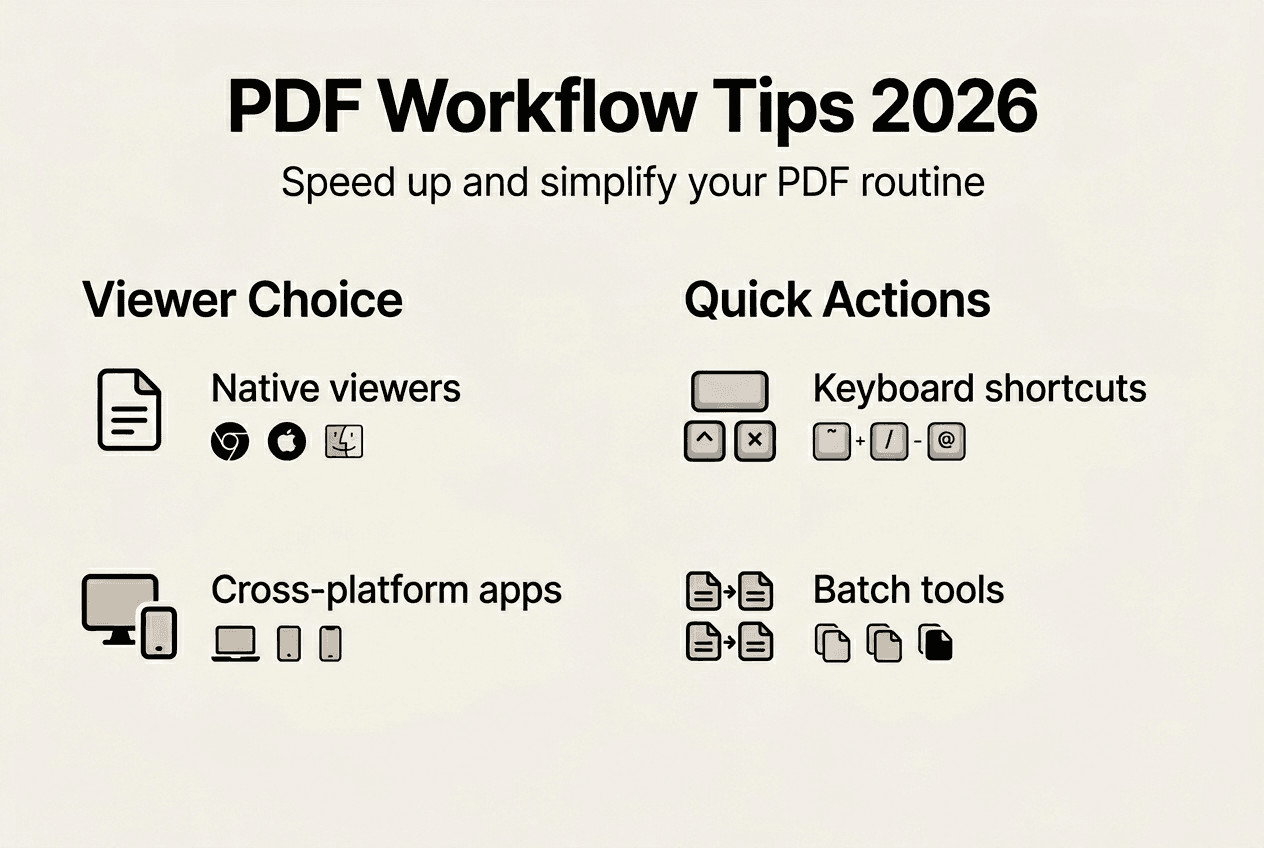
Ottimizza qualsiasi PDF con questo comando: qpdf --linearize input.pdf output.pdf. Il processo riorganizza le strutture interne senza alterare il contenuto visibile o la qualità. Per operazioni batch su più file, avvolgi il comando in uno script shell semplice. I PDF linearizzati funzionano meglio anche quando condivisi tramite server web, poiché i destinatari possono iniziare a leggere prima che il download completo sia terminato.
Gli strumenti da riga di comando sbloccano potenti capacità di elaborazione batch impossibili tramite interfacce grafiche. PDFtk unisce, divide, ruota e manipola centinaia di PDF con comandi singoli. Elabora un'intera directory di documenti scansionati, applicando trasformazioni coerenti in pochi secondi. Combina questo con la programmazione shell per flussi di lavoro automatizzati che funzionano su orari o trigger.
Scegliere tra visualizzatori PDF open-source e proprietari dipende dalle tue esigenze specifiche. La tabella seguente confronta i fattori chiave:
| Fattore | Visualizzatori Open-Source | Visualizzatori Proprietari |
|---|---|---|
| Velocità di apertura | Eccellente, 49-98ms tipico | Più lento, 200-500ms comune |
| Uso della memoria | Minimo, 9-31MB in media | Pesante, 100-400MB tipico |
| Funzionalità avanzate | OCR limitato, annotazione di base | OCR completo, collaborazione, moduli |
| Costo | Gratuito, nessun abbonamento | Abbonamenti da $15-30/mese |
| Personalizzazione | Estesa, codice sorgente disponibile | Limitata alle opzioni integrate |
| Supporto piattaforma | Multipiattaforma, incluso Linux | Spesso solo Windows/Mac |
Gli strumenti open-source come SumatraPDF, Zathura ed Evince offrono velocità e efficienza imbattibili per lettura, navigazione e annotazione di base. Rispetto delle risorse di sistema e della privacy. Le opzioni proprietarie come Adobe Acrobat giustificano il loro costo quando hai bisogno di funzionalità avanzate come il riconoscimento ottico dei caratteri, le firme digitali o la collaborazione in tempo reale.
Molti professionisti adottano un approccio ibrido: visualizzatori open-source leggeri per la lettura e la navigazione quotidiana, con strumenti proprietari riservati per compiti di modifica specializzati. Questa strategia massimizza l'efficienza mantenendo l'accesso a capacità avanzate quando necessario.
I file PDF temporanei e memorizzati nella cache si accumulano nel tempo, ingombrando il tuo sistema e potenzialmente rallentando le prestazioni del visualizzatore. La maggior parte dei visualizzatori memorizza nella cache i file aperti di recente per accelerare la riapertura, ma queste cache crescono indefinitamente senza manutenzione manuale. Controlla le preferenze del tuo visualizzatore per la posizione della cache e i limiti di dimensione. Imposta massimi ragionevoli o programma pulizie mensili.
Consiglio Pro: Crea una cartella "PDF di lavoro" dedicata per i progetti attivi, separata dall'archiviazione dei tuoi archivi. Configura il tuo visualizzatore per impostare questa posizione come predefinita, riducendo il tempo di navigazione e mantenendo i tuoi documenti più rilevanti immediatamente accessibili. Quando i progetti si concludono, sposta i PDF completati in cartelle di archivio organizzate, mantenendo un ambiente di lavoro snello e veloce. Scopri altre strategie di gestione dei file nella nostra guida alle differenze di formato dei file spiegate per i professionisti IT 2026.
Esplora altre guide e strumenti per estensioni di file
Dominare i flussi di lavoro PDF rappresenta solo una dimensione della gestione efficiente dei file. Open The File fornisce una directory estesa che copre migliaia di estensioni di file, ciascuna con istruzioni dettagliate di apertura, consigli per la risoluzione dei problemi e considerazioni sulla sicurezza. Che tu incontri formati proprietari oscuri o abbia bisogno di guida su tipi di file emergenti, le nostre guide complete offrono soluzioni pratiche.
Il nostro indice delle estensioni di file organizza le estensioni per categoria, rendendo semplice trovare esattamente ciò di cui hai bisogno. Dai formati audio e video agli archivi compressi e ai file di dati scientifici specializzati, copriamo l'intero spettro. Ogni guida segue lo stesso approccio pratico e orientato all'efficienza che hai sperimentato in questo articolo sul flusso di lavoro PDF.
Esplora le nostre guide alle estensioni per oltre 10.000 tipi di file per costruire una competenza completa nella gestione dei file. Comprendere come funzionano i diversi formati, quali strumenti li aprono più efficientemente e come risolvere i problemi comuni ti trasforma da risolutore di problemi reattivo a utente esperto proattivo. La conoscenza si accumula nel tempo, rendendo ogni interazione con i file più veloce e sicura.
Domande frequenti sui flussi di lavoro per l'apertura di PDF
Come posso accelerare l'apertura di PDF di grandi dimensioni?
Usa visualizzatori nativi leggeri come SumatraPDF, Anteprima o Zathura che caricano le pagine su richiesta anziché leggere interi file in memoria. Linearizza i tuoi file PDF usando qpdf --linearize per abilitare il caricamento incrementale, che può ridurre il tempo di visualizzazione iniziale del 33-68% su archiviazione più lenta. Considera di dividere PDF estremamente grandi in sezioni logiche più piccole per un accesso ancora più rapido.
Cosa fare se un PDF è protetto da password e il mio visualizzatore si blocca?
Passa a un visualizzatore più robusto come SumatraPDF o Anteprima che gestisce i PDF crittografati in modo affidabile. Assicurati di inserire correttamente la password, poiché tentativi falliti multipli possono causare crash in alcuni visualizzatori. Se possiedi il PDF e la sicurezza lo consente, rimuovi completamente la protezione con password per eliminare questo punto di attrito dal tuo flusso di lavoro.
Gli strumenti PDF open-source sono affidabili per l'uso professionale?
Assolutamente, i visualizzatori open-source come SumatraPDF ed Evince offrono prestazioni di livello professionale con velocità superiore e minore consumo di risorse rispetto alle alternative proprietarie. Eccellono nei compiti di lettura, navigazione e annotazione di base. Tuttavia, tipicamente mancano di funzionalità avanzate come OCR completo, firme digitali o collaborazione in tempo reale che Adobe Acrobat fornisce, quindi scegli in base alle tue esigenze specifiche di funzionalità.
Quali scorciatoie da tastiera migliorano la navigazione nei PDF?
Impara Ctrl+O per aprire i file, Ctrl+F per la ricerca di testo istantanea, Barra spaziatrice e Page Down per la navigazione in avanti, e Ctrl+Home o Ctrl+End per saltare ai confini del documento. Gli utenti esperti beneficiano dall'apprendimento delle scorciatoie specifiche del visualizzatore come la navigazione j/k in SumatraPDF o Zathura. Personalizza le azioni usate frequentemente in scorciatoie a tasto singolo per la massima efficienza.
Come posso riparare file PDF corrotti?
Inizia testando il file in visualizzatori alternativi, poiché diversi motori di rendering gestiscono i PDF malformati in modo diverso. Se più visualizzatori falliscono, usa utility di riparazione come qpdf con il comando qpdf damaged.pdf repaired.pdf per tentare la riparazione automatica. Esegui sempre il backup prima di tentare riparazioni e evita di caricare documenti sensibili su servizi di riparazione online a causa dei rischi per la privacy.
Consigliati
- Flusso di lavoro per l'apertura di documenti: accesso ai file senza interruzioni | Open The File
- Articoli - Consigli e guide sui file | Open The File
- Open The File - Guide alle estensioni per oltre 10.000 tipi di file
- Come aprire le estensioni di file su Windows e macOS nel 2026 | Open The File
- Gutscheinvorlage PDF anpassen Workflow: In 5 Schritten zur Unikat-Gesc – Herzensprojekt Manufaktur