Flusso di lavoro per l'apertura dei documenti: accesso ai file senza interruzioni

Fai doppio clic su un documento, ma invece del tuo editor preferito, si avvia in un programma casuale che usi raramente. Questo scenario frustrante colpisce quotidianamente milioni di utenti Windows e macOS. I problemi di associazione dei file interrompono la produttività e fanno perdere tempo prezioso mentre cerchi di individuare l'applicazione giusta. Questa guida fornisce un flusso di lavoro chiaro e passo dopo passo per aprire correttamente i documenti e risolvere i problemi di associazione ostinati su entrambi i principali sistemi operativi, garantendo che i tuoi file vengano sempre avviati esattamente dove ne hai bisogno.
Sommario
- Comprensione dei sistemi di associazione file su Windows e MacOS
- Preparazione del sistema per l'apertura dei documenti
- Esecuzione del flusso di lavoro: come aprire e correggere le associazioni di file di documenti
- Verifica del successo e risoluzione degli errori comuni
- Esplora le guide complete alle estensioni dei file su Open-The-File.com
Punti chiave
| Punto | Dettagli |
|---|---|
| Fondamenti dell'associazione di file | Windows memorizza i collegamenti nel registro mentre macOS utilizza sofisticati identificatori di tipo uniforme per il riconoscimento dei file. |
| Elementi essenziali della preparazione | Controlla le associazioni esistenti, verifica le installazioni delle applicazioni ed esegui il backup delle impostazioni prima di apportare modifiche. |
| Flussi di lavoro specifici della piattaforma | Utilizza "Apri con..." su Windows e "Ottieni informazioni" su macOS per correggere in modo permanente le associazioni dei tipi di file. |
| Verifica e risoluzione dei problemi | Testa immediatamente le modifiche, riavvia se necessario e risolvi gli errori comuni come la selezione di applicazioni errate. |
| Manutenzione continua | Mantieni aggiornati i sistemi e le applicazioni per prevenire problemi di compatibilità e mantenere una corretta gestione dei file. |
Comprensione dei sistemi di associazione file su Windows e macOS
Prima di approfondire le soluzioni, è necessario comprendere il modo in cui ciascun sistema operativo gestisce le associazioni di file. Questa conoscenza costituisce la base per una risoluzione efficace dei problemi e previene il ripetersi di problemi.
Windows si basa su un database centralizzato chiamato Registro per memorizzare le associazioni di file, collegando estensioni di file specifiche alle applicazioni. Quando fai doppio clic su un file.docx, Windows controlla il registro per determinare quale programma dovrebbe aprirlo. IL Il registro utilizza i verbi per definire le azioni come "apri", "modifica" o "stampa", offrendoti molteplici opzioni di interazione. I percorsi delle chiavi del registro come HKLM\Software\Classes contengono queste associazioni critiche, rendendole accessibili a tutti gli utenti del computer.
macOS adotta un approccio diverso con Identificatori di tipo uniforme (UTI), che vanno oltre le semplici estensioni dei nomi di file. Le UTI utilizzano la denominazione gerarchica inversaDNSe supportano l'ereditarietà multipla, consentendo al sistema di riconoscere i file in base alle firme del contenuto anziché solo alla loro estensione. Questo sofisticato sistema si integra perfettamente con Spotlight per potenti funzionalità di categorizzazione e ricerca. Il Mac classicoOSin precedenza utilizzava codici di creazione e tipo, ma il macOS moderno si è evoluto in UTI per una gestione dei file più flessibile.
Le principali differenze tra le piattaforme includono:
- Windows si concentra sulle associazioni basate sulle estensioni archiviate in un'unica posizione del registro
- macOS utilizza UTI con riconoscimento del contenuto in grado di identificare i file anche senza estensioni
- Gli ambienti Linux in genere si basano su associazioni di tipoMIME, offrendo ancora un altro approccio
- Entrambi i sistemi consentono la personalizzazione a livello utente per sovrascrivere i comportamenti predefiniti
Esplorare guide alle estensioni dei file ti aiuta a comprendere i requisiti specifici per i diversi tipi di documenti su tutte le piattaforme.
Preparazione del sistema per l'apertura dei documenti
Una preparazione adeguata previene la maggior parte dei problemi legati all'apertura dei file. Prenderti qualche minuto per raccogliere informazioni e verificare la tua configurazione ti farà risparmiare ore di frustrazione in seguito.
Inizia identificando quali tipi di file devi aprire e quali applicazioni dovrebbero gestirli. Controlla le chiavi di registro eNTUSER.DATsu Windows per associazioni specifiche dell'utente che potrebbero differire dalle impostazioni predefinite del sistema. Su macOS, utilizza Ottieni informazioni del Finder per visualizzareUTIe l'applicazione attualmente associata per qualsiasi file. Ciò rivela esattamente come il tuo sistema riconosce attualmente ciascun tipo di documento.
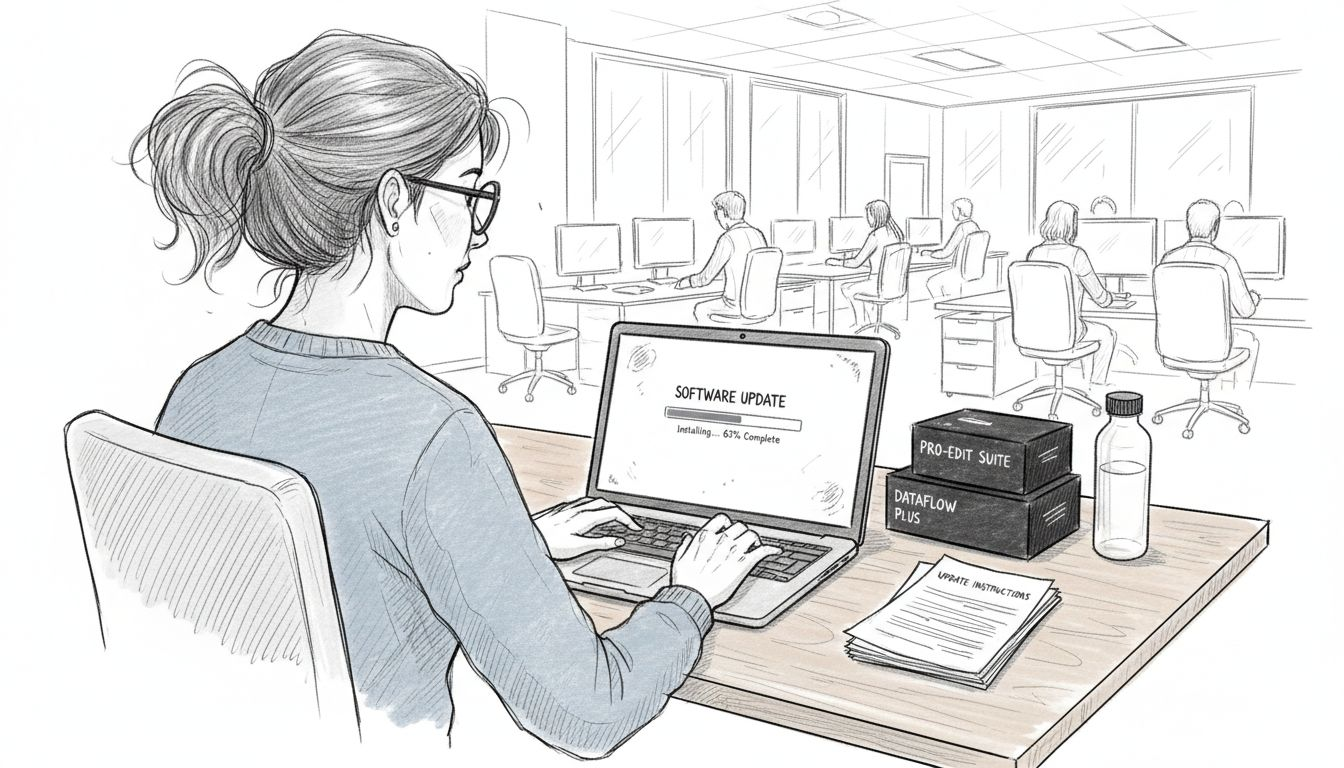
Verifica di aver installato le applicazioni necessarie e che eseguano le versioni più recenti. Il software obsoleto causa spesso problemi di compatibilità mascherati da problemi di associazione. Controlla gli aggiornamenti tramite il programma di aggiornamento integrato di ciascuna applicazione o visitando direttamente il sito Web dello sviluppatore.
Assicurati che i file scaricati non siano bloccati o danneggiati prima di tentare di aprirli. Windows contrassegna i file da Internet con attributi speciali che possono impedirne l'esecuzione. Fare clic con il pulsante destro del mouse sul file, selezionare Proprietà e cercare il pulsante "Sblocca", se presente. Su macOS, controlla le autorizzazioni dei file per confermare di avere accesso in lettura.
Crea punti di ripristino o backup del sistema prima di apportare modifiche significative all'associazione:
- Gli utenti Windows possono creare punti di ripristino tramite Proprietà del sistema
- Gli utenti macOS devono verificare che i backup di Time Machine siano aggiornati
- Documenta le associazioni esistenti catturando screenshot delle impostazioni correnti
- Nota quali applicazioni attualmente gestiscono ciascun tipo di file che intendi modificare
Suggerimento avanzato: conserva un semplice file di testo che elenca le tue applicazioni preferite per i tipi di documenti più comuni. Questo riferimento velocizza il ripristino se le modifiche all'associazione vanno male o dopo che gli aggiornamenti del sistema ripristinano le preferenze.
Per formati specializzati come il BOOestensione del file, ricercare l'applicazione corretta prima di apportare modifiche per evitare di creare nuovi problemi.
Esecuzione del flusso di lavoro: come aprire e correggere le associazioni di file di documenti
Ora sei pronto per implementare le correzioni effettive. Segui attentamente questi passaggi specifici della piattaforma per stabilire associazioni di file permanenti e affidabili.
Su Windows, il processo è semplice:
- Fare clic con il pulsante destro del mouse sul file del documento che si apre in modo errato
- Seleziona "Apri con..." dal menu contestuale
- Scegli il programma corretto dall'elenco o fai clic su "Altre app" per trovare opzioni aggiuntive
- Controlla il "Usa sempre questa app’ per rendere permanente l’associazione
- Fai clic suOKper applicare immediatamente la modifica
Per la risoluzione avanzata dei problemi, puoi visualizzare e modificare le associazioni direttamente nel Registro in HKLM\Software\Classes. Passare alla chiave dell'estensione e verificare che il valore predefinito punti al ProgID corretto. Questo metodo richiede l'accesso da parte dell'amministratore e un'attenzione particolare per evitare di interrompere la funzionalità del sistema.
Su macOS, il flusso di lavoro differisce leggermente:
- Seleziona il file del documento nel Finder
- Scegli File > Ottieni informazioni dalla barra dei menu o premi Comando+I
- Espandi la sezione "Apri con".
- Seleziona l'applicazione desiderata dal menu a discesa
- Fai clic su "Cambia tutto" per aggiornare l'associazione a livello globale per tutti i file di questo tipo
- Conferma la modifica quando richiesto
Riavvia il computer dopo aver apportato modifiche significative all'associazione. Ciò aggiorna le cache di sistema e garantisce che le nuove associazioni abbiano effetto su tutte le applicazioni. Alcune modifiche potrebbero funzionare immediatamente, ma altre richiedono un riavvio completo per essere registrate correttamente.
Se i problemi persistono dopo aver seguito questi passaggi, gli aggiornamenti software o gli errori di sistema potrebbero aver causato problemi più profondi. Prova a disinstallare e reinstallare l'applicazione pertinente per riparare da zero le associazioni interrotte. Questa opzione nucleare spesso riesce laddove i piccoli aggiustamenti falliscono.
| Piattaforma | Metodo primario | Opzione avanzata | Strumento chiave |
|---|---|---|---|
| Finestre | Fare clic con il pulsante destro del mouse > "Apri con..." | Editor del Registro di sistema (regedit) | Chiavi HKLM\Software\Classes |
| macOS | Trovatore > Ottieni informazioni > "Cambia tutto" | Comandi da terminale (duti) | Avvia il database dei servizi |
| Entrambi | Reinstallare l'applicazione | Reimposta le preferenze dell'utente | Ripristino del sistema/Time Machine |
Suggerimento avanzato: crea un documento di prova per ciascun tipo di file dopo aver apportato modifiche all'associazione. Conserva questi file di test in una cartella dedicata in modo da poter verificare rapidamente che le associazioni rimangano corrette dopo gli aggiornamenti del sistema o le installazioni del software.
Per i linguaggi di scripting, consulta guide specifiche come TRfile, SHfile, E PLfile per garantire una corretta associazione degli editori.
Verifica del successo e risoluzione degli errori comuni
La modifica delle impostazioni non ha alcun significato se i file continuano a comportarsi in modo anomalo. Test approfonditi confermano che il tuo flusso di lavoro ha effettivamente risolto il problema.
Prova l'apertura dei file immediatamente dopo aver applicato le modifiche all'associazione. Fare doppio clic su più documenti dello stesso tipo per verificarne la coerenza. Se i file continuano ad essere avviati nelle applicazioni sbagliate, rivisita le impostazioni di associazione e ripeti i passaggi del flusso di lavoro. Presta molta attenzione se hai selezionato il programma corretto e selezionato l'opzione di associazione permanente.
Gli errori comuni includono:
- Selezione di applicazioni simili ma errate dall'elenco "Apri con".
- Dimenticando di selezionare "Utilizza sempre" o di fare clic su "Cambia tutto" per modifiche permanenti
- Impossibile riavviare dopo aver corretto le associazioni per aggiornare il riconoscimento del sistema
- Lavorare con download danneggiati che falliscono indipendentemente dalle impostazioni di associazione
- Apportare modifiche senza privilegi di amministratore che impediscono aggiornamenti a livello di sistema
Su macOS, menu contestuali lenti può indicare un database di Launch Services disordinato. Pulisci le voci ridondanti utilizzando i comandi del Terminale o utilità di terze parti per ripristinare prestazioni scattanti. Questa manutenzione previene le interruzioni del flusso di lavoro e rende le modifiche dell'associazione più reattive.
Conservare i backup o la documentazione delle impostazioni predefinite prima di apportare modifiche. Se le nuove associazioni creano problemi imprevisti, è possibile ripristinare rapidamente le configurazioni sicuramente valide. Effettua uno screenshot dei menu attuali Ottieni informazioni o "Apri con" prima delle modifiche per preservare questo riferimento.
Aggiorna regolarmente il tuo sistema operativo e le tue applicazioni per ridurre al minimo i problemi di compatibilità. Gli sviluppatori correggono spesso i bug che influiscono sulle associazioni dei file e rimanere aggiornati previene molti problemi prima che si verifichino. Abilita gli aggiornamenti automatici ove possibile per ridurre il carico di manutenzione.
Se riscontri problemi persistenti con formati comuni, consulta risorse specializzate come TXTguida all'estensione dei file per consigli sulla risoluzione dei problemi specifici del formato.
Esplora le guide complete sulle estensioni dei file su Open-The-File.com
Ora che hai imparato i flussi di lavoro di associazione dei file, espandi le tue conoscenze con risorse affidabili progettate per utenti di computer e professionistiIT. Visita Open-The-File.com per informazioni dettagliate su oltre 750 estensioni di file su piattaforme Windows e macOS. IL indice dell'estensione del file ti consente di individuare rapidamente guide specifiche sui tipi di file di documenti quando incontri formati non familiari.
Approfitta dei consigli degli esperti per la risoluzione dei problemi e delle migliori pratiche che vanno oltre le correzioni di associazione di base. Accedi alle guide alle estensioni per oltre 750 tipi di file per comprendere le specifiche del formato, le considerazioni sulla sicurezza e i problemi di compatibilità della piattaforma. Semplifica il tuo flusso di lavoro con risorse complete che aiutano gli utenti a risolvere i problemi di accesso ai file dal 2008.
FAQ
Cosa causa l'apertura dei file con il programma sbagliato?
Aggiornamenti software, installazioni o errori di sistema possono interrompere i collegamenti tra i tipi di file e le relative applicazioni designate. Quando installi un nuovo software, potrebbe rivendicare in modo aggressivo le associazioni di file senza chiedere, ignorando le tue preferenze. La rimozione impropria delle applicazioni può lasciare associazioni orfane che puntano a programmi che non esistono più nel sistema.
Come posso reimpostare le associazioni di file su Windows?
Fai clic con il pulsante destro del mouse sul file problematico, seleziona "Apri con...", scegli il programma corretto e seleziona "Usa sempre questa app per aprire i file" prima di fare clic suOK. Ciò crea un'associazione permanente per quel tipo di file. Gli utenti avanzati possono modificare le chiavi del Registro di sistema in HKLM\Software\Classes per reimpostazioni più approfondite, ma ciò richiede l'accesso da amministratore e un'attenzione particolare per evitare danni al sistema.
Come posso modificare l'app predefinita per un tipo di file su macOS?
Seleziona il file nel Finder, scegli File > Ottieni informazioni o premi Comando+I, quindi espandi la sezione "Apri con". Scegli la tua applicazione preferita dal menu a discesa e fai clic su "Cambia tutto" per applicare l'associazione a livello globale. macOS ti chiederà di confermare che questa modifica si applica a tutti i file di questo tipo, non solo al documento selezionato.
Perché le modifiche alla mia associazione non vengono mantenute dopo il riavvio?
Impostazioni di autorizzazione incomplete o applicazioni concorrenti potrebbero sovrascrivere le modifiche durante l'avvio. Assicurati di disporre dei privilegi di amministratore quando apporti modifiche all'associazione a livello di sistema. Alcune applicazioni includono processi di avvio che riaffermano le dichiarazioni sul tipo di file, richiedendo la disabilitazione di queste funzionalità nelle preferenze dell'applicazione. Verifica la presenza di software installato di recente che potrebbe interferire.
Posso ripristinare le associazioni di file predefinite dopo aver apportato modifiche?
Sì, entrambe le piattaforme offrono opzioni di ripristino. Gli utenti Windows possono creare punti di ripristino del sistema prima di apportare modifiche ed eseguire il rollback se necessario. Gli utenti macOS con backup di Time Machine possono ripristinare le preferenze di avvio dei servizi da date precedenti. In alternativa, la reinstallazione dell'applicazione predefinita originale spesso ricrea automaticamente le associazioni previste.