Warum ändern sich Dateiendungen? Ursachen, Lösungen & Prävention
Sie benennen eine Datei um, synchronisieren sie in die Cloud oder aktualisieren eine App, und plötzlich lässt sie sich nicht mehr öffnen. Der Übeltäter ist oft eine geänderte Dateiendung. Dies passiert häufiger, als die meisten Benutzer erwarten, und die Ergebnisse reichen von leicht ärgerlich bis wirklich störend. Ob Windows die Endung ausblendet, ein Antivirus die Datei umbenannt hat oder iCloud während der Synchronisation etwas leise zurückgesetzt hat, die Ursachen sind überraschend vielfältig. Dieser Leitfaden führt Sie durch, was Dateiendungen eigentlich sind, warum sie sich ändern, wie Windows und Mac sie unterschiedlich handhaben und was genau zu tun ist, wenn etwas schiefgeht.
Inhaltsverzeichnis
- Was sind Dateiendungen und warum sind sie wichtig?
- Wie und warum ändern sich Dateiendungen?
- Wie gehen Windows und Mac unterschiedlich mit Änderungen von Dateiendungen um?
- Fehlerbehebung und Behebung unerwünschter Änderungen von Dateiendungen
- Warum Änderungen von Dateiendungen nicht immer eine Katastrophe sind – und was die meisten Leitfäden übersehen
- Zugriff auf Expertenleitfäden zu Dateiendungen und Hilfe zur Fehlerbehebung
- Häufig gestellte Fragen
Wichtige Erkenntnisse
| Punkt | Details |
|---|---|
| Änderungen der Endung erklärt | Dateiendungen können sich aufgrund von Benutzerbearbeitungen, Softwareaktionen oder Systemverhalten ändern. |
| Unterschiede zwischen Windows und Mac | Windows und Mac handhaben Dateiendungen, das Ausblenden und Änderungen auf unterschiedliche Weise mit einzigartigen Randfällen. |
| Fehlerbehebungsschritte sind wichtig | Die Identifizierung der Ursache einer Endungsänderung hilft Ihnen, zukünftige Datei-Probleme leicht zu beheben und zu verhindern. |
| Einfluss von Cloud und Antivirus | Cloud-Synchronisierung und Sicherheitstools ändern oft Endungen oder deren Sichtbarkeit und fügen eine zusätzliche Fehlerbehebungsebene hinzu. |
| Prävention ist möglich | Das Verständnis und die richtige Verwaltung von Dateiendungen verhindert die meisten Kopfschmerzen beim Datei-Zugriff. |
Was sind Dateiendungen und warum sind sie wichtig?
Eine Dateiendung ist das kurze Suffix am Ende eines Dateinamens, getrennt durch einen Punkt. Denken Sie an ".docx, .jpg, .mp3 oder .pdf`. Diese wenigen Zeichen sagen Ihrem Betriebssystem, welches Programm die Datei öffnen soll. Ohne sie rät Ihr Computer im Wesentlichen.
Das Verständnis von was Dateiendungen sind ist die Grundlage für die Diagnose fast jedes Dateiöffnungsproblems. Hier ist ein kurzer Blick auf gängige Endungen und was sie signalisieren:
- .docx — Microsoft Word-Dokument, geöffnet von Word oder Google Docs
- .jpg / .png — Bilddateien, geöffnet von jedem Fotobetrachter
- .mp3 — Audiodatei, geöffnet von Mediaplayern
- .pdf — Portable Dokument, geöffnet von Adobe Acrobat oder einem Browser
- .zip — Komprimiertes Archiv, extrahiert von integrierten OS-Tools oder Apps wie WinRAR
Wenn sich eine Endung auch nur leicht ändert, kann das Betriebssystem versuchen, die Datei mit dem falschen Programm zu öffnen. Ein .docx, das in .txt umbenannt wird, könnte in Notepad statt in Word geöffnet werden und rohen XML-Code anstelle Ihres formatierten Dokuments anzeigen.
Wichtig: Das Ändern der Endung im Dateinamen ändert NICHT das tatsächliche Dateiformat. Die Daten im Inneren bleiben gleich. Nur das Etikett ändert sich, was bedeutet, dass das Betriebssystem es möglicherweise falsch liest.
Endungen sind auch für die Sicherheit wichtig. Bösartige Dateien tarnen sich manchmal mit irreführenden Endungen, wie ein .exe, das vorgibt, ein .pdf zu sein. Deshalb achten Betriebssysteme und Antivirus-Tools genau auf sie. Ein falsches Lesen oder Ignorieren einer Endung kann Sie einem echten Risiko aussetzen.
Schließlich beeinflussen Endungen das Vertrauen der Benutzer. Wenn Sie eine Datei erhalten und die Endung nicht mit dem übereinstimmt, was Sie erwartet haben, ist das ein Warnsignal. Ein Bericht, der als rechnung.exe statt rechnung.pdf gekennzeichnet ist, sollte Sie immer innehalten lassen.
Wie und warum ändern sich Dateiendungen?
Jetzt, da Sie wissen, warum Endungen wichtig sind, lassen Sie uns genau untersuchen, wie und warum diese Änderungen passieren. Es gibt mehr Ursachen, als die meisten Menschen realisieren, und sie fallen in einige klare Kategorien.
- Benutzerbearbeitungen beim Umbenennen. Die häufigste Ursache. Sie klicken mit der rechten Maustaste auf eine Datei, wählen Umbenennen und löschen oder ändern versehentlich die Endung. Windows warnt Sie manchmal, aber nicht immer.
- App-Verhalten beim Speichern. Einige Anwendungen ändern das Format, wenn Sie Speichern unter verwenden. Das Speichern einer
.txt-Datei in WordPad kann beispielsweise standardmäßig auf.rtfumgestellt werden, ohne dass es offensichtlich ist. - Standard-Einstellungen des Betriebssystems. Windows blendet bekannte Dateiendungen standardmäßig aus, was bedeutet, dass Sie
photo.jpgumbenennen könnten, indem Sie denken, es heißt nurphoto, und am Ende mitphoto.jpg.jpgenden. - Drittanbieter-Software. Antivirus-Programme wie Bitdefender können verdächtige Dateien umbenennen und
.viroder ähnliche Suffixe anhängen, um die Ausführung zu verhindern. Dies ist beabsichtigt, kann aber Benutzer verwirren, die die Protokolle nicht überprüfen. - Cloud- und Synchronisierungsdienste. iCloud-Synchronisierung kann Ausblendungsflags zurücksetzen und die Sichtbarkeitseinstellungen von Endungen ändern, insbesondere auf dem Mac. Andere Dienste wie Dropbox und OneDrive können auch unerwartete Änderungen während der Konfliktlösung einführen.
Profi-Tipp: Machen Sie vor dem Umbenennen einer Datei zuerst eine Kopie. Es dauert fünf Sekunden und erspart Ihnen einen frustrierenden Wiederherstellungsprozess, wenn etwas schiefgeht.
Die Kenntnis der Ursache ist wichtig, da die Lösung für jede unterschiedlich ist. Ein versehentliches Umbenennen ist leicht rückgängig zu machen. Ein Cloud-Dienst, der Ihre Einstellungen leise zurücksetzt, ist viel schwieriger zu erkennen. Wenn Sie mit einem hartnäckigen Problem zu tun haben, hilft es, Änderungen von Endungen systematisch zu beheben anstatt zu raten.
Wie gehen Windows und Mac unterschiedlich mit Änderungen von Dateiendungen um?
Diese Änderungen können je nach Betriebssystem sehr unterschiedlich aussehen. Windows und macOS haben unterschiedliche Standardverhalten, und jedes hat seine eigenen Eigenheiten, die Sie stolpern lassen können.
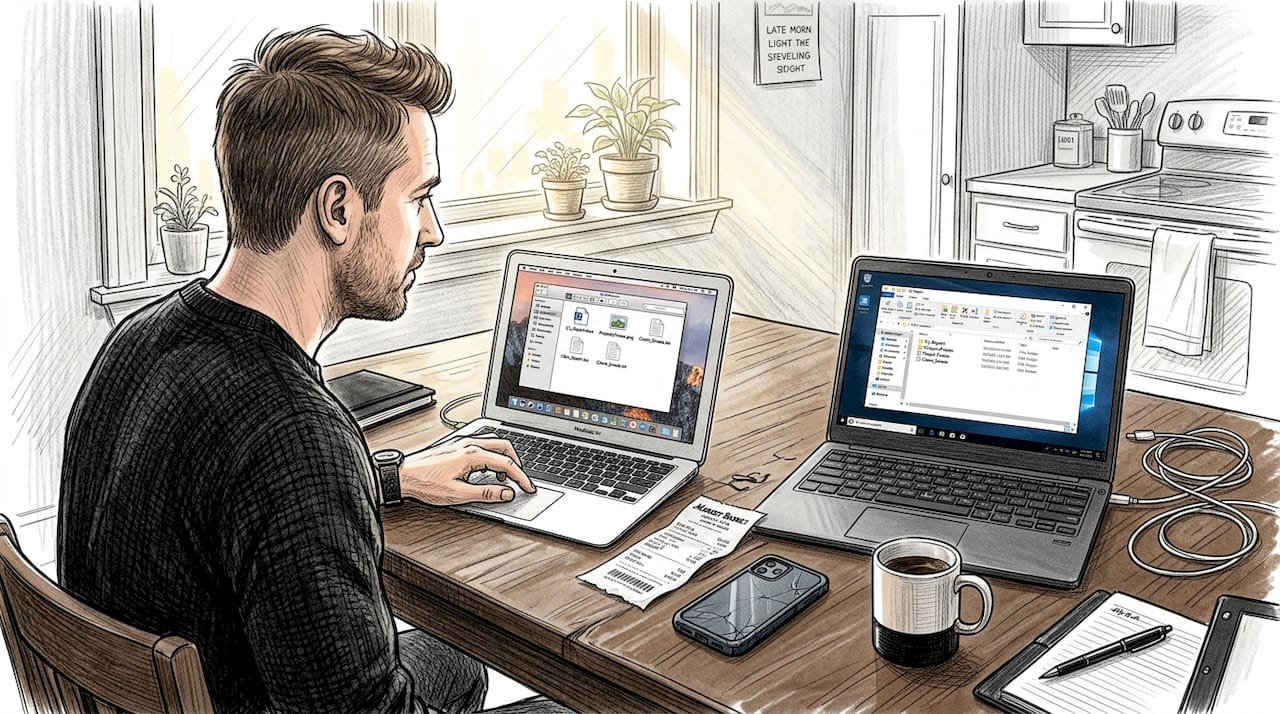
Windows blendet bekannte Dateiendungen standardmäßig im Datei-Explorer aus. Das bedeutet, dass eine Datei namens report.docx nur als report angezeigt wird, bis Sie „Dateinamenerweiterungen anzeigen“ in den Ordneroptionen aktivieren. Wenn Sie eine Datei umbenennen, zeigt Windows die Endung an, aber es ist leicht, sie versehentlich zu löschen.
macOS gibt Benutzern die Kontrolle über die Finder-Einstellungen. Sie können wählen, ob Sie Endungen global anzeigen oder ausblenden möchten, oder es pro Datei festlegen. Es gibt jedoch einen bekannten macOS-Randfall, bei dem der Mac sich weigert, eine Endung auszublenden, wenn der Dateiname selbst mit einer Zeichenfolge endet, die einer bekannten Endung entspricht. Beispielsweise kann eine Datei namens backup.old, bei der .old erkannt wird, ihre Endung immer anzeigen, unabhängig von Ihren Finder-Einstellungen.
Hier ist ein Vergleich nebeneinander, um Ihnen zu helfen, Endungen auf Windows und Mac zu identifizieren:
| Funktion | Windows | macOS |
|---|---|---|
| Standard-Sichtbarkeit der Endung | Versteckt für bekannte Typen | Konfigurierbar im Finder |
| Warnung beim Umbenennen | Ja, warnt bei Änderung | Ja, warnt bei Änderung |
| Einfluss der Cloud-Synchronisierung | OneDrive kann Namen ändern | iCloud kann Ausblendungsflags zurücksetzen |
| Antivirus-Einmischung | Häufig (z.B. Bitdefender) | Weniger häufig, aber möglich |
| Randfallverhalten | Versteckte Zeichen in Dateinamen | Dateiname endet mit bekannter Endung |
Das Verständnis von Unterschieden in Dateiformaten zwischen Plattformen hilft zu erklären, warum sich dieselbe Datei auf jedem Betriebssystem unterschiedlich verhalten kann. Eine Datei, die unter Windows einwandfrei geöffnet wird, kann auf einem Mac eine andere Endung anzeigen oder sich weigern zu öffnen, wenn das Format nicht nativ unterstützt wird.
- Unter Windows können versteckte Zeichen in Dateinamen manchmal die Lesbarkeit von Endungen beeinträchtigen.
- Auf dem Mac kann die iCloud Drive-Synchronisierung lokale Ausblendeeinstellungen nach jedem Synchronisierungszyklus überschreiben.
- Antivirus-Tools auf beiden Plattformen können Dateien markieren und umbenennen, ohne den Benutzer sofort zu benachrichtigen.
Fehlerbehebung und Behebung unerwünschter Änderungen von Dateiendungen
Mit diesen technischen Unterschieden und Randfällen im Hinterkopf, hier ist, wie Sie Probleme im Zusammenhang mit Endungen identifizieren und beheben können. Arbeiten Sie diese Schritte in der Reihenfolge durch.
Schritt 1: Machen Sie Endungen sichtbar.
- Windows: Öffnen Sie den Datei-Explorer, klicken Sie auf Ansicht und aktivieren Sie „Dateinamenerweiterungen“.
- Mac: Öffnen Sie den Finder, gehen Sie zu den Einstellungen, klicken Sie auf Erweitert und aktivieren Sie „Alle Dateinamenerweiterungen anzeigen“.
Schritt 2: Überprüfen Sie die tatsächliche Endung. Klicken Sie mit der rechten Maustaste auf die Datei und wählen Sie Eigenschaften (Windows) oder Informationen (Mac). Schauen Sie sich den vollständigen Dateinamen einschließlich des Suffixes an. Vergleichen Sie ihn mit dem, was die Datei sein sollte.
Schritt 3: Benennen Sie vorsichtig um. Wenn die Endung falsch ist, klicken Sie mit der rechten Maustaste und benennen Sie sie um. Geben Sie die richtige Endung am Ende ein. Sowohl Windows als auch Mac warnen Sie, bevor Sie die Änderung bestätigen.
Schritt 4: Überprüfen Sie Ihren Cloud-Dienst. Die iCloud-Synchronisierung setzt Ausblendungsflags wiederholt zurück, was bedeutet, dass Ihre Korrektur sich nach der nächsten Synchronisierung rückgängig machen kann. Wenn dies passiert, versuchen Sie, die iCloud-Synchronisierung vorübergehend zu pausieren oder die Datei außerhalb des synchronisierten Ordners zu verschieben.
Schritt 5: Überprüfen Sie die Antivirus-Protokolle. Wenn eine Datei von Sicherheitssoftware umbenannt wurde, überprüfen Sie den Quarantäneordner und die Protokolle. Die meisten Tools ermöglichen es Ihnen, die ursprüngliche Datei wiederherzustellen oder sie auf die Whitelist zu setzen.
Profi-Tipp: Verwenden Sie ein Datei-Wiederherstellungstool oder überprüfen Sie Ihren Papierkorb, bevor Sie davon ausgehen, dass eine Datei verschwunden ist. Viele „fehlende“ Dateien werden einfach umbenannt oder von Hintergrundprozessen verschoben.
| Problem | Wahrscheinliche Ursache | Lösung |
|---|---|---|
| Datei lässt sich nach Umbenennung nicht öffnen | Endung versehentlich geändert | Mit korrekter Endung umbenennen |
| Endung erscheint nach dem Ausblenden wieder | iCloud-Synchronisierungsüberschreibung | Synchronisierung pausieren oder Datei verschieben |
| Datei in .vir oder ähnlich umbenannt | Antivirus-Quarantäne | AV-Protokolle überprüfen und wiederherstellen |
| Doppelte Endung (z.B. .jpg.jpg) | Versteckte Endung + Umbenennung | Doppeltes Suffix entfernen |
Wenn keiner dieser Schritte funktioniert, ist die Datei selbst möglicherweise beschädigt und nicht nur falsch beschriftet. In diesem Fall müssen Sie Endungen auf Windows und Mac mit einer kompatiblen Anwendung öffnen oder ein spezielles Datei-Reparatur-Tool verwenden.
Warum Änderungen von Dateiendungen nicht immer eine Katastrophe sind – und was die meisten Leitfäden übersehen
Die meisten Leitfäden behandeln jede Änderung der Dateiendung als Krise. Diese Darstellung verursacht mehr Panik, als sie verhindert. Hier ist die Wahrheit: Das Umbenennen einer Dateiendung ändert das Etikett, nicht die Daten. Ein .jpg, das in .txt umbenannt wird, ist immer noch eine Bilddatei im Inneren. Öffnen Sie es mit einem Bildbetrachter und es funktioniert einwandfrei.
Das eigentliche Risiko entsteht, wenn tatsächlich eine Konvertierung stattfindet, was bedeutet, dass die Datei selbst transformiert wird. Das passiert, wenn Sie Speichern unter in einer Anwendung verwenden und ein anderes Format wählen, nicht wenn Sie im Dateisystem umbenennen.
Das Verständnis der Unterschiede in Dateitypen ist das, was Benutzer, die in Panik geraten, von Benutzern trennt, die Probleme lösen. Wenn Sie wissen, dass ein .docx und ein .doc strukturell unterschiedliche Formate sind, nicht nur unterschiedliche Namen, treffen Sie klügere Entscheidungen darüber, wie Sie mit ihnen umgehen.
Die Denkweise, die es wert ist, übernommen zu werden: Betrachten Sie das Management von Endungen als grundlegende digitale Kompetenz, nicht als ein beängstigendes technisches Thema. Überprüfen Sie Endungen, bevor Sie unbekannte Dateien öffnen. Halten Sie Endungen in Ihren Betriebssystemeinstellungen sichtbar. Und wenn etwas seltsam aussieht, untersuchen Sie es, bevor Sie annehmen, dass die Datei defekt ist. Neugier schlägt Vorsicht hier.
Zugriff auf Expertenleitfäden zu Dateiendungen und Hilfe zur Fehlerbehebung
Probleme mit Dateiendungen können sich wie eine Sackgasse anfühlen, aber die meisten von ihnen haben eine klare Lösung, sobald Sie wissen, wo Sie suchen müssen. Open-The-File.com ist speziell für solche Momente gemacht.
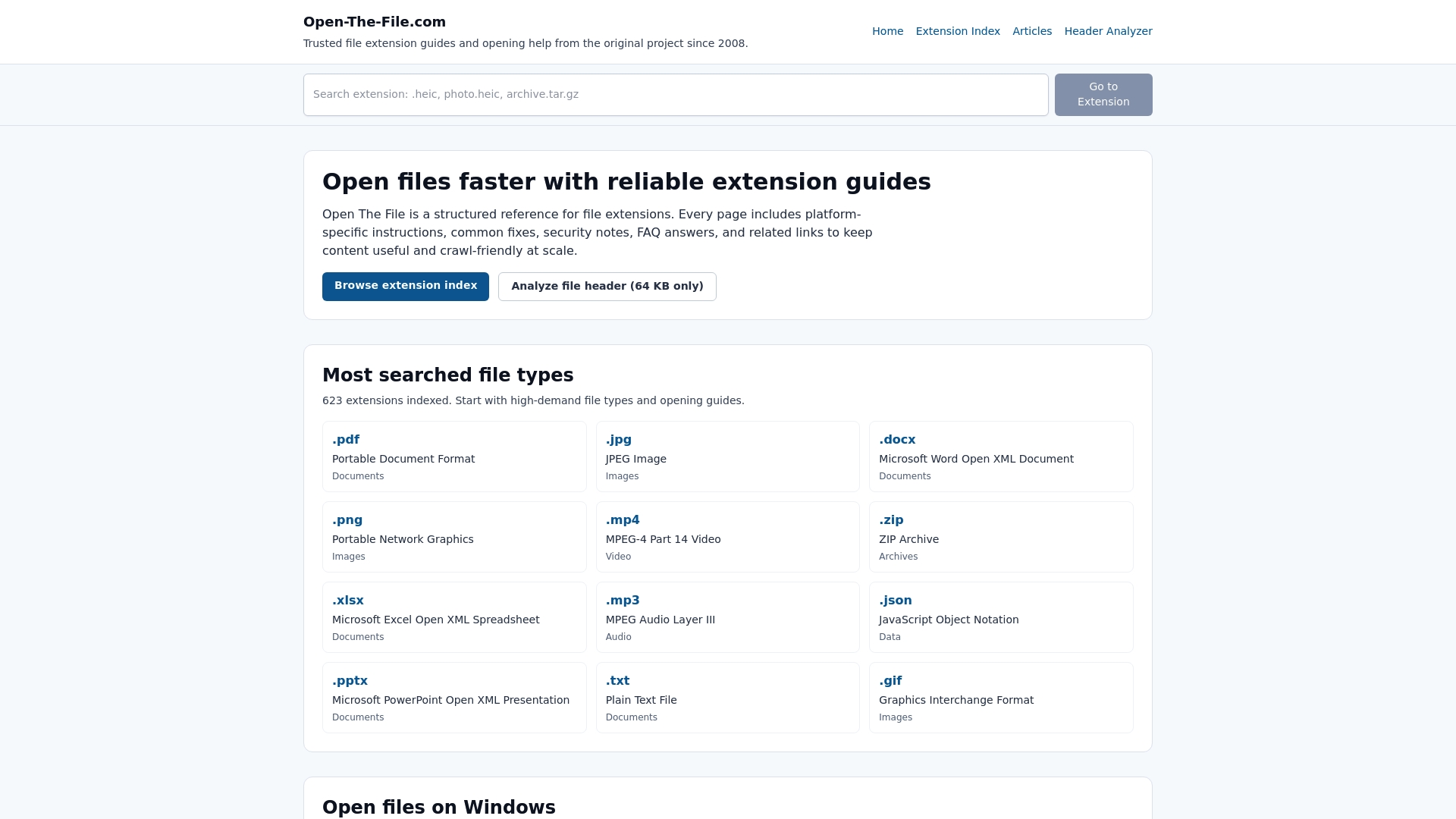
Das Dateiendungsverzeichnis der Website umfasst über 750 Formate mit Schritt-für-Schritt-Anleitungen zum Öffnen, Konvertieren und Beheben von Problemen mit jedem auf sowohl Windows als auch Mac. Egal, ob Sie mit einem seltenen Format zu tun haben, das Sie noch nie gesehen haben, oder mit einer gängigen Datei, die plötzlich nicht mehr kooperiert, die Endungsleitfäden sind in einfacher Sprache ohne Fachjargon geschrieben. Betrachten Sie es als Ihr Nachschlagewerk, wann immer Ihnen eine Datei Probleme bereitet, mit praktischen Antworten anstelle verwirrender technischer Handbücher.
Häufig gestellte Fragen
Kann ich eine Dateiendung sicher ändern, indem ich sie umbenenne?
Das Umbenennen einer Datei ändert nur das Etikett, nicht das tatsächliche Format. Um das Format einer Datei wirklich zu konvertieren, verwenden Sie die Funktion Speichern unter oder Exportieren in der entsprechenden Anwendung.
Warum hat sich meine Dateiendung nach der Synchronisierung mit iCloud geändert?
iCloud und andere Cloud-Dienste können während der Synchronisierungszyklen die Ausblendungsflags von Endungen zurücksetzen, insbesondere auf dem Mac, was dazu führen kann, dass Endungen unerwartet wieder erscheinen oder die Sichtbarkeit ändern.
Wie kann ich Dateiendungen sowohl auf Windows als auch auf Mac sichtbar machen?
Unter Windows aktivieren Sie „Dateinamenerweiterungen“ im Ansicht-Tab des Datei-Explorers. Auf dem Mac gehen Sie zu den Finder-Einstellungen und aktivieren Sie „Alle Dateinamenerweiterungen anzeigen“. Beide Schritte sind im Leitfaden zur Endungsidentifikation abgedeckt.
Was soll ich tun, wenn mein Antivirus eine Dateiendung geändert hat?
Öffnen Sie Ihr Antivirus-Programm und überprüfen Sie den Quarantäne- oder Protokollbereich. Viele Tools wie Bitdefender benennen Dateien um, um die Ausführung zu blockieren, und die meisten erlauben es Ihnen, die ursprüngliche Datei innerhalb der App wiederherzustellen oder auf die Whitelist zu setzen.
Empfohlen
- Arten von Dateiendungen: Leitfaden zur Fehlerbehebung 2026 | Open The File
- Was ist eine Dateiendung? Ein Leitfaden 2026 für Dateimanagement | Open The File
- Identifikation von Dateiendungen: Schritte für Windows & macOS | Open The File
- Unterschiede in Dateiformaten erklärt: IT-Profis-Leitfaden 2026 | Open The File
- Was verursacht DLL-Fehler: Häufige Gründe und Lösungen 2026 – FixDlls Blog