Warum ändern sich Dateierweiterungen? Ursachen, Lösungen & Verhütung
Sie benennen eine Datei um, synchronisieren sie mit der Cloud oder aktualisieren eine App und plötzlich lässt sie sich nicht mehr öffnen. Der Schuldige ist häufig eine geänderte Dateierweiterung. Dies kommt häufiger vor, als die meisten Benutzer erwarten, und die Ergebnisse reichen von leicht nervig bis hin zu wirklich störend. Ob Windows die Erweiterung verbirgt, ein Antivirenprogramm die Datei umbenannt oder iCloud während der Synchronisierung stillschweigend etwas zurückgesetzt hat – die Ursachen sind überraschend vielfältig. In diesem Leitfaden erfahren Sie, was Dateierweiterungen eigentlich sind, warum sie sich ändern, wie Windows und Mac sie unterschiedlich handhaben und was genau zu tun ist, wenn etwas schief geht.
Inhaltsverzeichnis
- Was sind Dateierweiterungen und warum sind sie wichtig?
- Wie und warum ändern sich Dateierweiterungen?
- Wie gehen Windows und Mac unterschiedlich mit Dateierweiterungsänderungen um?
- Fehlerbehebung und Behebung unerwünschter Dateierweiterungsänderungen
- Warum Erweiterungsänderungen nicht immer eine Katastrophe sind – und was die meisten Leitfäden übersehen
- Greifen Sie auf Expertenhandbücher zu Dateierweiterungen und Hilfe zur Fehlerbehebung zu
- Häufig gestellte Fragen
Wichtige Erkenntnisse
| Punkt | Einzelheiten |
|---|---|
| Erweiterungsänderungen erklärt | Dateierweiterungen können sich aufgrund von Benutzeränderungen, Softwareaktionen oder Systemverhalten ändern. |
| Unterschiede zwischen Windows und Mac | Windows und Mac handhaben Dateierweiterungen, das Ausblenden und Änderungen auf unterschiedliche Weise mit einzigartigen Randfällen. |
| Schritte zur Fehlerbehebung sind wichtig | Durch die Ermittlung der Ursache einer Erweiterungsänderung können Sie künftige Dateiprobleme problemlos beheben und verhindern. |
| Auswirkungen auf Cloud und Antivirus | Cloud-Synchronisierungs- und Sicherheitstools ändern häufig Erweiterungen oder deren Sichtbarkeit und fügen so eine zusätzliche Ebene zur Fehlerbehebung hinzu. |
| Vorbeugung ist möglich | Das Verstehen und ordnungsgemäße Verwalten von Dateierweiterungen verhindert die meisten Probleme beim Dateizugriff. |
Was sind Dateierweiterungen und warum sind sie wichtig?
Eine Dateierweiterung ist das kurze Suffix am Ende eines Dateinamens, getrennt durch einen Punkt. Denken ".docx, .jpg, .mp3, or .pdf`. Diese wenigen Zeichen teilen Ihrem Betriebssystem mit, welches Programm die Datei öffnen soll. Ohne sie rät Ihr Computer im Wesentlichen.
Verständnis welche Dateierweiterungen es gibt ist die Grundlage für die Diagnose nahezu aller Probleme beim Öffnen von Dateien. Hier ist ein kurzer Blick auf gängige Erweiterungen und was sie signalisieren:
- .docx – Microsoft Word-Dokument, geöffnet mit Word oder Google Docs
- .jpg/.png – Bilddateien, die von jedem Fotobetrachter geöffnet werden können
- .mp3 — Audiodatei, geöffnet von Mediaplayern
- .pdf – Tragbares Dokument, geöffnet mit Adobe Acrobat oder einem Browser
- .zip – Komprimiertes Archiv, extrahiert mit integriertenOS-Tools oder Apps wie WinRAR
Wenn sich eine Erweiterung auch nur geringfügig ändert, versucht das Betriebssystem möglicherweise, die Datei mit dem falschen Programm zu öffnen. A .docx umbenannt in .txt wird möglicherweise im Editor statt in Word geöffnet und zeigt rohenXML-Code anstelle Ihres formatierten Dokuments an.
Wichtig: Durch das Ändern der Erweiterung im Dateinamen ändert sichNOTdas tatsächliche Dateiformat. Die darin enthaltenen Daten bleiben gleich. Nur die Beschriftung ändert sich, was bedeutet, dassOSsie möglicherweise falsch liest.
Erweiterungen sind auch für die Sicherheit wichtig. Schädliche Dateien tarnen sich manchmal mit irreführenden Erweiterungen, wie z .exe vorgeben, ein zu sein .pdf. Aus diesem Grund widmen Betriebssysteme und Antiviren-Tools ihnen große Aufmerksamkeit. Wenn Sie eine Erweiterung falsch interpretieren oder ignorieren, können Sie sich einem echten Risiko aussetzen.
Schließlich wirken sich Erweiterungen auf das Vertrauen der Benutzer aus. Wenn Sie eine Datei erhalten und die Erweiterung nicht Ihren Erwartungen entspricht, wird eine Warnmeldung angezeigt. Ein Bericht mit der Bezeichnung invoice.exe anstatt invoice.pdf sollte dich immer zum Innehalten bringen.
Wie und warum ändern sich Dateierweiterungen?
Nachdem Sie nun wissen, warum Erweiterungen wichtig sind, wollen wir genau untersuchen, wie und warum diese Änderungen stattfinden. Es gibt mehr Ursachen, als den meisten Menschen bewusst ist, und sie lassen sich in einige klare Kategorien einteilen.
- Benutzeränderungen während des Umbenennens. Die häufigste Ursache. Sie klicken mit der rechten Maustaste auf eine Datei, wählen „Umbenennen“ und löschen oder ändern versehentlich die Erweiterung. Windows warnt Sie manchmal, aber nicht immer.
- App-Verhalten beim Speichern. Einige Anwendungen ändern das Format, wenn Sie „Speichern unter“ verwenden. Speichern a
.txtDie Datei in WordPad kann beispielsweise standardmäßig auf „.rtfohne es offensichtlich zu machen. - OSStandardeinstellungen. Windows verbirgt bekannte Dateierweiterungen standardmäßig, was bedeutet, dass Sie sie möglicherweise umbenennen
photo.jpgIch denke, es heißt einfachphoto, und am Ende mitphoto.jpg.jpg. - Software von Drittanbietern. Antivirenprogramme wie Bitdefender können verdächtige Dateien umbenennen und anhängen
.viroder ähnliche Suffixe, um die Ausführung zu verhindern. Dies ist beabsichtigt, kann aber Benutzer verwirren, die die Protokolle nicht überprüfen. - Cloud- und Synchronisierungsdienste. Die iCloud-Synchronisierung kann die Ausblenden-Flags zurücksetzen und ändern Sie die Sichtbarkeitseinstellungen für Erweiterungen, insbesondere auf dem Mac. Auch andere Dienste wie Dropbox und OneDrive können bei der Konfliktlösung zu unerwarteten Änderungen führen.
Profi-Tipp: Bevor Sie eine Datei umbenennen, erstellen Sie zunächst eine Kopie. Es dauert fünf Sekunden und erspart Ihnen einen frustrierenden Wiederherstellungsprozess, wenn etwas schief geht.
Es ist wichtig, die Ursache zu kennen, da die Lösung bei jedem Problem unterschiedlich ist. Eine versehentliche Umbenennung kann leicht rückgängig gemacht werden. Ein Cloud-Dienst, der Ihre Einstellungen stillschweigend zurücksetzt, ist viel schwieriger zu erkennen. Wenn Sie ein hartnäckiges Problem haben, hilft es Fehlerbehebung bei Erweiterungsänderungen systematisch statt raten.
Wie gehen Windows und Mac unterschiedlich mit Dateierweiterungsänderungen um?
Diese Änderungen können je nach Betriebssystem sehr unterschiedlich aussehen. Windows und macOS haben unterschiedliche Standardverhaltensweisen und jedes hat seine eigenen Macken, die Sie aus der Fassung bringen können.

Windows Versteckt bekannte Dateierweiterungen standardmäßig im Datei-Explorer. Dies bedeutet eine Datei mit dem Namen report.docx zeigt nur als report bis Sie „Dateinamenerweiterungen anzeigen“ in den Ordneroptionen aktivieren. Wenn Sie eine Datei umbenennen, zeigt Windows zwar die Erweiterung an, es kann jedoch leicht passieren, dass sie versehentlich gelöscht wird.
macOS Gibt Benutzern die Kontrolle über die Finder-Einstellungen. Sie können Erweiterungen global ein- oder ausblenden oder pro Datei festlegen. Es gibt jedoch einen bekannten macOS Edge-Fall, bei dem der Mac sich weigert, eine Erweiterung auszublenden, wenn der Dateiname selbst mit einer Zeichenfolge endet, die einer bekannten Erweiterung entspricht. Beispielsweise eine Datei mit dem Namen backup.old Wo .old erkannt wird, wird möglicherweise immer seine Erweiterung angezeigt, unabhängig von Ihren Finder-Einstellungen.
Hier ist ein direkter Vergleich, der Ihnen helfen soll Identifizieren Sie Erweiterungen unter Windows und Mac:
| Besonderheit | Windows | macOS |
|---|---|---|
| Standardmäßige Sichtbarkeit der Erweiterung | Für bekannte Typen ausgeblendet | Im Finder konfigurierbar |
| Warnung umbenennen | Ja, Aufforderungen zur Änderung | Ja, Aufforderungen zur Änderung |
| Auswirkungen der Cloud-Synchronisierung | OneDrive kann Namen ändern | iCloud kann die Ausblenden-Flags zurücksetzen |
| Antiviren-Interferenz | Häufig (e.g., Bitdefender) | Seltener, aber möglich |
| Randfallverhalten | Versteckte Zeichen in Dateinamen | Dateiname endet mit bekannter Ext |
Verständnis Unterschiede im Dateiformat zwischen Plattformen hilft zu erklären, warum sich dieselbe Datei auf jederOSunterschiedlich verhalten kann. Eine Datei, die unter Windows problemlos geöffnet werden kann, weist möglicherweise eine andere Erweiterung auf oder lässt sich auf dem Mac nicht öffnen, wenn das Format nicht nativ unterstützt wird.
- Unter Windows können versteckte Zeichen in Dateinamen manchmal das Lesen von Erweiterungen beeinträchtigen.
- Auf dem Mac kann die iCloud Drive-Synchronisierung nach jedem Synchronisierungszyklus lokale Ausblendungseinstellungen überschreiben.
- Antiviren-Tools auf beiden Plattformen können Dateien kennzeichnen und umbenennen, ohne den Benutzer sofort zu benachrichtigen.
Fehlerbehebung und Behebung unerwünschter Dateierweiterungsänderungen
Unter Berücksichtigung dieser technischen Unterschiede und Randfälle erfahren Sie hier, wie Sie erweiterungsbezogene Probleme identifizieren und beheben können. Gehen Sie diese Schritte der Reihe nach durch.
Schritt 1: Erweiterungen sichtbar machen.
- Windows: Öffnen Sie den Datei-Explorer, klicken Sie auf „Ansicht“ und aktivieren Sie dann „Dateinamenerweiterungen“.
- Mac: Öffnen Sie den Finder, gehen Sie zu „Einstellungen“, klicken Sie auf „Erweitert“ und aktivieren Sie „Alle Dateinamenerweiterungen anzeigen“.
Schritt 2: Überprüfen Sie die tatsächliche Erweiterung. Klicken Sie mit der rechten Maustaste auf die Datei und wählen Sie „Eigenschaften“ (Windows) oder „Informationen abrufen“ (Mac). Sehen Sie sich den vollständigen Dateinamen einschließlich des Suffixes an. Vergleichen Sie es mit dem, was die Datei sein sollte.
Schritt 3: Sorgfältig umbenennen. Wenn die Erweiterung falsch ist, klicken Sie mit der rechten Maustaste und benennen Sie sie um. Geben Sie am Ende die richtige Erweiterung ein. Sowohl Windows als auch Mac werden Sie warnen, bevor Sie die Änderung bestätigen.
Schritt 4: Überprüfen Sie Ihren Cloud-Dienst. Durch die iCloud-Synchronisierung werden die Ausblenden-Flags wiederholt zurückgesetzt, was bedeutet, dass sich Ihr Fix nach der nächsten Synchronisierung möglicherweise selbst rückgängig macht. Versuchen Sie in diesem Fall, die iCloud-Synchronisierung vorübergehend anzuhalten oder die Datei aus dem synchronisierten Ordner zu verschieben.
Schritt 5: Überprüfen Sie die Antivirenprotokolle. Wenn eine Datei von Sicherheitssoftware umbenannt wurde, überprüfen Sie den Quarantäneordner und die Protokolle. Mit den meisten Tools können Sie die Originaldatei wiederherstellen oder auf die Whitelist setzen.
Profi-Tipp: Verwenden Sie ein Dateiwiederherstellungstool oder überprüfen Sie Ihren Papierkorb, bevor Sie davon ausgehen, dass eine Datei verschwunden ist. Viele „fehlende“ Dateien werden einfach von Hintergrundprozessen umbenannt oder verschoben.
| Problem | Wahrscheinliche Ursache | Fix |
|---|---|---|
| Die Datei wird nach dem Umbenennen nicht geöffnet | Erweiterung wurde versehentlich geändert | Mit korrekter Erweiterung umbenennen |
| Die Erweiterung wird nach dem Ausblenden wieder angezeigt | Überschreibung der iCloud-Synchronisierung | Synchronisierung anhalten oder Datei verschieben |
| Datei umbenannt in.viroder ähnlich | Antiviren-Quarantäne | Überprüfen Sie dieAV-Protokolle und stellen Sie sie wieder her |
| Doppelte Erweiterung (e.g.,.jpg.jpg) | Versteckte Erweiterung + Umbenennen | Doppeltes Suffix entfernen |
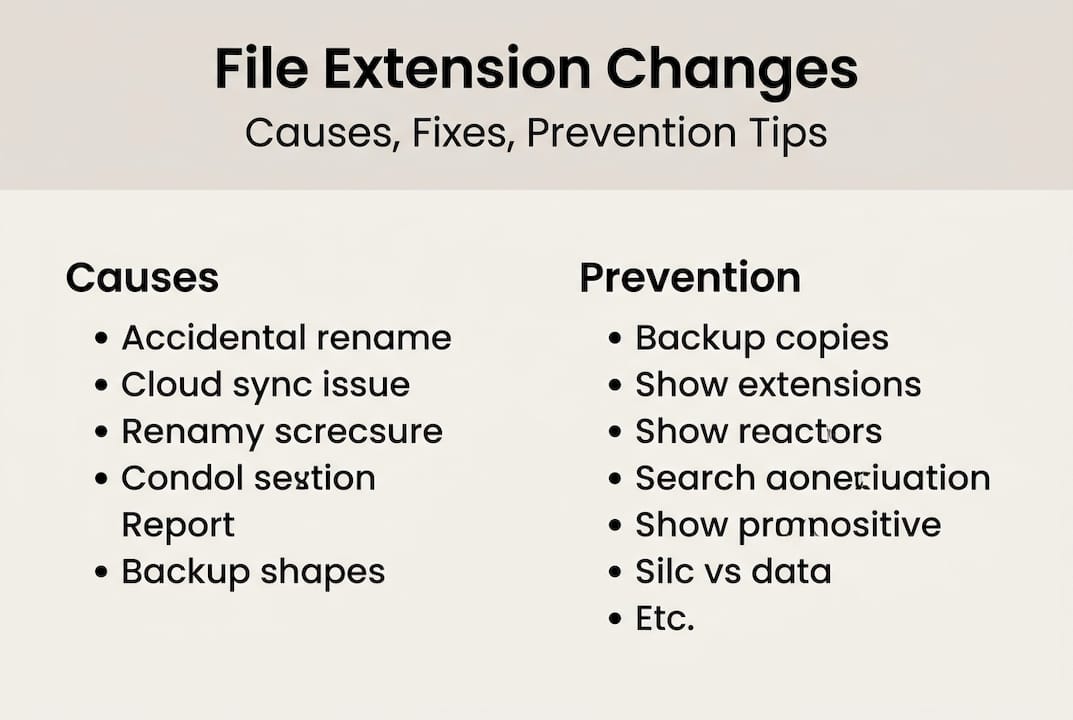
Wenn keiner dieser Schritte funktioniert, ist möglicherweise die Datei selbst beschädigt und nicht nur falsch beschriftet. In diesem Fall müssen Sie dies tun Öffnen Sie Erweiterungen unter Windows und Mac mit einer kompatiblen Anwendung oder verwenden Sie ein spezielles Dateireparaturtool.
Warum Erweiterungsänderungen nicht immer eine Katastrophe sind – und was die meisten Leitfäden übersehen
Die meisten Leitfäden behandeln jede Änderung der Dateierweiterung als Krise. Diese Darstellung löst mehr Panik aus, als sie verhindert. Hier ist die Wahrheit: Das Umbenennen einer Dateierweiterung ändert die Bezeichnung, nicht die Daten. A .jpg umbenannt in .txt ist noch eine Bilddatei drin. Öffnen Sie es mit einem Bildbetrachter und es funktioniert einwandfrei.
Das eigentliche Risiko besteht dann, wenn tatsächlich eine Konvertierung stattfindet, das heißt, die Dateidaten selbst werden transformiert. Dies tritt auf, wenn Sie „Speichern unter“ in einer Anwendung verwenden und ein anderes Format auswählen, nicht jedoch, wenn Sie im Dateisystem umbenennen.
Das verstehen Unterschiede in den Dateitypen unterscheidet Benutzer, die in Panik geraten, von Benutzern, die Probleme lösen. Wenn Sie wissen, dass a .docx und a .doc Da es sich um strukturell unterschiedliche Formate und nicht nur um unterschiedliche Namen handelt, treffen Sie intelligentere Entscheidungen darüber, wie Sie damit umgehen.
Es lohnt sich, die Denkweise zu ändern: Betrachten Sie das Erweiterungsmanagement als eine grundlegende Fähigkeit zur digitalen Kompetenz und nicht als ein beängstigendes technisches Thema. Überprüfen Sie die Erweiterungen, bevor Sie unbekannte Dateien öffnen. Halten Sie Erweiterungen in IhrenOS-Einstellungen sichtbar. Und wenn etwas nicht stimmt, untersuchen Sie es, bevor Sie davon ausgehen, dass die Datei beschädigt ist. Hier ist Neugier wichtiger als Vorsicht.
Greifen Sie auf Expertenhandbücher zu Dateierweiterungen und Hilfe zur Fehlerbehebung zu
Dateierweiterungsprobleme können sich wie eine Sackgasse anfühlen, aber für die meisten gibt es eine klare Lösung, wenn Sie wissen, wo Sie suchen müssen. öffne die Datei.com wurde speziell für Momente wie diese entwickelt.
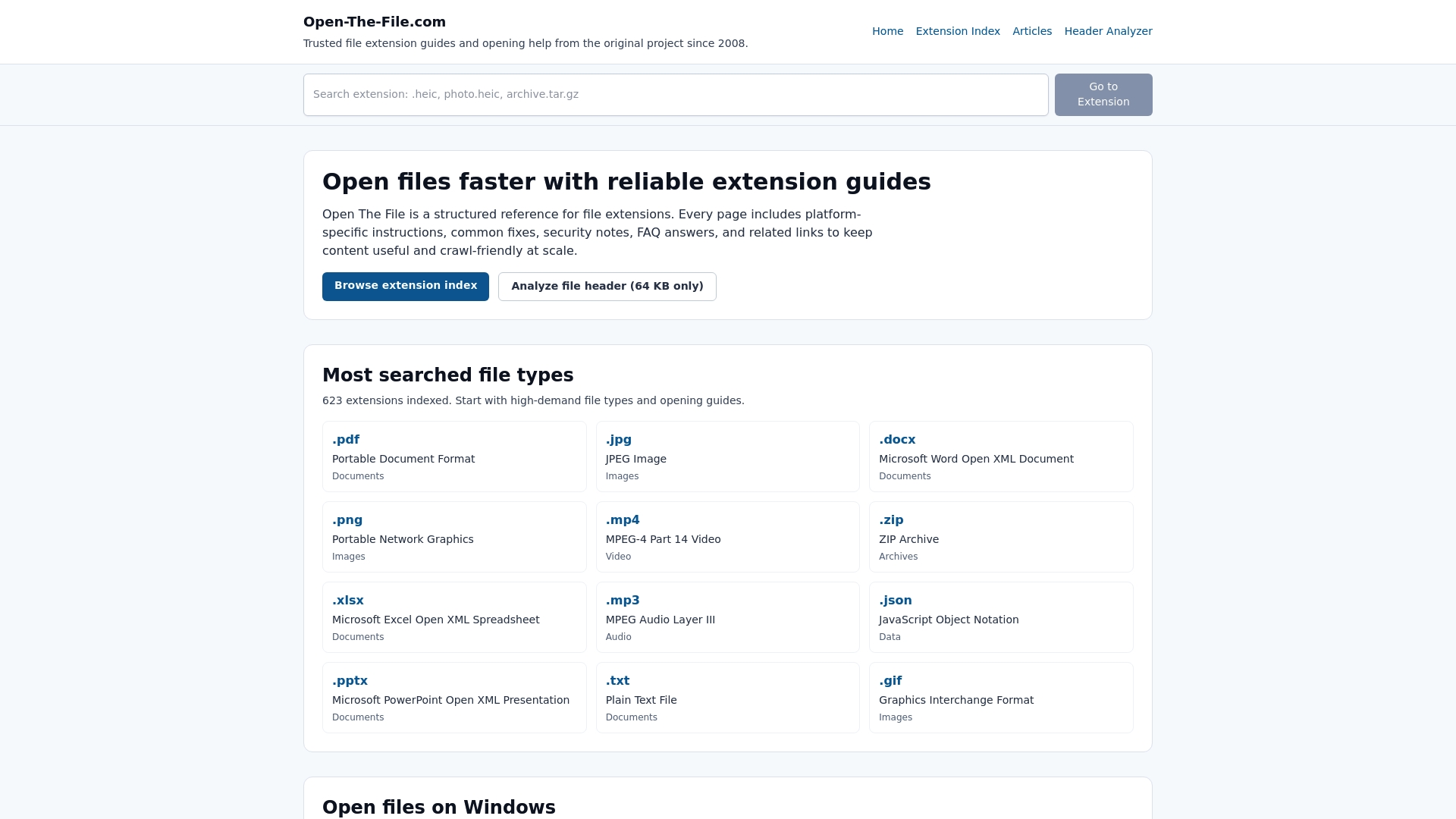
Die Website Dateierweiterungsverzeichnis umfasst mehr als 750 Dateierweiterungshandbücher mit Schritt-für-Schritt-Anleitungen zum Öffnen, Konvertieren und Beheben von Problemen unter Windows und Mac. Egal, ob Sie es mit einem seltenen Format zu tun haben, das Sie noch nie gesehen haben, oder mit einer gewöhnlichen Datei, die plötzlich nicht mehr kooperiert, die Erweiterungsanleitungen sind in einfacher Sprache und ohne Fachjargon verfasst. Betrachten Sie es als Ihre Anlaufstelle, wenn Ihnen eine Datei Probleme bereitet, mit praktischen Antworten statt verwirrenden technischen Handbüchern.
Häufig gestellte Fragen
Kann ich eine Dateierweiterung sicher ändern, indem ich sie umbenenne?
Durch das Umbenennen einer Datei wird nur die Bezeichnung geändert, nicht das tatsächliche Format. Um das Format einer Datei wirklich zu konvertieren, verwenden Sie die Funktion „Speichern unter“ oder „Exportieren“ in der entsprechenden Anwendung.
Warum hat sich meine Dateierweiterung nach der Synchronisierung mit iCloud geändert?
iCloud und andere Cloud-Dienste können die Flags zum Ausblenden von Erweiterungen während Synchronisierungszyklen zurücksetzen, insbesondere auf dem Mac, was dazu führen kann, dass Erweiterungen erneut angezeigt werden oder die Sichtbarkeit unerwartet geändert wird.
Wie kann ich Dateierweiterungen sowohl auf Windows als auch auf dem Mac sichtbar machen?
Aktivieren Sie unter Windows „Dateinamenerweiterungen“ auf der Registerkarte „Ansicht“ des Datei-Explorers. Gehen Sie auf dem Mac zu den Finder-Einstellungen und aktivieren Sie „Alle Dateinamenerweiterungen anzeigen“. Beide Schritte werden im Leitfaden zur Erweiterungsidentifizierung behandelt.
Was soll ich tun, wenn mein Antivirenprogramm eine Dateierweiterung geändert hat?
Öffnen Sie Ihr Antivirenprogramm und überprüfen Sie den Abschnitt „Quarantäne“ oder „Protokolle“. Viele Tools wie Bitdefender benennen Dateien um, um die Ausführung zu blockieren, und die meisten ermöglichen es Ihnen, die Originaldatei aus der App heraus wiederherzustellen oder auf die Whitelist zu setzen.
Empfohlen
- Arten von Dateierweiterungen: Leitfaden zur Fehlerbehebung 2026 | Open-The-File.com
- Was ist eine Dateierweiterung? Ein 2026-Leitfaden für die Dateiverwaltung | Open-The-File.com
- Identifizierung der Dateierweiterung: Schritte für Windows & macOS | Open-The-File.com
- Unterschiede im Dateiformat erklärt:ITProfi-Leitfaden 2026 | Open-The-File.com
- Was verursachtDLL-Fehler: häufige Gründe und Lösungen im Jahr 2026 – FixDlls-Blog