So öffnen Sie Dateien mit unbekannten Erweiterungen unter Windows und macOS im Jahr 2026

Sie haben gerade eine wichtige Datei erhalten, aber beim Versuch, sie zu öffnen, passiert nichts. Die Erweiterung sieht unbekannt aus und Ihr System erkennt sie nicht. Dieses frustrierende Szenario tritt häufig bei jedem auf, der mit unterschiedlichen Dateitypen unter Windows und macOS arbeitet. Wenn Sie verstehen, wie jedes Betriebssystem Dateien über Erweiterungen identifiziert und öffnet, können Sie Zeit sparen und Verwirrung vermeiden. Dieser Leitfaden führt Sie durch den Prozess des Öffnens von Dateien mit unbekannten Erweiterungen auf beiden Plattformen, von grundlegenden Zuordnungen bis hin zu erweiterten Fehlerbehebungstechniken, die im Jahr 2026 funktionieren.
Inhaltsverzeichnis
- Dateierweiterungen und -zuordnungen verstehen
- So öffnen Sie unbekannte oder nicht unterstützte Dateierweiterungen unter Windows
- So öffnen Sie unbekannte oder nicht unterstützte Dateierweiterungen auf MacOS
- Allgemeine Tools und Tipps zum Verwalten und Öffnen von Dateierweiterungen
- Entdecken Sie detaillierte Anleitungen zu Dateierweiterungen mit Open-The-File.com
Wichtige Erkenntnisse
| Punkt | Details |
|---|---|
| Windows verwendet Registrierungszuordnungen | Dateizuordnungen in Windows werden in der Registry gespeichert und verbinden Erweiterungen mit bestimmten Anwendungen. |
| macOS ist auf Harnwegsinfekte angewiesen | macOS verwendet Uniform Type Identifiers (UTIs), um Dateitypen zu erkennen, nicht nur Erweiterungen, für eine flexiblere Identifizierung. |
| Manuelle Zuordnungsänderungen funktionieren auf beiden Systemen | Benutzer können Standard-Apps über Systemeinstellungen oder Rechtsklick-Menüs unter Windows und macOS überschreiben. |
| Unbekannte Erweiterungen erhalten dynamische Handler | Beide Betriebssysteme weisen Fallback- oder dynamische Handler zu, wenn sie auf unbekannte Dateitypen stoßen. |
| Online-Ressourcen helfen bei der Identifizierung von Erweiterungen | Umfassende Datenbanken und Erweiterungshandbücher bieten empfohlene Software zum Öffnen unbekannter Dateien. |
Dateierweiterungen und -zuordnungen verstehen
Dateierweiterungen sind die Suffixe, die an Dateinamen angehängt werden, wie .doc für Word-Dokumente oder .jpg für Bilder. Diese drei- oder vierstelligen Codes teilen Ihrem Betriebssystem mit, welche Art von Daten die Datei enthält und welche Anwendung sie öffnen soll. Ohne dieses System wüsste Ihr Computer nicht, ob er einen Texteditor, einen Bildbetrachter oder einen Videoplayer starten soll, wenn Sie auf eine Datei doppelklicken.
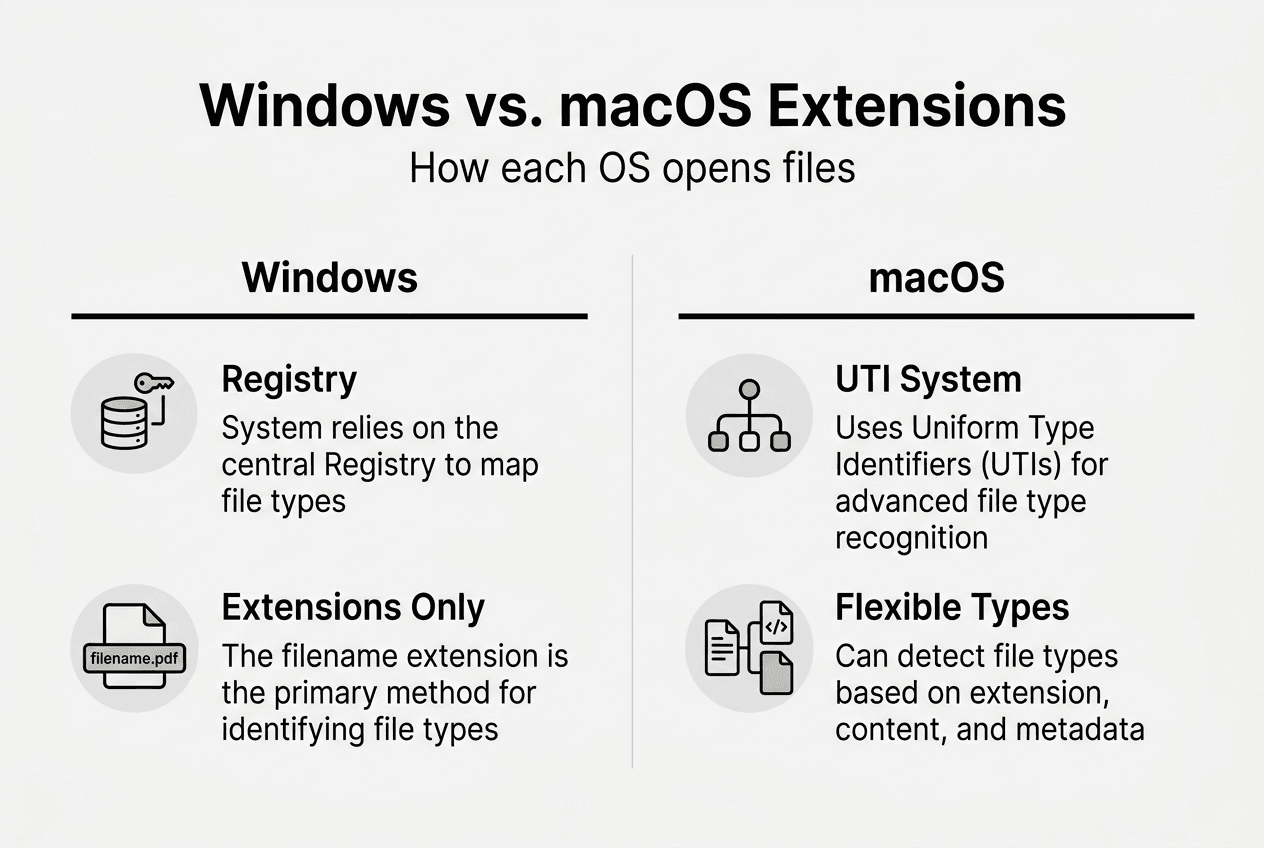
Windows und macOS handhaben diese Zuordnungen unter der Haube unterschiedlich. Windows speichert Dateizuordnungen in der Registry, einer zentralen Datenbank, die jede Erweiterung einem bestimmten Programm zuordnet. Wenn Sie auf eine .pdf-Datei doppelklicken, überprüft Windows die Registrierung, um herauszufinden, welche Anwendung diese Erweiterung verarbeitet, und startet sie dann automatisch. Dieses System ist unkompliziert, verlässt sich jedoch vollständig darauf, dass die Erweiterung vorhanden und erkannt wird.
macOS verfolgt einen ausgefeilteren Ansatz. Anstatt sich ausschließlich auf Erweiterungen zu verlassen, verwendet macOS Uniform Type Identifiers (UTIs), um Dateitypen zu erkennen. UTIs können den Dateiinhalt, die Metadaten und die Struktur untersuchen, um Formate zu identifizieren, selbst wenn Erweiterungen fehlen oder falsch sind. Dieses System entwickelte sich aus dem klassischen Mac OS, das zur Identifizierung von Dateien Typ- und Erstellercodes verwendete. UTIs bieten mehr Flexibilität und Genauigkeit, insbesondere beim Arbeiten mit Dateien aus verschiedenen Quellen oder Plattformen.
Beide Systeme weisen Standardhandler zu, wenn sie auf Dateien ohne erkannte Erweiterungen stoßen. Windows fordert Sie normalerweise auf, eine Anwendung auszuwählen oder den Microsoft Store zu durchsuchen. macOS generiert dynamische UTIs für unbekannte Typen und versucht, diese mit geeigneten Anwendungen abzugleichen.Das Verständnis dieser grundlegenden Unterschiede hilft Ihnen, Probleme beim Öffnen von Dateien auf beiden Plattformen effektiver zu beheben.
Zu den wichtigsten Unterschieden zwischen der Dateiverarbeitung unter Windows und macOS gehören:
- Windows ist zur Identifizierung stark auf sichtbare Dateierweiterungen angewiesen
- macOS kann Dateien durch Inhaltsanalyse und Metadaten identifizieren
- Registrierungsänderungen wirken sich systemweit auf Windows-Verknüpfungen aus
- macOS-UTIs verwenden das Reverse-DNS-Format für universelle Kompatibilität
- Bei beiden Systemen können Benutzer Standardzuordnungen manuell überschreiben
Wenn Sie wissen, wie Ihr Betriebssystem Dateien erkennt und öffnet, haben Sie die Kontrolle über Ihren Arbeitsablauf. Wenn Sie den Zuordnungsmechanismus verstehen, können Sie Probleme mit unbekannten Erweiterungen schnell lösen oder Dateitypen Ihren bevorzugten Anwendungen neu zuweisen. Dieses Wissen ist besonders wertvoll, wenn Sie mit speziellen Formaten oder Dateien von verschiedenen Plattformen arbeiten, die möglicherweise nicht den Standardkonventionen entsprechen.
So öffnen Sie unbekannte oder nicht unterstützte Dateierweiterungen unter Windows
Windows bietet mehrere integrierte Methoden zum Öffnen von Dateien mit unbekannten Erweiterungen. Die am besten zugängliche Option ist die Funktion „Öffnen mit“ des Datei-Explorers, mit der Benutzer die Standardeinstellungen für Dateizuordnungen überschreiben können, ohne dauerhafte Änderungen vorzunehmen. Klicken Sie mit der rechten Maustaste auf eine beliebige Datei, wählen Sie „Öffnen mit“ und wählen Sie eine der installierten Anwendungen aus. Wenn Sie möchten, dass diese Auswahl dauerhaft bleibt, aktivieren Sie das Kontrollkästchen „Immer diese App zum Öffnen von Dateien verwenden“.
Für Benutzer, die mit Befehlszeilentools vertraut sind, bietet Windows leistungsstarke Dienstprogramme zum Überprüfen und Ändern von Zuordnungen. Die Befehle „assoc“ und „ftype“ zeigen Dateizuordnungen und zugehörige Anwendungen direkt an der Eingabeaufforderung an. Geben Sie „assoc .extension“ ein, um zu sehen, welcher Dateityp mit dieser Erweiterung verknüpft ist, und verwenden Sie dann „ftype“ mit dem Dateitypnamen, um den zugehörigen Anwendungspfad anzuzeigen. Mit diesen Befehlen können Sie genau steuern, wie Windows mit bestimmten Erweiterungen umgeht.
Hier ist die Schritt-für-Schritt-Anleitung zum Öffnen unbekannter Erweiterungen unter Windows:
- Klicken Sie mit der rechten Maustaste auf die Datei und wählen Sie „Öffnen mit“ aus dem Kontextmenü
- Wählen Sie „Andere App auswählen“, wenn Ihr bevorzugtes Programm nicht aufgeführt ist
- Suchen Sie nach der ausführbaren Datei der Anwendung, wenn sie nicht in der Liste erscheint
- Aktivieren Sie „Immer diese App verwenden“, um eine dauerhafte Zuordnung festzulegen
- Klicken Sie auf OK, um die Datei mit der von Ihnen ausgewählten Anwendung zu öffnen
Windows 10 und 11 verfügen über ein zentrales Einstellungsfeld zum Verwalten von Standardanwendungen nach Dateityp. Navigieren Sie zu Einstellungen, dann zu Apps und dann zu Standard-Apps, um auf diese Schnittstelle zuzugreifen. Scrollen Sie nach unten zu „Standard-Apps nach Dateityp auswählen“, um eine umfassende Liste aller von Windows erkannten Erweiterungen anzuzeigen. Sie können auf eine beliebige Erweiterung klicken, um zu ändern, welches Programm sie öffnet. Dies macht dies zur saubersten Methode für dauerhafte Zuordnungsänderungen.
Profi-Tipp: Bevor Sie Zuordnungen für gängige Erweiterungen wie .txt oder Systemdateien ändern, erstellen Sie einen Wiederherstellungspunkt. Falsche Zuordnungen für kritische Dateitypen können die Verwendung von Windows erschweren und mit einem Wiederherstellungspunkt können Sie Änderungen sofort rückgängig machen.
Fortgeschrittene Benutzer können die Registry direkt mit regedit durchsuchen, um Zuordnungen auf einer tieferen Ebene anzuzeigen oder zu ändern. Die HKEY_CLASSES_ROOT-Struktur enthält alle Dateitypregistrierungen, bei der Bearbeitung hier ist jedoch Vorsicht geboten. Jede Erweiterung verfügt über einen Schlüssel, der auf eine ProgID verweist, die dann die zugehörigen Anwendungs- und Kontextmenüoptionen definiert. Dieses Maß an Kontrolle ist selten notwendig, aber hilfreich bei der Behebung anhaltender Assoziationsprobleme.
Wenn Sie auf eine völlig unbekannte Erweiterung stoßen, werden bei der Online-Suche nach dem Dateityp häufig empfohlene Anwendungen angezeigt. Websites wie open-the-file.com pflegen umfangreiche Datenbanken mit Erweiterungen mit detaillierten Öffnungsanweisungen. Wenn Sie beispielsweise eine .BOO-Datei erhalten, stellen Sie zunächst fest, ob es sich um Kermit BOO-codierte Daten, eine Boo-Sprachquelle oder ein anderes anwendungsspezifisches Format handelt, bevor Sie die Software auswählen.Sogar gängige Formate wie .TXT-Dateien können abhängig von Ihren Workflow-Anforderungen von alternativen Anwendungen profitieren.
So öffnen Sie unbekannte oder nicht unterstützte Dateierweiterungen unter macOS
macOS verarbeitet unbekannte Erweiterungen dank seines UTI-Systems eleganter als Windows. macOS verwendet UTIs im Reverse-DNS-Format und unterstützt dynamische UTIs für unbekannte Dateitypen, sodass das System auch ohne erkannte Erweiterungen fundierte Vermutungen über den Dateiinhalt anstellen kann. Wenn Sie auf eine unbekannte Datei doppelklicken, analysiert macOS deren Struktur und Metadaten, um geeignete Anwendungen vorzuschlagen. Dieser intelligente Abgleich verringert die Frustration, wenn man auf unbekannte Formate stößt.

Das „Get Info“-Fenster des Finders bietet vollständige Kontrolle über Dateizuordnungen unter macOS. Wählen Sie eine beliebige Datei aus, drücken Sie Befehl+I oder klicken Sie mit der rechten Maustaste und wählen Sie „Informationen“ und erweitern Sie dann den Abschnitt „Öffnen mit“. Sie sehen die aktuell zugewiesene Anwendung und können im Dropdown-Menü eine andere auswählen. Klicken Sie auf „Alle ändern“, um diese Auswahl auf jede Datei mit derselben Erweiterung anzuwenden und so eine dauerhafte Zuordnung zu erstellen. Diese Methode funktioniert identisch, unabhängig davon, ob die Erweiterung erkannt oder völlig unbekannt ist.
Folgen Sie diesen Schritten, um unbekannte Erweiterungen unter macOS zu öffnen:
- Klicken Sie mit der rechten Maustaste auf die Datei und wählen Sie „Öffnen mit“, um die verfügbaren Anwendungen anzuzeigen
- Wählen Sie „Andere“, um nach Anwendungen zu suchen, die nicht im Menü aufgeführt sind
- Aktivieren Sie „Alle Anwendungen“ im Durchsuchen-Dialog, um alle installierten Apps anzuzeigen
- Wählen Sie Ihre bevorzugte Anwendung aus und klicken Sie auf „Öffnen“
- Verwenden Sie „Informationen abrufen“ und „Alle ändern“, um die Zuordnung für alle ähnlichen Dateien dauerhaft zu machen
Eine häufige Ursache für Verwirrung unter macOS sind versteckte Dateierweiterungen. Standardmäßig verbirgt der Finder Erweiterungen für bekannte Dateitypen, was es schwierig machen kann, zu erkennen, womit Sie arbeiten. Öffnen Sie die Finder-Einstellungen, klicken Sie auf die Registerkarte „Erweitert“ und aktivieren Sie „Alle Dateinamenerweiterungen anzeigen“, um alle Erweiterungen sichtbar zu machen. Diese einfache Änderung beseitigt Unklarheiten und hilft Ihnen, Dateitypen schnell zu identifizieren, bevor Sie versuchen, sie zu öffnen.
Profi-Tipp: Halten Sie die Wahltaste gedrückt, während Sie mit der rechten Maustaste auf eine Datei klicken, um direkt auf das Menü „Immer öffnen mit“ zuzugreifen. Diese Verknüpfung überspringt das Fenster „Informationen“ und ermöglicht Ihnen das Festlegen dauerhafter Verknüpfungen in einem Schritt. Dies spart Zeit, wenn Sie mehrere unbekannte Dateien verarbeiten.
UTIs beseitigen Probleme, die entstehen, wenn man sich ausschließlich auf Erweiterungen, Ersteller oder Typcodes verlässt, indem sie ein hierarchisches Typsystem bereitstellen. Ein JPEG-Bild entspricht beispielsweise mehreren UTIs: public.jpeg, public.image und public.data. Anwendungen können sich registrieren, um breite Kategorien oder bestimmte Formate zu verarbeiten, was macOS Flexibilität bei der Zuordnung von Dateien zu geeigneten Programmen gibt. Dieses System erklärt, warum es macOS oft gelingt, Dateien zu öffnen, selbst wenn Windows mit derselben Erweiterung Probleme hat.
Für besonders unbekannte oder proprietäre Formate benötigen Sie möglicherweise spezielle Anwendungen, die über das hinausgehen, was macOS enthält. Der Mac App Store bietet zahlreiche Dateibetrachter und Konverter, die für die Verarbeitung ungewöhnlicher Erweiterungen entwickelt wurden. Apps von Drittanbietern wie Dienstprogramme zur Dateiidentifizierung können unbekannte Dateien analysieren und kompatible Software vorschlagen. Wenn alles andere fehlschlägt, finden Sie in den Dateierweiterungshandbüchern Expertenempfehlungen zum Öffnen bestimmter Formate unter macOS.
Der macOS-Ansatz zur Dateiverwaltung legt Wert auf Benutzererfahrung und Flexibilität. Im Gegensatz zu Windows, das verwirrt werden kann, wenn Erweiterungen fehlen oder falsch sind, behält macOS die Funktionalität durch inhaltsbasierte Identifizierung bei. Dieser Unterschied wird besonders deutlich, wenn Sie mit Dateien von Unix-Systemen, älteren Macs oder plattformübergreifenden Projekten arbeiten, bei denen Erweiterungen möglicherweise nicht den Windows-Konventionen entsprechen.
Allgemeine Tools und Tipps zum Verwalten und Öffnen von Dateierweiterungen
Über die Betriebssystemfunktionen hinaus bieten spezielle Dateiöffneranwendungen Unterstützung für Hunderte von Formaten in einem einzigen Programm. Diese universellen Dateibetrachter können Dokumente, Bilder, Archive und Multimediadateien öffnen, ohne dass eine formatspezifische Software erforderlich ist.Sie sind besonders nützlich, wenn Sie regelmäßig auf unterschiedliche Dateitypen stoßen und die Installation Dutzender Spezialanwendungen vermeiden möchten. Viele bieten Vorschaufunktionen, Formatkonvertierung und Stapelverarbeitungsfunktionen, die über das einfache Öffnen von Dateien hinausgehen.
Online-Erweiterungsdatenbanken dienen als unschätzbare Ressource, wenn Sie auf völlig unbekannte Formate stoßen. Diese umfassenden Referenzen katalogisieren über 750 Erweiterungen mit detaillierten Beschreibungen, empfohlener Software und plattformspezifischen Anweisungen. open-the-file.com verfügt über ein umfangreiches Verzeichnis mit mehr als 750 Dateierweiterungshandbüchern und ist somit eine Anlaufstelle für die schnelle Identifizierung und Anleitung zum Öffnen. Unabhängig davon, ob es sich um ein gängiges Format oder einen obskuren proprietären Typ handelt, liefern diese Datenbanken in der Regel die Informationen, die Sie benötigen.
Sicherheitsaspekte sind beim Öffnen unbekannter Dateien wichtig. Erweiterungen können gefälscht werden, um bösartige ausführbare Dateien als harmlose Dokumente zu tarnen. Scannen Sie heruntergeladene Dateien immer mit aktualisierter Antivirensoftware, bevor Sie sie öffnen, insbesondere wenn sie per E-Mail oder von nicht vertrauenswürdigen Quellen eingehen. Seien Sie besonders vorsichtig bei doppelten Erweiterungen wie Dateiname.pdf.exe, die oft auf Versuche hinweisen, Benutzer dazu zu verleiten, Malware auszuführen. Die integrierten Sicherheitsfunktionen Ihres Betriebssystems stellen die erste Verteidigungslinie dar, aber Wachsamkeit bleibt unerlässlich.
Hier ist ein Vergleich der Dateizuordnungsmethoden bei den wichtigsten Betriebssystemen:
| Betriebssystem | Assoziationsmethode | Flexibilität | Benutzerkontrolle |
|---|---|---|---|
| Windows | Registrierungsbasierte Erweiterungen | Mittel | Hoch über Einstellungen und Registry |
| macOS | UTI-Inhaltsanalyse | Hoch | Hoch über Get Info |
| Linux-GUI | MIME-Typzuordnungen | Hoch | Variiert je nach Desktop-Umgebung |
Tastaturkürzel optimieren die Dateiverwaltung unter Windows und macOS. Wenn Sie unter Windows eine Datei auswählen und Alt+Eingabe drücken, werden Eigenschaften geöffnet, in denen Sie Zuordnungen anzeigen und ändern können. macOS-Benutzer können Befehl+Wahl+I drücken, um ein Inspektorfenster zu öffnen, das aktualisiert wird, wenn Sie verschiedene Dateien auswählen, sodass Sie Verknüpfungen für mehrere Elemente schnell überprüfen können. Das Erlernen dieser Tastenkombinationen reduziert den Zeitaufwand für die Navigation durch Menüs bei der Verwaltung von Dateitypen.
Für die Fehlerbehebung ist es von entscheidender Bedeutung, dass Erweiterungen den Dateiinhalt nicht garantieren. Eine Datei namens document.pdf könnte tatsächlich ein ZIP-Archiv, Bilddaten oder beschädigte Informationen enthalten. Wenn eine erwartete Anwendung das Öffnen einer Datei verweigert, ist möglicherweise eher die Erweiterung als die Zuordnung falsch. Dateierkennungstools können den tatsächlichen Inhalt analysieren und das wahre Format aufdecken, sodass Sie unabhängig von der Erweiterung die geeignete Anwendung auswählen können.
Linux-GUIs verwenden auf MIME-Typen basierende Zuordnungen, die in ihrer Flexibilität ähnlich wie macOS-UTIs funktionieren. Während sich dieses Handbuch auf Windows und macOS konzentriert, hilft es bei der plattformübergreifenden Arbeit zu verstehen, dass es mehrere Systeme zur Dateiidentifizierung gibt. Dateien, die sich auf einem System unerwartet verhalten, funktionieren aufgrund dieser unterschiedlichen Erkennungsmethoden möglicherweise auf einem anderen System einwandfrei. Plattformübergreifende Kompatibilität erfordert oft die Sicherstellung, dass Dateien die richtigen Erweiterungen und eine gültige interne Struktur haben.
Für Benutzer, die große Dateisammlungen verwalten, können Stapelzuordnungstools Stunden manueller Arbeit sparen. Windows PowerShell-Skripte können Hunderte von Dateien gleichzeitig neu zuweisen, während macOS Automator-Workflows ähnliche Aufgaben über eine visuelle Oberfläche erledigen. Diese fortschrittlichen Techniken sind nützlich, wenn Sie Dateien aus einem anderen System importiert haben oder Verknüpfungen in einem Netzwerk standardisieren müssen. Die Investition in das Erlernen dieser Tools zahlt sich bei umfangreichen Dateiverwaltungsaufgaben schnell aus.
Spezialisierte Formate wie .SI-Dateien oder branchenspezifische Erweiterungen erfordern oft Nischenanwendungen, die nicht weit verbreitet sind.Die Recherche dieser Erweiterungen anhand umfassender Leitfäden zeigt nicht nur, welche Software sie öffnen kann, sondern auch kostenlose Alternativen, Konvertierungsoptionen und Kompatibilitätshinweise. Diese Forschung verhindert den Frust, inkompatible Software herunterzuladen oder für Anwendungen zu bezahlen, die Sie selten nutzen.
Entdecken Sie detaillierte Anleitungen zu Dateierweiterungen mit Open-The-File.com
Das Navigieren in der Welt der Dateierweiterungen wird deutlich einfacher, wenn Ihnen die richtigen Ressourcen zur Verfügung stehen. open-the-file.com ist seit 2008 auf die Anleitung zur Dateierweiterung spezialisiert und hat eine umfangreiche Bibliothek mit detaillierten Anweisungen zum Öffnen, Konvertieren und Verwalten Tausender Dateitypen aufgebaut. Ganz gleich, ob Sie mit einem proprietären Format einer speziellen Software zu kämpfen haben oder schnelle Hilfe bei einer gängigen Erweiterung benötigen, der Dateierweiterungsindex der Website bietet Expertenempfehlungen und Schritt-für-Schritt-Anleitungen, die auf Ihr Betriebssystem zugeschnitten sind.
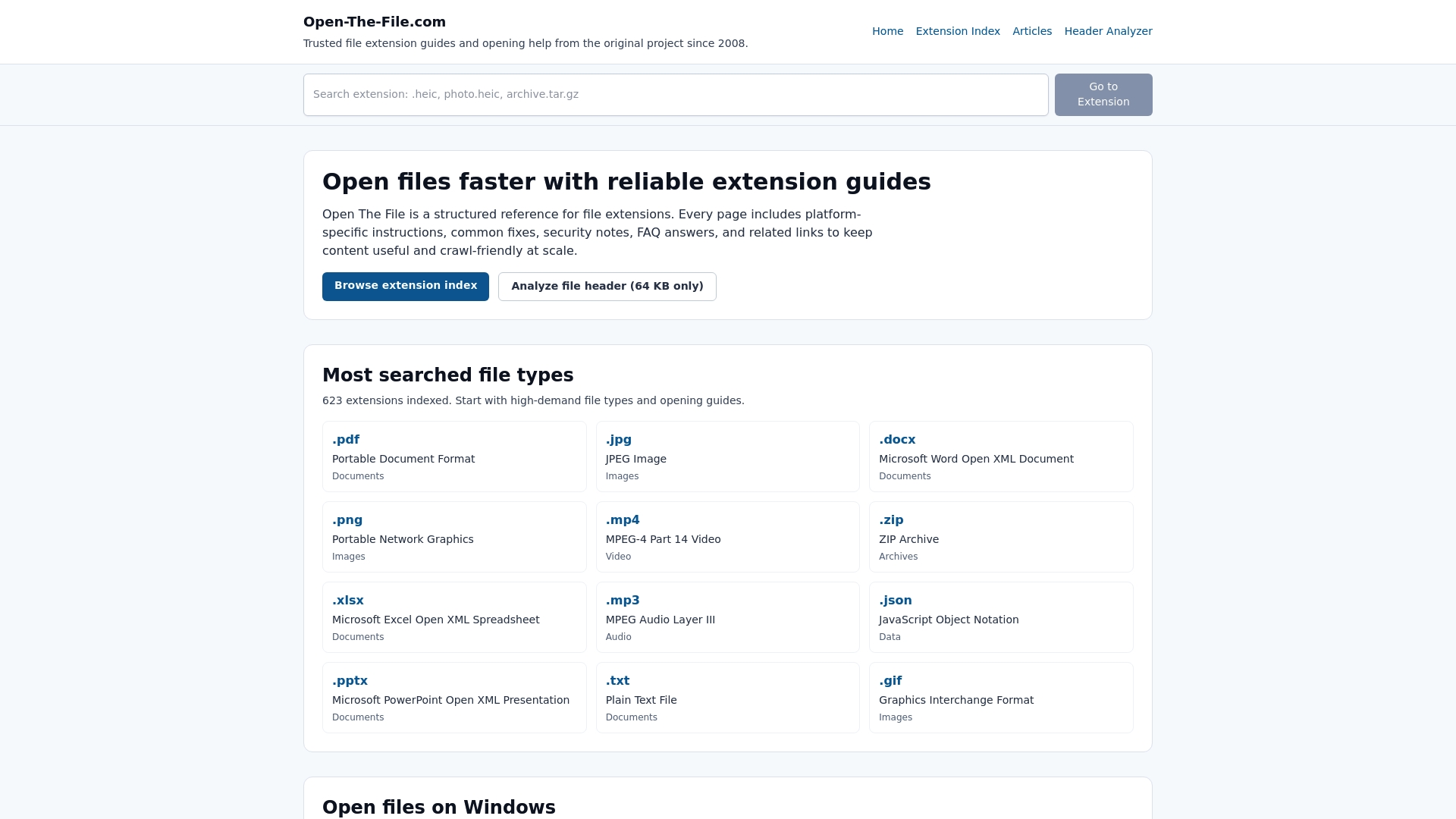
Die Plattform zeichnet sich dadurch aus, dass sie praktische Lösungen für reale Dateiverwaltungsherausforderungen bietet. Jedes Handbuch enthält plattformspezifische Anweisungen für Windows und macOS, empfohlene Softwareoptionen, die von kostenlosen bis hin zu professionellen Tools reichen, sowie Tipps zur Fehlerbehebung für häufige Probleme. Wenn Sie auf Formate wie .TR-Dateien stoßen, die nicht sofort erkennbar sind, spart der Zugriff auf kuratierte Anleitungen Zeit und verhindert Rätselraten. Besuchen Sie die Open-The-File.com-Homepage, um das vollständige Verzeichnis zu erkunden und es als Lesezeichen für zukünftige Referenzzwecke zu speichern, wenn unvermeidlich unbekannte Erweiterungen in Ihrem Workflow auftauchen.
FAQ
Wie kann ich eine Open-The-File.com, wenn ich ihre Erweiterung nicht kenne?
Verwenden Sie Tools zur Dateiidentifizierung oder Websites wie Open-The-File.com.com, um den Dateityp zu recherchieren und empfohlene Software zu finden. Sie können auch versuchen, die Datei mit gängigen Anwendungen wie Texteditoren oder Bildbetrachtern zu öffnen, um zu testen, ob die Datei lesbare Daten in diesen Formaten enthält.
Kann ich das Standardprogramm ändern, um eine bestimmte Dateierweiterung zu öffnen?
Ja, beide Betriebssysteme ermöglichen die Anpassung von Standardprogrammen über Systemeinstellungen oder Rechtsklick-Menüs. Mit der Option „Öffnen mit“ und den Systemeinstellungen können Benutzer Standard-Apps dauerhaft oder vorübergehend ändern. Windows unterstützt dies über die Systemsteuerung „Standard-Apps“, während macOS das Fenster „Informationen abrufen“ im Finder verwendet.
Warum öffnet macOS manchmal Dateien ohne Erweiterungen korrekt?
macOS verwendet Uniform Type Identifier, um Dateien über Dateinamen hinaus genau zu identifizieren und Dateiinhalte und Metadaten zu analysieren, anstatt sich ausschließlich auf Erweiterungen zu verlassen. Dieses hochentwickelte System ermöglicht es macOS, Dateien korrekt den entsprechenden Anwendungen zuzuordnen, selbst wenn Erweiterungen fehlen, falsch sind oder ganz fehlen.
Sind Dateierweiterungen auf allen Betriebssystemen gleich?
Erweiterungen überschneiden sich häufig zwischen Systemen, aber Linux, Windows und macOS verwenden unterschiedliche Methoden (MIME-Typen, Registry, UTIs) für Dateizuordnungen. Während eine .jpg-Datei auf allen Plattformen ähnlich funktioniert, unterscheiden sich die zugrunde liegenden Erkennungs- und Zuordnungsmechanismen erheblich. Dies erklärt, warum manche Dateien auf einem System reibungslos geöffnet werden, auf einem anderen jedoch Probleme verursachen, obwohl sie identische Erweiterungen haben.