Rolle von Dateiformaten: Kompatibilitätsprobleme verhindern
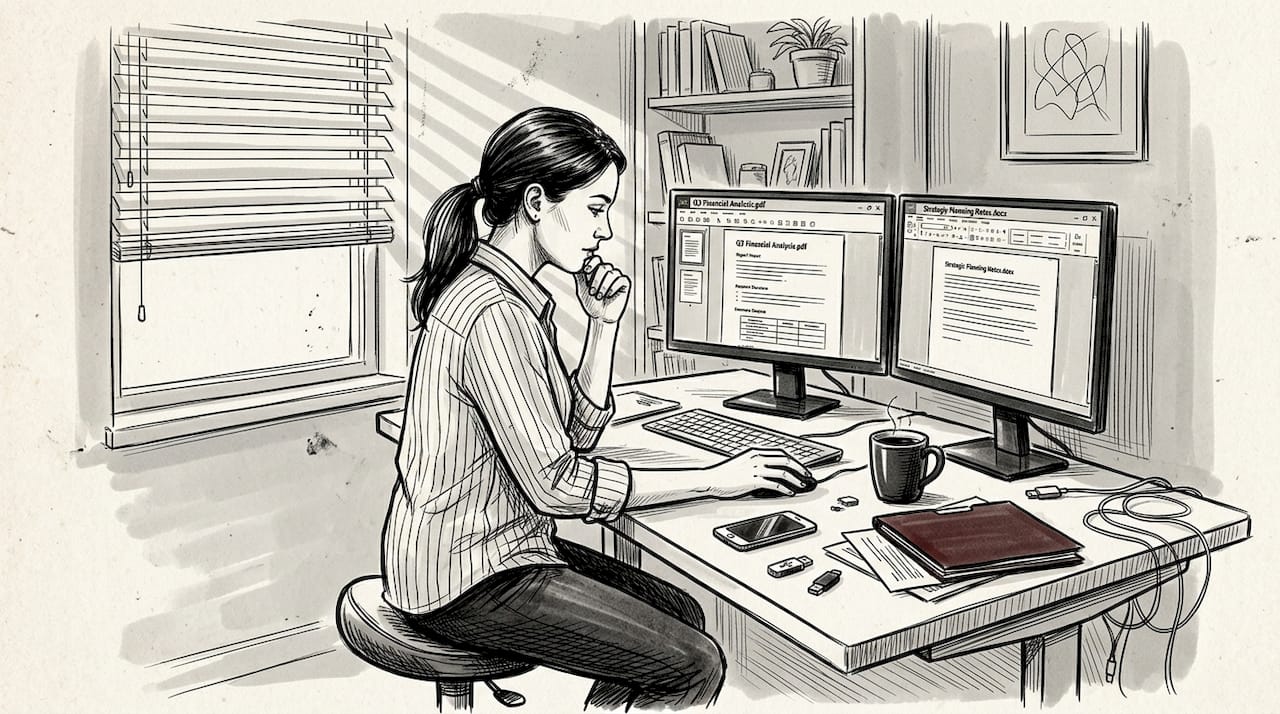
Sie klicken auf eine Datei auf Ihrem Mac, die gestern unter WindowsPCeinwandfrei funktionierte, und nichts passiert. Die Fehlermeldung bietet keine wirkliche Hilfe, sodass Sie sich fragen, warum etwas so Einfaches so kompliziert geworden ist. Dateikompatibilitätsprobleme zwischen Windows und Mac sind auf grundlegende Unterschiede in der Art und Weise zurückzuführen, wie diese Betriebssysteme Daten strukturieren, kodieren und interpretieren. Wenn Sie Dateiformate und ihre Rolle bei der plattformübergreifenden Kompatibilität verstehen, können Sie Dateien zuverlässig öffnen und sicher konvertieren, ohne das Risiko von Datenverlust oder Malware-Infektionen einzugehen. Heute erfahren Sie, warum Formate wichtig sind, welche universellen Optionen Probleme minimieren und wie Sie Dateien mit vertrauenswürdigen lokalen Tools konvertieren, die Ihre Privatsphäre schützen und die Qualität bewahren.
Inhaltsverzeichnis
- Wichtige Erkenntnisse
- Dateiformate und ihre Rolle bei der Kompatibilität verstehen
- Universelle Dateiformate und Systembeschränkungen
- Sichere und effiziente Dateikonvertierungsmethoden für Windows und Mac
- Integrierte und Open-Source-Tools zur Formatkonvertierung in Windows und macOS
- Entdecken Sie Anleitungen und Tools zur Dateierweiterung, um Kompatibilitätsprobleme zu lösen
- Häufig gestellte Fragen zu Dateiformaten und Kompatibilität
Wichtige Erkenntnisse
| Punkt | Einzelheiten |
|---|---|
| Rollenklarheit formatieren | Dateiformate definieren Datenstruktur und Codierung, die die plattformübergreifende Kompatibilität bestimmen. |
| Universelle Formate helfen | Gängige Formate wiePDFJPEGPNGMP3 und MP4 reduzieren Kompatibilitätsprobleme zwischen Windows und Mac. |
| Verwenden Sie lokale Tools | Vertrauenswürdige Offline-Konverter schützen die Privatsphäre und reduzieren das Malware-Risiko bei gleichzeitiger Wahrung der Qualität. |
| Kennen Sie die Dateisystemgrenzen | exFAT bietet Unterstützung für große Dateien, es fehlen jedoch Verschlüsselung und Berechtigungen imNTFS-Stil. |
Dateiformate und ihre Rolle bei der Kompatibilität verstehen
Dateiformate definieren Datenstruktur, Kodierung und Metadatenstandards Gewährleistung der Interoperabilität zwischen Windows und Mac. Wenn Sie ein Dokument oder Bild speichern, bestimmt das Format, wie Anwendungen diese Informationen lesen und anzeigen. Eine.docx-Datei enthält XML-basierte Anweisungen, die von Microsoft Word interpretiert werden, während eine.pages-Datei die proprietäre Struktur von Apple verwendet, die Windows-Anwendungen nicht nativ dekodieren können. Diese Unterschiede erklären, warum ein Doppelklick auf eine.pages-Datei unter Windows zu einem Fehler führt, anstatt Ihr Dokument zu öffnen.
Windows basiert hauptsächlich auf dem DateisystemNTFS, das Funktionen wie Dateiberechtigungen, Verschlüsselung und große Volumes unterstützt. Der Mac verwendetAPFS, optimiert für Solid-State-Laufwerke mit Snapshots und Speicherplatzfreigabe. Diese Dateisystemunterschiede führen zu Kompatibilitätsproblemen, selbst wenn die Dateiformate selbst universell sind. Beispielsweise werdenNTFS-Laufwerke, die an einen Mac angeschlossen sind, standardmäßig schreibgeschützt, sodass Sie Dateien nicht ohne Software von Drittanbietern oder Neuformatierung direkt auf diesem Laufwerk speichern können.
Gängige native Dateitypen veranschaulichen diese Kluft deutlich:
- .docxund.xlsxfunktionieren nativ unter Windows über Microsoft Office
- .pagesund.numberserfordern macOS Pages- und Numbers-Anwendungen
- .exe-Dateien werden unter Windows ausgeführt, sind aber auf dem Mac nutzlos
- .dmg-Disk-Images werden auf dem Mac, aber nicht unter Windows bereitgestellt
Profi-Tipp: Überprüfen Sie immer die native App und das Dateisystem, bevor Sie Dateifehler beheben. Wenn Sie wissen, ob eine Datei aufNTFSoderAPFSstammt, können Sie Konvertierungs- oder Bereitstellungsprobleme schneller erkennen.
Das Verständnis dieser Unterschiede verdeutlicht, warum Kompatibilitätsprobleme auftreten, und führt Sie zu Lösungen. Gängige Dateiformate standardisieren eine gewisse Interoperabilität, es bleiben jedoch Nuancen auf Systemebene bestehen. Wenn Sie auf eine nicht öffenbare Datei stoßen, ist das Problem häufig eher auf eine inkompatible Kodierung oder fehlende Anwendungsunterstützung als auf eine Dateibeschädigung zurückzuführen.
„Dateisysteme fungieren als unsichtbare Gatekeeper. Selbst universelle Formate stoßen auf Hindernisse, wenn sich die zugrunde liegende Speicherarchitektur unterscheidet, sodass die Formatauswahl nur die Hälfte der Kompatibilitätsgleichung darstellt.“
Erkennen wie Unterschiede im Dateiformat Impact Daily Workflows bereitet Sie darauf vor, Formate mit Bedacht auszuwählen und Dateien bei Bedarf sicher zu konvertieren.
Universelle Dateiformate und Systembeschränkungen
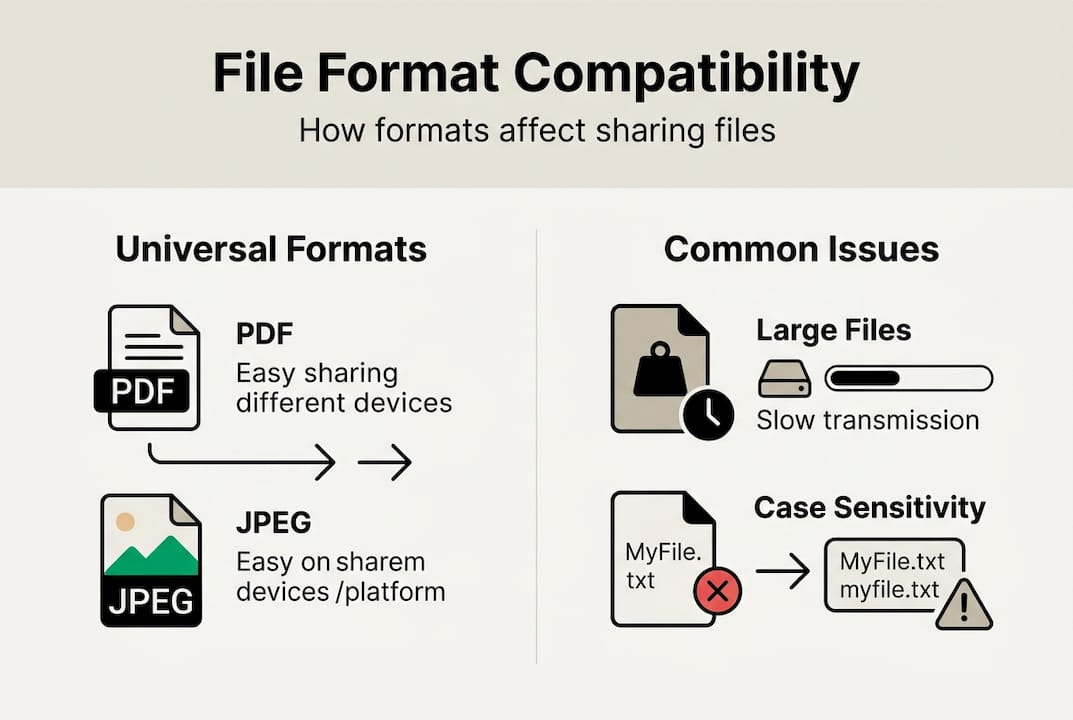
PDF,JPEG,PNG, MP3 und MP4 (H.264) minimieren Kompatibilitätsprobleme denn sowohl Windows als auch Mac bieten native Unterstützung für diese Formate. Ein unter Windows erstelltesPDFwird auf dem Mac mit Vorschau oder Adobe Reader identisch geöffnet.JPEG-Bilder werden plattformübergreifend konsistent angezeigt, ohne dass eine Formatkonvertierung erforderlich ist. Diese universellen Formate dienen als zuverlässige Brücken beim Austausch von Dateien zwischen Betriebssystemen.
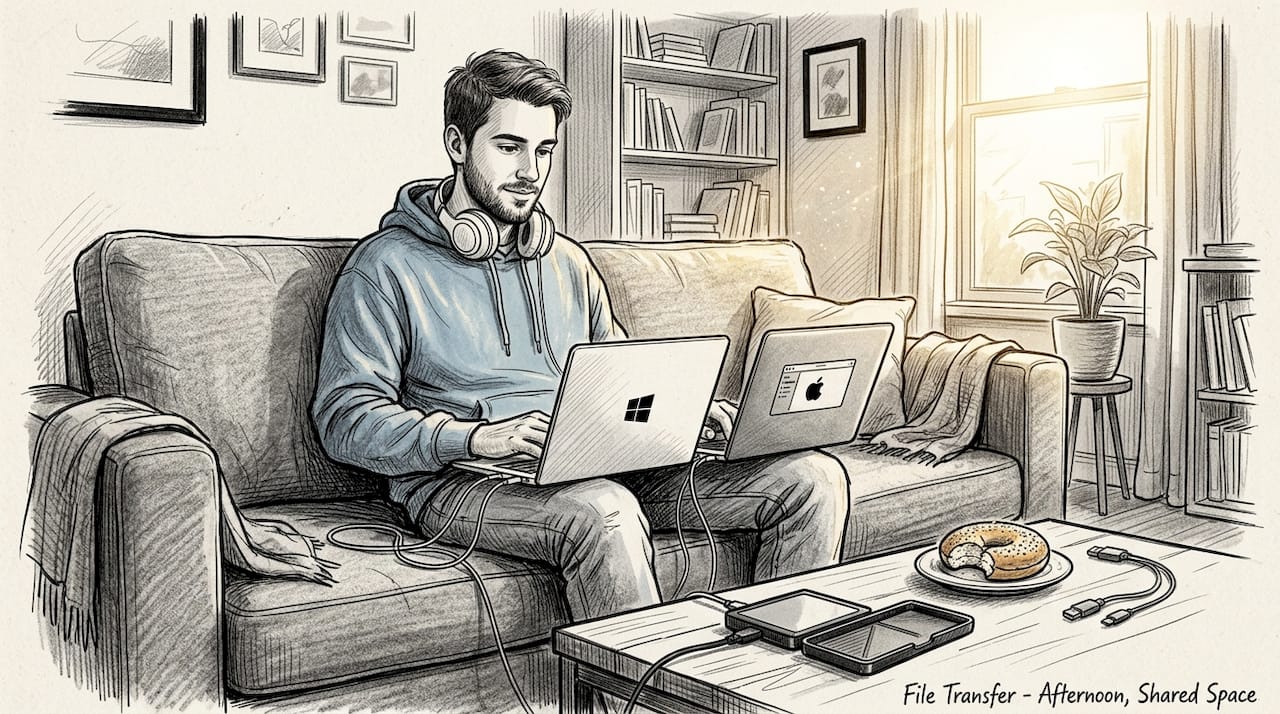
exFAT hat sich zu einem beliebten Dateisystem entwickelt, das Windows und Mac verbindet und Dateien mit mehr als 4 GB ohne die Einschränkungen des älteren FAT32 unterstützt. Mit exFAT formatierte externe Laufwerke ermöglichen Ihnen die nahtlose Übertragung großer Videodateien oder Disk-Images zwischen Plattformen. Jedoch, exFAT verfügt nicht überNTFS-Verschlüsselung und erweiterte BerechtigungenDaher ist es für sensible Daten, die Sicherheitsfunktionen erfordern, ungeeignet.
Ältere FAT32-Versionen beschränken einzelne Dateien auf maximal 4 GB, was zu Übertragungsfehlern führt, wenn Sie versuchen, große Videoprojekte oder Systemsicherungen zu kopieren. Diese Einschränkung frustriert Benutzer, die davon ausgehen, dass ihre Dateien von jedem externen Laufwerk verarbeitet werden können. Windows-Dateinamen beschränken bestimmte Zeichen wie Doppelpunkte, Sternchen und Fragezeichen, während Mac diese in Dateinamen zulässt. Das Übertragen von Dateien mit ungültigen Zeichen führt zu Fehlern oder automatischer Umbenennung.
Windows behandelt Dateinamen ohne Berücksichtigung der Groß-/Kleinschreibung, behält jedoch die ursprünglich eingegebene Groß-/Kleinschreibung bei. Mac-Dateisysteme behandeln „Dokument.pdf“ und „Dokument.pdf“ in den meisten Konfigurationen als identische Dateien. Dieser subtile Unterschied führt zu Verwirrung bei der plattformübergreifenden Organisation von Dateien. Die Konvertierung zwischen Formaten kann zum Verlust von Metadaten führen, z. B. zum Entfernen vonHEICEXIF-Daten während derJPEG-Konvertierung, wodurch wertvolle Kameraeinstellungen und Standortinformationen verloren gehen.
Profi-Tipp: Wählen Sie universelle Formate, um das Teilen und Speichern zu vereinfachen. Das Festhalten anPDFfür Dokumente undJPEGfür Fotos beseitigt die meisten Kompatibilitätsprobleme.
| Format | Windows-Unterstützung | Mac-Unterstützung | Dateigrößenbeschränkung | Verschlüsselung | Bester Anwendungsfall |
|---|---|---|---|---|---|
| exFAT | Einheimisch | Einheimisch | 16EBtheoretisch | Keiner | Plattformübergreifende externe Laufwerke |
| NTFS | Einheimisch | Schreibgeschützt | 16EBtheoretisch | Ja | Interne Windows-Laufwerke |
| APFS | Nur von Drittanbietern | Einheimisch | 8EB | Ja | Interne Mac-Laufwerke |
| FAT32 | Einheimisch | Einheimisch | 4GBpro Datei | Keiner | Kompatibilität mit älteren Geräten |
| Einheimisch | Einheimisch | 10GBpraktisch | Optional | Universelle Dokumente | |
| JPEG | Einheimisch | Einheimisch | 65.535 x 65.535 Pixel | Keiner | Fotos und Bilder |
Wenn Sie diese Einschränkungen verstehen, können Sie geeignete Formate und Dateisysteme auswählen, bevor Probleme auftreten. Wenn Kompatibilität wichtiger ist als erweiterte Funktionen, bieten universelle Formate und exFAT das reibungsloseste Erlebnis. Erkunden gängige Bilddateitypen vertieft Ihr Wissen über formatspezifische Kompromisse.
Sichere und effiziente Dateikonvertierungsmethoden für Windows und Mac
Lokale Offline-Tools wie HandBrake, FFmpeg und LibreOffice reduzieren das Malware-Risiko im Vergleich zu Online-Konvertern, die Ihre Dateien auf unbekannte Server hochladen. Durch die Installation vertrauenswürdiger Desktop-Software bleiben Ihre Daten während des gesamten Konvertierungsprozesses auf Ihrem Computer. Online-Konverter stellen eine Bedrohung für die Privatsphäre dar, da Sie nicht überprüfen können, wie Websites mit hochgeladenen Dateien umgehen oder ob sie Malware in Downloads einschleusen.
Viele Online-Dateikonverter bergen laut Sicherheitsforschung Malware oder Datenschutzrisiken. Diese Websites bündeln häufig unerwünschte Software, verfolgen das Benutzerverhalten oder verkaufen hochgeladene Dateien an Dritte. Sandbox-Umgebungen wie Docker oder Windows Sandbox bieten zusätzliche Konvertierungssicherheitsebenen, indem sie Konvertierungsprozesse von Ihrem Hauptsystem isolieren. Wenn Sie konvertierte Dateien vor dem Öffnen auf Viren prüfen, werden Bedrohungen erkannt, die die anfänglichen Abwehrmaßnahmen umgehen.
Mehrere verlustbehaftete Konvertierungen verschlechtern die Dateiqualität zunehmend. Das Konvertieren einesJPEGinPNGund dann zurück inJPEGverringert jedes Mal die Bildschärfe, da Komprimierungsalgorithmen Daten verwerfen. Behandeln Sie Originaldateien sorgfältig und konvertieren Sie sie nur, wenn es nötig ist. Das Testen mit kleinen Stichproben vor der Massenkonvertierung spart Zeit, insbesondere bei Videos und Bildern, bei denen Qualitätsverluste sofort sichtbar sind.
Benchmark-Daten bevorzugen FFmpeg für die schnellsteCLI-Geschwindigkeit, Verarbeitung von 100 MB H.265zu H.264in 8.3Sekunden auf moderner Hardware. VideoProcAIzeichnet sich durch benutzerfreundliche Massenkonvertierungen aus und bietet Unterstützung für mehr als 370 Formate mit hardwarebeschleunigter Verarbeitung für große Videodateien auf unterstützter Hardware. Diese Leistungsunterschiede sind bei der Konvertierung großer Videobibliotheken oder zeitkritischer Projekte von Bedeutung.
Befolgen Sie diesen sicheren Dateikonvertierungs-Workflow:
- Identifizieren Sie die Quell- und Zielformate klar, bevor Sie beginnen
- Laden Sie Konvertierungssoftware nur von offiziellen Websites oder vertrauenswürdigen Repositories herunter
- Überprüfen Sie die Dateiintegrität mit Prüfsummen, sofern verfügbar
- Führen Sie Konvertierungen in einer Sandbox-Umgebung aus, wenn Sie mit unbekannten Dateien arbeiten
- Scannen Sie konvertierte Dateien mit aktualisierter Antivirensoftware
- Testen Sie konvertierte Dateien vor der Stapelverarbeitung anhand kleiner Stichproben
- Sichern Sie die Originaldateien vor der Konvertierung, um einen irreversiblen Datenverlust zu verhindern
Profi-Tipp: Entfernen Sie Metadaten zum Schutz der Privatsphäre mit Tools wie ExifTool. Fotos enthalten häufigGPS-Koordinaten und Kameradetails, die Sie möglicherweise nicht weitergeben möchten.
Zu den Sicherheitspraktiken von Experten gehören Sandboxing, Scannen mit ClamAV und das Entfernen von Metadaten bevor Sie Dateien öffentlich teilen. Vermeiden Sie das Hochladen vertraulicher Dokumente in Online-Konverter, auch wenn es Ihnen nichts ausmacht. Mehrere verlustbehaftete Konvertierungen führen zu einer Verschlechterung der Qualität. Planen Sie Ihren Konvertierungspfad daher sorgfältig.
„Konvertierungssicherheit erfordert mehrschichtige Abwehrmaßnahmen. Sandboxing isoliert Bedrohungen, Antivirenprogramme fangen bekannte Malware ab und das Entfernen von Metadaten schützt die Privatsphäre. Durch die Kombination dieser Praktiken werden riskante Konvertierungen in sichere Arbeitsabläufe umgewandelt.“
Verständnis So öffnen Sie Dateierweiterungen ergänzt das Konvertierungswissen, indem es Ihnen hilft, zu erkennen, wann eine Konvertierung wirklich notwendig ist. Beratung a Leitfaden zur Identifizierung von Dateierweiterungen klärt die Formatanforderungen, bevor Sie sich mit der Konvertierung von Dateien befassen.
Integrierte und Open-Source-Tools zur Formatkonvertierung in Windows und macOS
Zu den in Windows integrierten Tools gehören Paint für Bilder und WordPad für Dokumente, während macOS eine Vorschau für Bilder, Seiten für Dokumente und Schnellaktionen für schnelle Konvertierungen bietet. Diese Tools werden mit Ihrem Betriebssystem geliefert und erfordern keine zusätzlichen Downloads oder Käufe. Paint konvertiert Bilder zwischen den FormatenBMP,JPEG,PNGundGIFdurch einfache Speichervorgänge. Preview auf dem Mac übernimmt ähnliche Bildkonvertierungen sowie diePDF-Erstellung aus verschiedenen Dokumenttypen.
Open-Source-Tools wie ImageMagick unterstützen Batch-Bildkonvertierungen in Dutzenden von Formaten mit Befehlszeilenpräzision. Audacity verarbeitet Audioformatkonvertierungen, einschließlich MP3,WAV,FLACundOGG, ohne Qualitätsverlust, wenn verlustfreie Formate verwendet werden. Diese kostenlosen Tools erfüllen professionelle Anforderungen und sorgen gleichzeitig für Transparenz durch öffentlich zugänglichen Quellcode.
| Werkzeug | Plattform | Unterstützte Formate | Benutzerfreundlichkeit | Am besten für |
|---|---|---|---|---|
| Malen | Windows | BMP,JPEG,PNG,GIF | Sehr einfach | Grundlegende Bildkonvertierung |
| WordPad | Windows | TXT,RTF,DOCX | Sehr einfach | Einfache Dokumentenkonvertierung |
| Vorschau | macOS | JPEG,PNG,PDF,TIFF | Sehr einfach | Bild- undPDF-Verwaltung |
| Seiten | macOS | PAGES,PDF,DOCX,EPUB | Einfach | Dokumentenkonvertierung |
| Schnelle Aktionen | macOS | Bilder, PDFs, Videos | Sehr einfach | Schnelle Batch-Konvertierungen |
| ImageMagick | Beide | Über 200 Bildformate | Mäßig | Erweiterte Stapelverarbeitung |
| Kühnheit | Beide | MP3,WAV,FLAC,OGG | Einfach | Audiobearbeitung und -konvertierung |
Profi-Tipp: Machen Sie sich zunächst mit den integrierten Tools vertraut. Sie erfüllen 80 % der allgemeinen Anforderungen, ohne Software von Drittanbietern zu installieren.
Für einige erweiterte Formate sind spezielle Apps oder Add-ons erforderlich. ODSTabellenkalkulationen von LibreOffice benötigen kompatible Software auf Systemen ohne native Unterstützung. ODTDokumente Öffnen Sie es in LibreOffice oder über Microsoft Word mit Kompatibilitätspaketen. ORFKamera-Rohdateien Für die Verwendung mit Olympus-Kameras ist eine spezielle Fotobearbeitungssoftware oder Dienstprogramme des Kameraherstellers erforderlich.
Typische Arbeitsabläufe für den nahtlosen Zugriff auf Dokumente und Medien:
- Konvertieren SieHEIC-Fotos mithilfe der Vorschau auf dem Mac inJPEG, bevor Sie sie mit Windows-Benutzern teilen
- Verwenden Sie Word, LibreOffice oder Print toPDFfür die Konvertierung von DOCX inPDF, um die Formatierung plattformübergreifend beizubehalten
- Verwenden Sie Schnellaktionen, um die Größe mehrerer Bilder gleichzeitig zu ändern, ohne einzelne Dateien öffnen zu müssen
- Konvertieren Sie Audiodateien stapelweise in Audacity, indem Sie Verarbeitungsketten erstellen
Erkunden Workflows zum Öffnen von Dokumenten zeigt zusätzliche Strategien für den effizienten Umgang mit verschiedenen Dateitypen auf. Integrierte Tools bieten sofortige Lösungen für alltägliche Formatherausforderungen ohne die Sicherheitsrisiken, die mit Online-Konvertern oder unbekannter Software verbunden sind.
Entdecken Sie Anleitungen und Tools zur Dateierweiterung, um Kompatibilitätsprobleme zu lösen
Sie haben erfahren, wie Dateiformate zu Kompatibilitätsproblemen führen, und haben sichere Konvertierungsmethoden mit lokalen Tools entdeckt. Der nächste Schritt bedeutet, auf detaillierte Informationen zu bestimmten Dateierweiterungen zuzugreifen, denen Sie täglich begegnen. Unser umfassendes Dateierweiterungsverzeichnis hilft Ihnen, unbekannte Dateien sofort zu identifizieren, erklärt, was jedes Format bewirkt und welche Anwendungen es unter Windows und Mac öffnen.
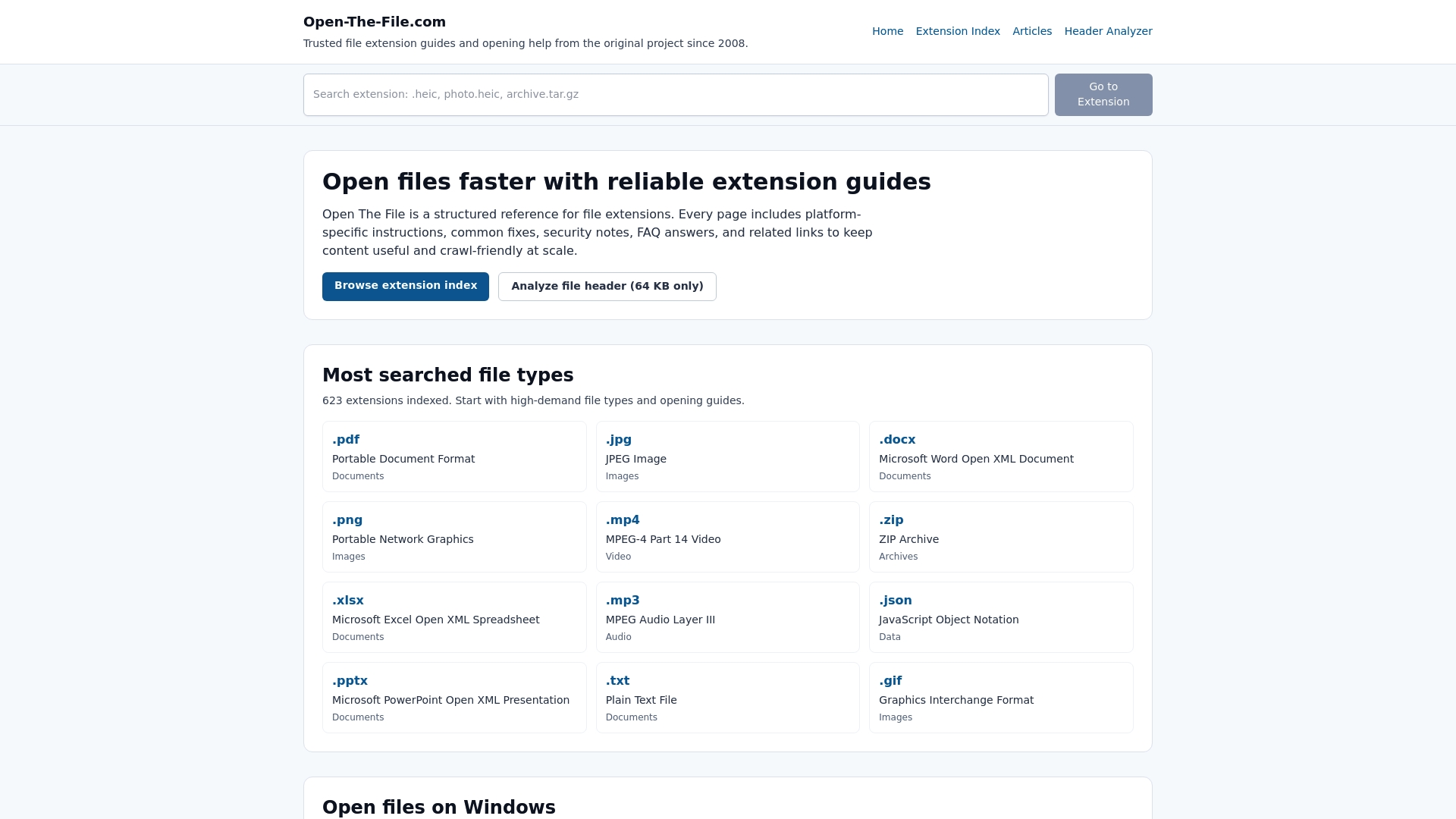
Detaillierte Anleitungen führen Sie Schritt für Schritt durch die Fehlerbehebung bei problematischen Dateiformaten und verhindern so Rätselraten, wenn sich Dateien nicht öffnen lassen. Open-The-File.com bietet Erweiterungshandbücher für über 750 Dateitypen, jeweils zugeschnitten auf die Kompatibilitätsanforderungen von Windows und Mac. Unabhängig davon, ob Sie mit obskuren Datendateien aus veralteter Software oder modernen Medienformaten arbeiten, bieten diese Ressourcen umsetzbare Lösungen. Setzen Sie ein Lesezeichen auf unseren Erweiterungsindex und nutzen Sie ihn als Referenz, wenn Kompatibilitätsfragen auftauchen. So sparen Sie Zeit und Ärger.
Häufig gestellte Fragen zu Dateiformaten und Kompatibilität
Was verursacht Dateiinkompatibilität zwischen Windows und Mac?
Dateiinkompatibilität ist auf unterschiedliche Dateisysteme (NTFSvs.APFS), native Anwendungsformate (.docxvs..pages) und Codierungsstandards zurückzuführen, die jedes Betriebssystem priorisiert. Windows und Mac interpretieren Dateistrukturen unterschiedlich, was dazu führt, dass einige Formate bei der Übertragung zwischen Plattformen fehlschlagen.
Welche Dateiformate lassen sich am sichersten plattformübergreifend teilen?
PDF,JPEG,PNG, MP3 und MP4 mit H.264-Kodierung funktionieren zuverlässig unter Windows und Mac ohne Konvertierung. Diese universellen Formate verfügen über eine in beide Betriebssysteme integrierte native Unterstützung, die eine konsistente Wiedergabe und Wiedergabe gewährleistet.
Wie kann ich Dateien konvertieren, ohne das Risiko von Malware oder Datenverlust einzugehen?
Verwenden Sie lokale Offline-Tools wie HandBrake, LibreOffice oder FFmpeg anstelle von Online-Konvertern. Wenn möglich, führen Sie Sandbox-Konvertierungen durch, scannen Sie die Ausgabedateien mit Antivirensoftware und sichern Sie vor der Konvertierung immer die Originale, um irreversiblen Verlust zu verhindern.
Sind Online-Dateikonverter sicher zu verwenden?
Die meisten Online-Konverter bergen erhebliche Risiken, da viele von ihnen Schadsoftware oder Datenschutzbedrohungen enthalten. Sie laden Ihre Dateien auf unbekannte Server hoch, wo beim Herunterladen Daten gestohlen, verfolgt oder mit Schadsoftware gebündelt werden können.
Welche integrierten Tools können beim Konvertieren von Dateien auf meinemPCoder Mac helfen?
Windows umfasst Paint für Bilder und WordPad für Dokumente, während Mac eine Vorschau für Bilder und PDFs, Pages für Dokumente und Schnellaktionen für Stapelkonvertierungen bietet. Diese nativen Tools bewältigen gängige Formatänderungen ohne zusätzliche Software. Für komplexere Anforderungen konsultieren Sie unseren Leitfaden zur Identifizierung von Dateierweiterungen, um das richtige Tool für Ihr spezifisches Format zu ermitteln.
Empfohlen
- Unterschiede im Dateiformat erklärt:ITProfi-Leitfaden 2026 | Open-The-File.com
- Artikel – Dateitipps & Anleitungen | Open-The-File.com
- Gängige Bilddateitypen: Auswahl und Fehlerbehebung | Open-The-File.com
- Workflow zum Öffnen von Dokumenten: nahtloser Dateizugriff | Open-The-File.com
- DLL-Dateiversionierung erklärt: Windows-Stabilität sicherstellen – FixDlls-Blog
- Finanzdatenformate für eine effiziente Konvertierung im Jahr 2026 – BankStatementFlow Blog