Reparieren Sie Dateien, die sich nicht öffnen lassen: bewährte Lösungen für Windows & Mac

Sie klicken auf eine Datei und nichts passiert. Oder schlimmer noch, eine Fehlermeldung erscheint an der Stelle, an der sich Ihr Dokument, Foto oder Ihre Audiospur befinden sollte. Es ist eines der häufigsten und frustrierendsten Computerprobleme und tritt sowohl unter Windows als auch unter Mac auf. Die Ursachen reichen von einfachen Erweiterungskonflikten bis hin zu tiefgreifenden Sicherheitsblockaden auf Systemebene. In diesem Leitfaden erfahren Sie genau, warum sich Dateien nicht öffnen lassen, wie Sie das Problem schnell diagnostizieren und welche Korrekturen tatsächlich funktionieren, damit Sie nicht mehr raten und sich wieder an die Arbeit machen können.
Inhaltsverzeichnis
- Häufige Gründe, warum Dateien nicht geöffnet werden können
- So diagnostizieren Sie Fehler beim Öffnen von Dateien
- Plattformspezifische Korrekturen: Windows und macOS
- Fehlerbehebung bei Dateityp und -format
- Was die meisten Anleitungen zur Fehlerbehebung an Dateifehlern übersehen
- Finden Sie Ihre Lösung mit „Open-The-File.com“.
- Häufig gestellte Fragen
Wichtige Erkenntnisse
| Punkt | Einzelheiten |
|---|---|
| Identifizieren Sie die Grundursache | Kompatibilität, Berechtigungen oder Formatkonflikte sind die häufigsten Gründe dafür, dass Dateien nicht geöffnet werden. |
| Verwenden Sie native Diagnosetools | Integrierte Dienstprogramme wieSFCunter Windows und das Festplatten-Dienstprogramm oder xattr unter macOS sind sicherer und schneller als Apps von Drittanbietern. |
| Wenden Sie plattformspezifische Korrekturen an | Bestimmte Probleme erfordern einzigartige Lösungen, z. B. das Kopieren von Dateien auf externe Volumes auf dem Mac oder das Reparieren von Shell-Erweiterungen unter Windows. |
| Überprüfen Sie den Dateityp und die Zuordnungen | Dateien müssen möglicherweise neu zugeordnet oder konvertiert werden, um eine ordnungsgemäße Kompatibilität mit installierten Anwendungen zu gewährleisten. |
| Nutzen Sie Expertenressourcen | Open-The-File.com bietet Anleitungen und Unterstützung bei der Fehlerbehebung für mehr als 750 Dateierweiterungen. |
Häufige Gründe, warum Dateien nicht geöffnet werden können
Bevor Sie sich durch die Menüs klicken, ist es hilfreich zu wissen, womit Sie es eigentlich zu tun haben. Fehler beim Öffnen von Dateien lassen sich in einige klare Kategorien einteilen, und wenn Sie wissen, welche davon auf Sie zutrifft, sparen Sie viel Zeit.
Der häufigste Schuldige ist a Dateierweiterung stimmt nicht überein. Ihr Betriebssystem verwendet die Erweiterung (die Buchstaben nach dem Punkt in einem Dateinamen), um zu entscheiden, welche App die Datei öffnen soll. Wenn diese Zuordnung unterbrochen oder falsch ist, bleibt die Datei einfach dort. Lernen über Öffnen von Dateierweiterungen auf Ihrer spezifischen Plattform ist ein solider erster Schritt.
Eine weitere häufige Ursache ist Dateibeschädigung. Dies geschieht, wenn ein Download unterbrochen wird, ein Laufwerk fehlerhafte Sektoren aufweist oder eine Dateiübertragung mittendrin fehlschlägt. Die Datei existiert, aber ihre internen Daten sind beschädigt. Unvollständige Downloads kommen besonders häufig bei großen Dateien wie Videoarchiven oder Disk-Images vor.

Berechtigungsfehler sind hinterlistiger. Ihr Benutzerkonto verfügt möglicherweise nicht über die Berechtigung zum Lesen einer Datei, insbesondere wenn sie von einem anderen Benutzer erstellt, von einem Netzlaufwerk verschoben oder von einem anderen Computer übertragen wurde. Eine glatte Dateizugriffs-Workflow kann Ihnen helfen, diese Fallen zu vermeiden.
Dann gibt es Probleme nach dem Update. Unter Windows können Updates Shell-Erweiterungen beschädigen und dazu führen, dass dllhost.exestillschweigend ausfällt. Unter macOS ist die com.apple.maclxattr-Attribut ist SIP-geschützt und kann sogar lokale Dateien, die Sie besitzen, blockieren. Die Problemumgehung besteht darin, die Datei auf ein externes Volume zu kopieren.
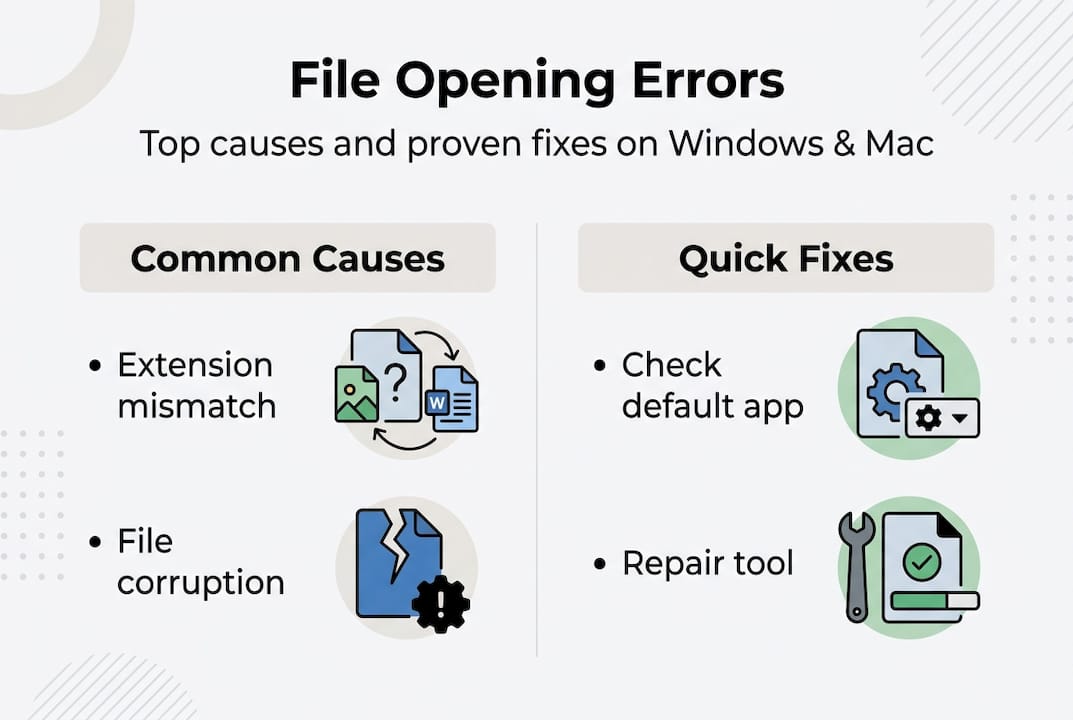
Hier ist ein kurzer Vergleich, wie diese Probleme auf den verschiedenen Plattformen unterschiedlich auftreten:
| Ausgabe | Windows | macOS |
|---|---|---|
| Nicht übereinstimmende Erweiterung | Häufig, leicht zu beheben | Häufig, über Get Info beheben |
| Dateibeschädigung | SFC-Scan hilft | Erste Hilfe für das Festplatten-Dienstprogramm |
| Berechtigungsfehler | Eigenschaften > Registerkarte „Sicherheit“. | Infopanel > Teilen & Berechtigungen |
| Post-Update-Block | Fehler bei der Shell-Erweiterung | SIP/xattr-Attributsperre |
Wann Identifizieren von Dateitypen unklar ist, beginnen Sie mit der Tabelle oben, um Ihre Kategorie einzugrenzen, bevor Sie sich mit den Fehlerbehebungen befassen.
So diagnostizieren Sie Fehler beim Öffnen von Dateien
Es hilft, die Ursachen zu verstehen, aber als Nächstes müssen Sie herausfinden, was mit Ihrer spezifischen Datei falsch läuft. Zuerst Diagnose, dann Behebung. Wenn man direkt mit der Reparatur beginnt, ohne die Grundursache zu kennen, ist das oft Zeitverschwendung.
Hier ist ein schrittweiser Ansatz, der auf beiden Plattformen funktioniert:
- Überprüfen Sie die Dateierweiterung. Klicken Sie mit der rechten Maustaste auf die Datei und sehen Sie sich den vollständigen Dateinamen an. Entspricht die Erweiterung Ihren Erwartungen? Ein in.pngumbenanntes.jpgwird nicht in allen Apps korrekt geöffnet.
- Überprüfen Sie die Dateigröße. Eine 2 KB große „Videodatei“ ist mit ziemlicher Sicherheit beschädigt oder unvollständig. Vergleichen Sie es mit dem, was die Datei vernünftigerweise wiegen sollte.
- Überprüfen Sie die Berechtigungen. Klicken Sie unter Windows mit der rechten Maustaste auf die Datei, gehen Sie zu Eigenschaften und dann zur Registerkarte Sicherheit. Drücken Sie auf dem Mac Befehl+I und scrollen Sie zu „Freigabe“. & Berechtigungen.
- Führen Sie eine native Diagnose aus. Öffnen Sie unter Windows die Eingabeaufforderung als Administrator und führen Sie sie aus
sfc /scannow. Öffnen Sie auf dem Mac das Festplatten-Dienstprogramm und führen Sie „First Aid“ auf dem betroffenen Laufwerk aus. - Verwenden Sie xattr auf dem Mac. Öffnen Sie das Terminal und geben Sie ein
xattr -l [filename]um zu sehen, ob irgendwelche erweiterten Attribute die Datei blockieren.
Profi-Tipp: Bevor Sie ein Reparaturtool eines Drittanbieters ausführen, probieren Sie zunächst die nativen Optionen aus. Native Reparaturwerkzeuge wieSFCund Disk Utility First Aid weisen im Vergleich zu den meisten kostenpflichtigen Alternativen höhere Geschwindigkeiten und eine geringereCPU-Nutzung auf, wobei die Reparatur von Word-Dokumenten schnell erfolgt.
Hier ist ein kurzer Benchmark-Vergleich, der Ihnen bei der Auswahl Ihres Werkzeugs helfen soll:
| Werkzeug | Plattform | Geschwindigkeit | CPUAuswirkungen | Am besten für |
|---|---|---|---|---|
| SFC(Systemdateiprüfer) | Windows | Schnell | Niedrig | System- und App-Dateien |
| Erste Hilfe für das Festplatten-Dienstprogramm | macOS | Schnell | Niedrig | Laufwerks- und Lautstärkefehler |
| xattr (Terminal) | macOS | Sofort | Minimal | Attribut-/Berechtigungsblöcke |
| Reparatur-Apps von Drittanbietern | Beide | Variable | Hoch | Nur letzter Ausweg |
Für einen umfassenderen Blick auf Fehlerbehebung bei Dateitypen, gelten die oben genannten Diagnoseschritte für fast jedes Format. Und wenn Sie einen wiederholbaren Prozess aufbauen möchten, verhindert ein strukturierter, nahtloser Dokumentenzugriffs-Workflow, dass die meisten dieser Probleme erneut auftreten.
Plattformspezifische Korrekturen: Windows und macOS
Mit einer Diagnose in der Hand können Sie Korrekturen anwenden, die zu Ihrem Betriebssystem und Ihrer Dateisituation passen. Allgemeine Ratschläge funktionieren hier selten. Die richtige Lösung hängt von Ihrer Plattform ab.
Windows-Korrekturen:
- Laufen
sfc /scannowin einer Eingabeaufforderung mit erhöhten Rechten, um beschädigte Systemdateien zu reparieren. - Klicken Sie mit der rechten Maustaste auf die Datei und gehen Sie zu Eigenschaften > Allgemein, und klicken Sie auf Entsperren wenn unten eine Sicherheitswarnung angezeigt wird. Dies ist häufig bei aus dem Internet heruntergeladenen Dateien der Fall.
- Wenn ein aktuelles Windows-Update Dateizuordnungen zerstört hat, öffnen Sie die Einstellungen > Apps > Standard-Apps und weisen Sie dem Dateityp die richtige App neu zu.
- Bei Shell-Erweiterungsfehlern nach Aktualisierungen überprüfen Sie die Ereignisanzeige auf dllhost.exe-Fehler. Normalerweise lässt sich dieses Problem durch eine Neuinstallation oder Aktualisierung der zugehörigen App beheben.
macOS-Korrekturen:
- Öffnen Sie das Festplatten-Dienstprogramm, wählen Sie Ihr Laufwerk aus und klicken Sie Erste Hilfe um nach Volumenfehlern zu suchen.
- Führen Sie im Terminal Folgendes aus:
xattr -d com.apple.quarantine [filepath]um eine Quarantänemarkierung zu entfernen, die eine heruntergeladene Datei blockiert. - Bei Dateien, die durch das SIP-geschützte Attribut „com.apple.macl“ blockiert werden, kann das Attribut durch Kopieren der Datei auf ein externes Volume und zurück zurückgesetzt werden.
- Verwenden Sie Befehl+I für die Datei und erweitern Sie „Freigabe“. & Berechtigungen und klicken Sie auf das Schlosssymbol, um den Lese-/Schreibzugriff anzupassen.
Profi-Tipp: Wenn sich eine Mac-Datei trotz Berechtigungskorrekturen hartnäckig weigert, sich zu öffnen, versuchen Sie, sie mit Cmd+D zu duplizieren. Das Duplikat erbt häufig neue Berechtigungen ohne die problematischen erweiterten Attribute.
Erinnern: Unter macOS istSIP(System Integrity Protection) eine Sicherheitsfunktion und kein Fehler. Es schützt Kernsystemdateien vor Manipulation. Es ist in Ordnung, es für Ihre eigenen Dateien zu umgehen, aber deaktivieren SieSIPniemals vollständig, nur um ein Dokument zu öffnen.
Für eine vollständige Anleitung zum Öffnen von Dateien unter Windows und Mac in verschiedenen Formaten sind die Plattformunterschiede wichtiger, als die meisten Anleitungen zugeben. Und wenn Sie sich nicht sicher sind, um welche Art von Datei es sich handelt, ist die Identifizierung der Dateierweiterung der schnellste Weg zur richtigen Lösung.
Fehlerbehebung bei Dateityp und -format
Abgesehen von Betriebssystemkorrekturen können Dateiformatkonflikte überraschend hartnäckig sein. Hier erfahren Sie, wie Sie sie beheben können. Nicht jedes Dateiproblem ist ein Systemproblem. Manchmal ist die Datei selbst das Problem.
Jedes Dateiformat hat Regeln für die Struktur seiner Daten. Wenn die von Ihnen verwendete App diese Regeln nicht versteht, kann sie die Datei nicht öffnen, selbst wenn die Datei vollkommen fehlerfrei ist. Dies ist besonders häufig bei älteren, unbekannten oder proprietären Formaten der Fall.
Allgemeine Schritte zur Formatfehlerbehebung:
- Verknüpfen Sie die Datei erneut. Klicken Sie mit der rechten Maustaste (Windows) oder verwenden Sie Befehl+I (Mac), um zu ändern, welche App den Dateityp standardmäßig öffnet. Wählen Sie eine App, die das Format tatsächlich unterstützt.
- Konvertieren Sie die Datei. Wenn die Original-App nicht verfügbar ist, konvertieren Sie die Datei in ein gängigeres Format. Kostenlose Tools wie HandBrake (Video), Audacity (Audio) und LibreOffice (Dokumente) bewältigen die meisten Konvertierungen gut.
- Suchen Sie nach versteckten Erweiterungen. Windows verbirgt manchmal Erweiterungen standardmäßig. Aktivieren Sie „Dateinamenerweiterungen anzeigen“ im Datei-Explorer > Sehen Sie sich die tatsächliche Erweiterung an.
- Suchen Sie nach dem Format. Einige Erweiterungen sind wirklich unklar. Zum Beispiel, wenn Sie es versuchen Öffnen Sie Audible-Dateien mit einem . Für die ErweiterungAAbenötigen Sie einen bestimmten kompatiblen Player. Ähnlich, CCC-Dateien können zu mehreren verschiedenen Programmen gehören, was die Identifizierung schwierig macht.
Format-Tipp: Eine Datei mit dem Namen „report.docx“, die intern tatsächlich als.txt-Datei gespeichert wurde, wird Word verwirren. Wenn Sie die Erweiterung so umbenennen, dass sie dem tatsächlichen Format entspricht, oder sie zuerst in einem Nur-Text-Editor öffnen, wird oft deutlich, womit Sie arbeiten.
Bei ungewöhnlichen Formaten oder Nischenformaten übertreffen native Reparaturtools in den meisten Benchmarks immer noch die Software von Drittanbietern. Greifen Sie nicht zu einem kostenpflichtigen Dienstprogramm, nur weil ein Format kompliziert aussieht.
Für einen tieferen Einblick in erweiterungsspezifische Probleme bietet der Leitfaden zur Fehlerbehebung bei Dateierweiterungen über 750 Dateierweiterungshandbücher mit plattformspezifischen Anweisungen.
Was die meisten Anleitungen zur Fehlerbehebung an Dateifehlern übersehen
Um einen Schritt zurückzutreten, hier ist die hart erkämpfte Weisheit, die Ihnen die meisten Ratgeber nicht sagen, wenn sich Dateien hartnäckig weigern, geöffnet zu werden.
Der größte Fehler, den Benutzer machen, besteht darin, in dem Moment, in dem eine Datei ausfällt, auf ein Reparaturtool eines Drittanbieters zurückzugreifen. Diese Tools werden aggressiv vermarktet, bringen jedoch häufig neue Probleme mit sich: Bloatware, Fehlalarme und in einigen Fällen weitere Dateibeschädigung. Die Realität ist, dass native Tools schneller und sicherer sind. Benchmarks zeigen, dassSFCund Disk Utility First Aid kostenpflichtige Alternativen sowohl bei der Geschwindigkeit als auch bei derCPU-Auslastung übertreffen.
Eine weitere Sache wird in den Ratgebern übersehen: Manchmal ist die einfachste Lösung die intelligenteste. Das Verschieben einer Datei in einen anderen Ordner, das Umbenennen oder das Kopieren auf ein externes Laufwerk behebt überraschend viele Fehler, insbesondere unter macOS, wo die AttributeSIPund xattr Dateien auf eine Weise sperren können, die kein Reparaturtool erreichen kann.
Richtig Dateierweiterungsverwaltung wird auch unterschätzt. Die meisten Benutzer erfahren erst dann, was Erweiterungen tatsächlich bewirken, wenn etwas kaputt geht. Wenn man die Beziehung zwischen Erweiterungen, Apps und Formaten versteht, wird aus einem frustrierenden Rätsel jedes Mal ein lösbares Rätsel.
Die unbequeme Wahrheit ist, dass die meisten Dateifehler mit ein wenig Vorwissen vermeidbar sind und in wenigen Minuten behoben werden können, wenn Sie wissen, wo Sie suchen müssen.
Finden Sie Ihre Lösung mit „Open-The-File.com“.
Wenn Sie die oben genannten Schritte durchgearbeitet haben und immer noch eine Datei haben, die nicht mitarbeitet, müssen Sie nicht weiter raten.
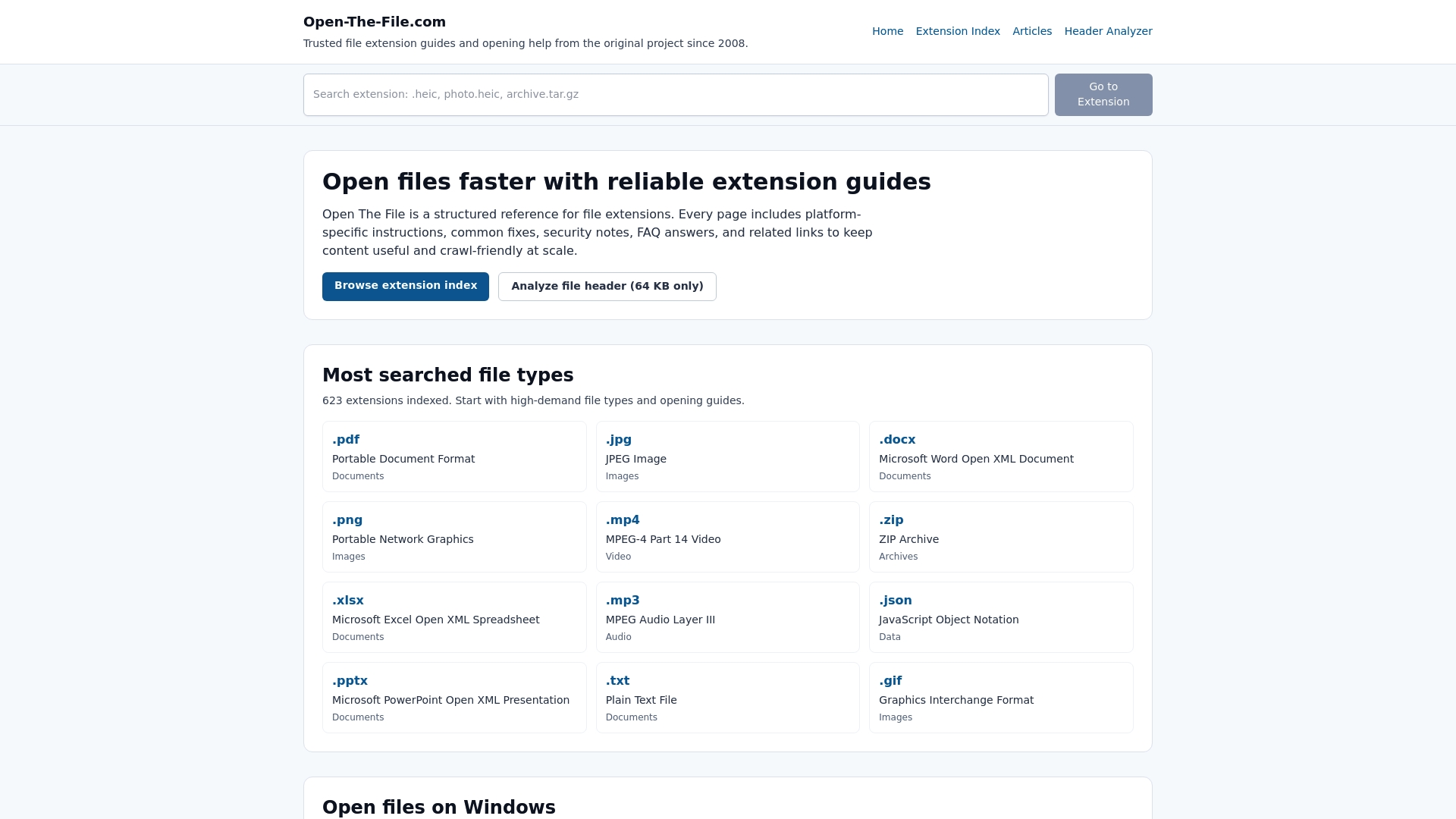
Open-The-File.com wurde speziell für diese Situation entwickelt. Egal, ob Sie es mit einem seltenen Audioformat, einem veralteten Dokumenttyp oder einer Datei zu tun haben, die von einem unbekannten Gerät stammt, die Seite ist für Sie da Erweiterungsanleitungen decken über 750 Dateiformate mit klaren, umgangssprachlichen Anweisungen für Windows und Mac ab. Der Dateierweiterungsverzeichnis ermöglicht Ihnen die Suche nach Erweiterung und gelangen direkt zum Problem, ohne sich durch irrelevante Ergebnisse wühlen zu müssen. Anhaltende Dateiprobleme erfordern konkrete Antworten, und genau diese finden Sie dort.
Häufig gestellte Fragen
Was soll ich tun, wenn eine Datei nach einem Windows-Update nicht geöffnet wird?
Führen Sie den Systemdatei-Checker aus (sfc /scannow) in einer Eingabeaufforderung mit erhöhten Rechten und überprüfen Sie die Ereignisanzeige auf Shell-Erweiterungsfehler im Zusammenhang mit dllhost.exe, und installieren Sie dann die zugehörige Anwendung neu.
Wie kann ich eine durch die macOS-Sicherheitseinstellungen blockierte Datei reparieren?
Kopieren Sie die Datei auf ein externes Volume und zurück oder verwenden Sie Terminal mit xattr -d com.apple.quarantine um die Sperre aufzuheben. SIP-geschützte Attribute wie com.apple.maclerfordern möglicherweise speziell die Kopierproblemumgehung.
Sind Reparaturtools von Drittanbietern besser als integrierte Dienstprogramme?
Nein. Native Tools wieSFCund das Festplatten-Dienstprogramm gelten als schneller und sicherer und sollten immer Ihre erste Wahl sein, bevor Sie eine kostenpflichtige Reparatursoftware ausprobieren.
Woher weiß ich, welche App einen bestimmten Dateityp öffnet?
Überprüfen Sie die Dateierweiterung und suchen Sie sie im Verzeichnis „Open-The-File.com“, das kompatible Apps und Schritt-für-Schritt-Anleitungen für über 750 Dateierweiterungshandbücher für Windows und Mac auflistet.
Was ist der einfachste Weg, Dateizuordnungsprobleme zu beheben?
Klicken Sie unter Windows mit der rechten Maustaste auf die Datei oder verwenden Sie Cmd+I auf dem Mac und wählen Sie dann eine neue Standard-App aus, die das tatsächliche Format der Datei unterstützt.
Empfohlen
- Open-The-File.com – Erweiterungshandbücher für über 750 Dateitypen
- So öffnen Sie Dateierweiterungen unter Windows und macOS im Jahr 2026 | Open-The-File.com
- Workflow zum Öffnen von Dokumenten: nahtloser Dateizugriff | Open-The-File.com
- Identifizierung der Dateierweiterung: Schritte für Windows & macOS | Open-The-File.com
- Fehlerbehebung beiDLL-Fehlern: Schritt-für-Schritt-Lösung für Windows – FixDlls-Blog