macOS-Dateierweiterungen: Kompatibilität in 5 Schritten steigern

Zusammenfassung:
- macOS erkennt Dateitypen hauptsächlich durch UTIs, verlässt sich jedoch auf Dateierweiterungen als wichtigen Rückfall.
- Das Ändern einer Dateierweiterung kann die zugehörige Anwendung ändern und die plattformübergreifende Kompatibilität beeinflussen.
- Eine ordnungsgemäße Verwaltung umfasst das Anzeigen von Erweiterungen im Finder und das Inspizieren von UTIs mit dem Terminal für eine genaue Fehlersuche.
Viele Mac-Benutzer gehen davon aus, dass macOS so intelligent ist, dass es Dateierweiterungen vollständig ignoriert. Diese Annahme führt zu echten Problemen. Während macOS hauptsächlich Uniform Type Identifiers (UTIs) verwendet, um Dateitypen mit Anwendungen über LaunchServices zu erkennen und zuzuordnen, bleiben Erweiterungen ein kritischer Rückfall in diesem System. Ignorieren Sie sie, und Sie werden auf unterbrochene Workflows, Dateien, die in der falschen App geöffnet werden, und plattformübergreifende Albträume stoßen. Dieser Leitfaden führt Sie durch, wie macOS tatsächlich Dateien identifiziert, warum Erweiterungen immer noch wichtig sind, wie man knifflige Randfälle behandelt und wie man alles wie ein Profi verwaltet.
Inhaltsverzeichnis
- Wie macOS Dateitypen erkennt: UTIs und Dateierweiterungen erklärt
- Warum Dateierweiterungen für Kompatibilität und Fehlersuche immer noch wichtig sind
- Randfälle und Fallstricke: Dateien ohne Erweiterungen oder mit mehrdeutigen Erweiterungen
- Wie man Dateierweiterungen wie ein Profi auf macOS verwaltet und inspiziert
- Die übersehene Macht von Dateierweiterungen in modernem macOS
- Entdecken Sie weitere Möglichkeiten, Dateierweiterungen zu meistern
- Häufig gestellte Fragen
Wichtige Erkenntnisse
| Punkt | Details |
|---|---|
| macOS verwendet UTIs | Uniform Type Identifiers (UTIs) sind die Hauptmethode von macOS zur Erkennung von Dateitypen, wobei Erweiterungen wichtige Unterstützung bieten. |
| Erweiterungen beeinflussen die Kompatibilität | Dateierweiterungen beeinflussen die plattformübergreifende Kompatibilität und Fehlersuche, insbesondere in gemischten Workflows. |
| Verwaltung von Erweiterungen steigert die Produktivität | Proaktives Inspizieren und Verfeinern von Dateierweiterungen verbessert die Öffnungsgenauigkeit und reduziert Fehler. |
| Mehrdeutige Fälle erfordern Inspektion | Dateien ohne Erweiterungen oder mit mehrdeutigen Erweiterungen können macOS verwirren; verwenden Sie das 'mdls'-Kommando im Terminal für Klarheit. |
| Ändern von Erweiterungen mit Vorsicht | Das Ändern einer Dateierweiterung ändert ihre UTI und Standard-App – sichern Sie immer, bevor Sie Dateitypen umbenennen. |
Wie macOS Dateitypen erkennt: UTIs und Dateierweiterungen erklärt
Nachdem wir festgestellt haben, warum Dateierweiterungen wichtig sind, lassen Sie uns klären, wie macOS tatsächlich entscheidet, was eine Datei ist und wie Erweiterungen in das größere Puzzle passen.
Ein Uniform Type Identifier (UTI) ist eine Textzeichenfolge, die macOS verwendet, um einen Dateityp eindeutig zu beschreiben. Stellen Sie es sich wie eine Sozialversicherungsnummer für Dateiformate vor. Anstatt sich ausschließlich auf eine dreibuchstabige Erweiterung zu verlassen, verwendet macOS UTIs, um eine Hierarchie von Typinformationen zu erstellen, die Apps abfragen können. Das System, das für die Zuordnung von Dateien zu Apps verantwortlich ist, heißt LaunchServices und verwendet UTIs als primäre Sprache.
Hier ist, wie macOS tatsächlich den Typ einer Datei bestimmt, in der Reihenfolge der Priorität:
- Eingebettete UTI-Metadaten: Einige Dateien tragen ihre Typinformationen in sich.
- Dateierweiterung: Das Suffix nach dem Punkt (wie .pdf oder .docx).
- MIME-Typ: Wird stark in Web- und E-Mail-Kontexten verwendet.
- OSType (Ersteller-Codes): Ein Altsystem aus dem klassischen Mac OS, das immer noch unterstützt wird.
- Zwischenablage-Typen: Wird beim Kopieren und Einfügen zwischen Apps verwendet.
Wie die UTI-Hierarchieforschung bestätigt, bedeutet diese flexible Rückfallkette, dass macOS selten stecken bleibt, selbst wenn eine Methode fehlschlägt. Aber die Rückfallnatur von Erweiterungen ist genau der Grund, warum Sie sie nicht ignorieren können.
„macOS verwendet hauptsächlich UTIs, um Dateitypen zu erkennen, schließt jedoch Dateierweiterungen als Rückfall ein.“ Diese Rückfallrolle ist subtil, aber mächtig, insbesondere wenn Dateien zwischen Systemen verschoben werden.
Vergleich: Nur Erweiterung vs. UTI-basierte Dateierkennung
| Methode | Zuverlässigkeit | Plattformübergreifende Unterstützung | Genauigkeit der App-Zuordnung |
|---|---|---|---|
| Nur Erweiterung | Mäßig | Hoch (Windows/Linux) | Mäßig |
| Nur UTI | Hoch | Niedrig (Mac-spezifisch) | Hoch |
| UTI + Erweiterung | Sehr hoch | Hoch | Sehr hoch |
Für den täglichen macOS-Dateierkennung bietet die Kombination aus UTI und Erweiterung das Beste aus beiden Welten. UTIs bieten Präzision innerhalb des Apple-Ökosystems. Erweiterungen sorgen für Kompatibilität, wenn Dateien dieses Ökosystem verlassen. Das Verständnis dieses geschichteten Systems ist die Grundlage für alles andere in diesem Leitfaden, einschließlich Fehlersuche bei Dateierweiterungen, wenn etwas schiefgeht.
Warum Dateierweiterungen für Kompatibilität und Fehlersuche immer noch wichtig sind
Nun, da Sie die Grundlagen kennen, lassen Sie uns Situationen erkunden, in denen Dateierweiterungen entscheidend werden, insbesondere für die Kompatibilität und das Beheben von Dateifehlern.
Das Ändern einer Dateierweiterung ist nicht nur kosmetisch. Da Dateierweiterungen als einer von mehreren Eingaben (zusammen mit MIME-Typen, OSTypes, Zwischenablage-Typen und direkten UTIs) dienen, um die UTI einer Datei zu bestimmen, kann das Umbenennen einer Datei von „report.txtzureport.md` ihre UTI verschieben und ändern, welche App sie standardmäßig öffnet. Das ist mächtig, wenn es absichtlich verwendet wird, und gefährlich, wenn es versehentlich passiert.
Für plattformübergreifende Workflows sind Erweiterungen noch wichtiger. Windows- und Linux-Systeme verlassen sich fast ausschließlich auf Erweiterungen, um Dateitypen zu identifizieren. macOS hat den Luxus von UTIs, aber in dem Moment, in dem Ihre Datei auf einem Windows-Rechner landet, zählt nur die Erweiterung. Eine fehlende oder falsche Erweiterung kann eine völlig gültige Datei für einen Kollegen als beschädigt erscheinen lassen.
Hier sind die häufigsten Fehlerszenarien, bei denen Erweiterungen die Ursache sind:
- Eine Datei öffnet sich in der falschen App (z. B. eine
.ts-Datei, die sich in einem Videoplayer anstatt in einem Code-Editor öffnet). - Eine heruntergeladene Datei zeigt keine Vorschau, weil ihre Erweiterung fehlt.
- Ein Kollege unter Windows kann eine Datei, die Sie von Ihrem Mac gesendet haben, nicht öffnen.
- Eine App weigert sich, eine Datei zu importieren, weil sie die Erweiterung nicht erkennt.
- Eine umbenannte Datei verliert ihre Zuordnung nach einem Systemupdate.
Ein häufiger Irrglaube ist, dass macOS Erweiterungen überhaupt nicht verwendet. Die Realität ist, dass sie ein wichtiger Rückfall in der Multi-Methoden-UTI-Auflösung sind und für die plattformübergreifende Kompatibilität unerlässlich sind. Sie zu ignorieren ist, als würde man die Tankanzeige seines Autos ignorieren, weil das Armaturenbrett gut aussieht.
Wie macOS und Windows Dateierweiterungen handhaben
| Funktion | macOS | Windows |
|---|---|---|
| Primäre Identifikation | UTI über LaunchServices | Dateierweiterung |
| Erweiterung erforderlich? | Nein (aber empfohlen) | Ja |
| Plattformübergreifende Zuverlässigkeit | Mäßig ohne Erweiterung | Hoch |
| Standard-App-Änderung bei Umbenennung | Ja (über UTI-Verschiebung) | Ja (direkt) |
Profi-Tipp: Wenn Sie eine Datei beheben, die sich falsch öffnet, überprüfen Sie sowohl die Erweiterung als auch die UTI mit dem Terminal. Eine könnte korrekt sein, während die andere irreführend ist. Weitere Hilfe finden Sie in den Anleitungen zum Öffnen von Dateierweiterungen, Fehlerbehebungen bei Dateierweiterungen und dem Verständnis von Änderungen bei Dateierweiterungen in speziellen Leitfäden.

Randfälle und Fallstricke: Dateien ohne Erweiterungen oder mit mehrdeutigen Erweiterungen
Erweiterungen helfen normalerweise, aber sie können auch Verwirrung stiften, insbesondere in seltenen Fällen. Hier erfahren Sie, wie Sie diese kniffligen Situationen erkennen und beheben können.
Wenn eine Datei überhaupt keine Erweiterung hat, stürzt macOS nicht ab oder gibt auf. Stattdessen wird auf die public.data UTI zurückgegriffen, die der allgemeinste Typ ist. Das bedeutet, dass die Datei möglicherweise in einem Hex-Editor geöffnet wird, eine Warnung „Unbekannte Datei“ auslöst oder einfach in keiner nützlichen App geöffnet wird. Die Kompatibilität mit anderen Plattformen sinkt in diesem Szenario stark.
Mehrdeutige Erweiterungen sind kniffliger. Die .ts-Erweiterung ist ein perfektes Beispiel. Sie kann eine TypeScript-Quelldatei oder ein MPEG-2-Transportstromvideo bedeuten. LaunchServices-Priorität bestimmt, welche App gewinnt, und das Ergebnis hängt davon ab, welche Apps auf Ihrem spezifischen Mac installiert und registriert sind. Zwei Benutzer mit derselben Datei können völlig unterschiedliche Ergebnisse erzielen.
Hier erfahren Sie, wie Sie Randfälle mit unbekannten oder widersprüchlichen Erweiterungen lösen können:
- Den wahren Typ der Datei identifizieren: Öffnen Sie das Terminal und führen Sie
mdls filenameaus, um die UTI zu inspizieren. Suchen Sie nach dem FeldkMDItemContentType. - Die Erweiterung recherchieren: Suchen Sie die Erweiterung in einem zuverlässigen Leitfaden zu Dateitypunterschieden, um zu bestätigen, was sie sein sollte.
- Den Inhalt der Datei überprüfen: Öffnen Sie die Datei in einem einfachen Texteditor. Viele Dateiformate haben lesbare Header (wie
%PDFfür PDFs), die den wahren Typ offenbaren. - Mit der richtigen Erweiterung umbenennen: Sobald bestätigt, benennen Sie die Datei mit der richtigen Erweiterung um, um die ordnungsgemäße UTI-Auflösung wiederherzustellen.
- Die Standard-App neu zuweisen: Klicken Sie mit der rechten Maustaste auf die Datei, wählen Sie „Informationen“, und verwenden Sie das Panel „Öffnen mit“, um die richtige App dauerhaft festzulegen.
Profi-Tipp: Führen Sie mdls -name kMDItemContentType yourfile im Terminal aus, um eine schnelle, saubere Ausgabe nur der UTI ohne den ganzen zusätzlichen Metadatenlärm zu erhalten. Dies ist der schnellste Weg, um eine Situation zur Behebung von Erweiterungsfehlern vor Ort zu diagnostizieren.
Mehrdeutige Erweiterungen sind in Entwickler- und Medien-Workflows häufiger als die meisten Benutzer denken. Eine einzige falsche Zuordnung kann zu unterbrochenen Build-Skripten oder nicht abspielbaren Mediendateien führen, was diese zu einer der am meisten unterschätzten Fehlersuchfähigkeiten für Power-User macht.
Wie man Dateierweiterungen wie ein Profi auf macOS verwaltet und inspiziert
Sobald Sie potenzielle Erweiterungsprobleme identifiziert haben, erfahren Sie hier, wie Sie sie aktiv verwalten und inspizieren können, um die Fehlersuche nahtlos zu gestalten.
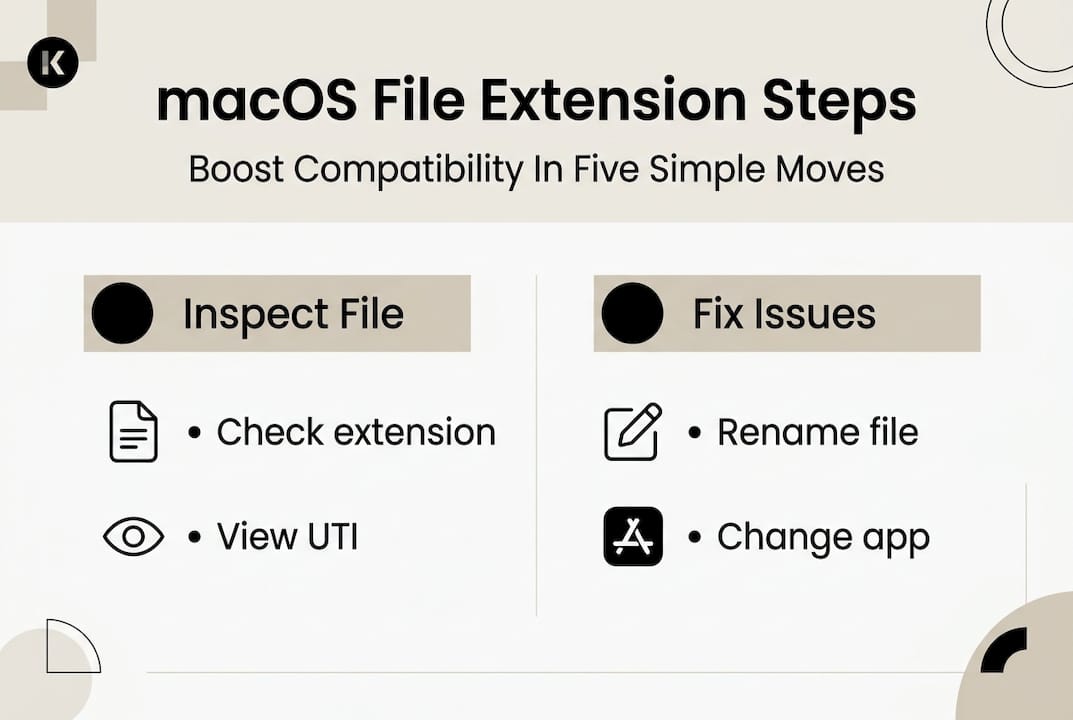
Beginnen Sie mit den Grundlagen im Finder. Standardmäßig verbirgt macOS Dateierweiterungen im Finder. Um sie anzuzeigen, folgen Sie diesen Schritten:
- Öffnen Sie Finder und gehen Sie zu Finder > Einstellungen (oder Einstellungen in älteren macOS-Versionen).
- Klicken Sie auf die Registerkarte Erweitert.
- Aktivieren Sie „Alle Dateinamenerweiterungen anzeigen.“
- Um die Erweiterung einer bestimmten Datei zu ändern, klicken Sie einmal auf die Datei, um sie auszuwählen, drücken Sie Return, um sie umzubenennen, bearbeiten Sie die Erweiterung und drücken Sie erneut Return.
- Bestätigen Sie die Änderung, wenn macOS Sie warnt, dass das Ändern der Erweiterung beeinflussen kann, wie die Datei geöffnet wird.
Für eine tiefere Inspektion bietet das Terminal Ihnen Werkzeuge, die der Finder einfach nicht bieten kann. Der mdls-Befehl (Metadatenliste) liest die Spotlight-Metadaten einer Datei, einschließlich ihrer UTI. Sie können die UTI einer Datei mit mdls filename inspizieren, um Typinkonsistenzen schnell und genau zu beheben.
Hier sind die wichtigsten Orte, um Erweiterungs- und UTI-Informationen für jede Datei zu finden:
- Finder-Informationsfenster: Zeigt den Dateityp und die Erweiterung an.
- Terminal
mdls-Befehl: Zeigt die vollständige UTI und Inhaltsmetadaten an. - Terminal
file-Befehl: Analysiert den tatsächlichen Binärinhalt der Datei, unabhängig von ihrer Erweiterung. - Quick Look-Vorschau: Drücken Sie die Leertaste im Finder, um die Datei zu überprüfen und ihren scheinbaren Typ zu bestätigen.
Profi-Tipp: Sichern Sie immer eine Datei, bevor Sie ihre Erweiterung umbenennen. Das Ändern der Erweiterung einer Datei ändert indirekt ihre UTI und damit die Standard-App, die sie öffnet, was zu Datenzugriffsproblemen führen kann, wenn Sie die falsche Datei umbenennen. Eine schnelle Duplizierung (Befehl+D im Finder) dauert zwei Sekunden und kann Stunden an Wiederherstellungsarbeit sparen.
Für anhaltende Produktivität bedeutet das Verständnis von Grundlagen der Dateierweiterung und das Lesezeichen des Verzeichnisses der Dateierweiterungen, dass Sie selten ratlos sind, was eine Datei ist. Wenn Sie mit ungewöhnlichen Formaten arbeiten, ist der Leitfaden zu versteckten Dateiformaten ebenfalls lesenswert.
Die übersehene Macht von Dateierweiterungen in modernem macOS
Hier ist etwas, das die meisten Mac-Leitfäden Ihnen nicht sagen werden: Die Eleganz des UTI-Systems kann tatsächlich gegen Sie arbeiten, wenn Sie ihm zu sehr vertrauen.
Die meisten Artikel feiern UTIs als Beweis dafür, dass macOS intelligenter als Windows in Bezug auf Dateitypen ist. Und in vielerlei Hinsicht ist es das auch. Aber diese Erzählung führt dazu, dass Benutzer aufhören, Erweiterungen überhaupt zu beachten, was einen blinden Fleck schafft. Wenn eine Datei Plattformgrenzen überschreitet oder in einer Umgebung landet, in der UTI-Metadaten entfernt werden (wie ein Zip-Archiv oder ein E-Mail-Anhang), bleibt nur die Erweiterung übrig.
Die praktische Weisheit hier ist, Erweiterungen als den Reisepass Ihrer Datei zu behandeln. UTIs sind das interne Identitätssystem, aber Erweiterungen sind das, was der Rest der Welt liest. Ein häufiger Irrglaube ist, dass macOS Erweiterungen nicht verwendet. Die Realität ist, dass sie für die plattformübergreifende Kompatibilität unerlässlich sind und ein wichtiger Rückfall in der UTI-Auflösungskette sind.
Wir empfehlen, eine Gewohnheit zu entwickeln: Immer wenn Sie eine Datei speichern oder exportieren, die Sie teilen möchten, überprüfen Sie, ob die Erweiterung korrekt ist, bevor Sie sie senden. Es dauert fünf Sekunden und verhindert die häufigsten Kompatibilitätsbeschwerden. Kombinieren Sie das mit dem Fehlersuche-Leitfaden, und Sie werden fast jedes Datei-Problem mit Zuversicht lösen.
Entdecken Sie weitere Möglichkeiten, Dateierweiterungen zu meistern
Sie haben jetzt ein solides Verständnis dafür, wie macOS Dateitypen handhabt, wo Erweiterungen hineinpassen und wie man sie effektiv behebt und verwaltet. Aber das ist nur der Ausgangspunkt.
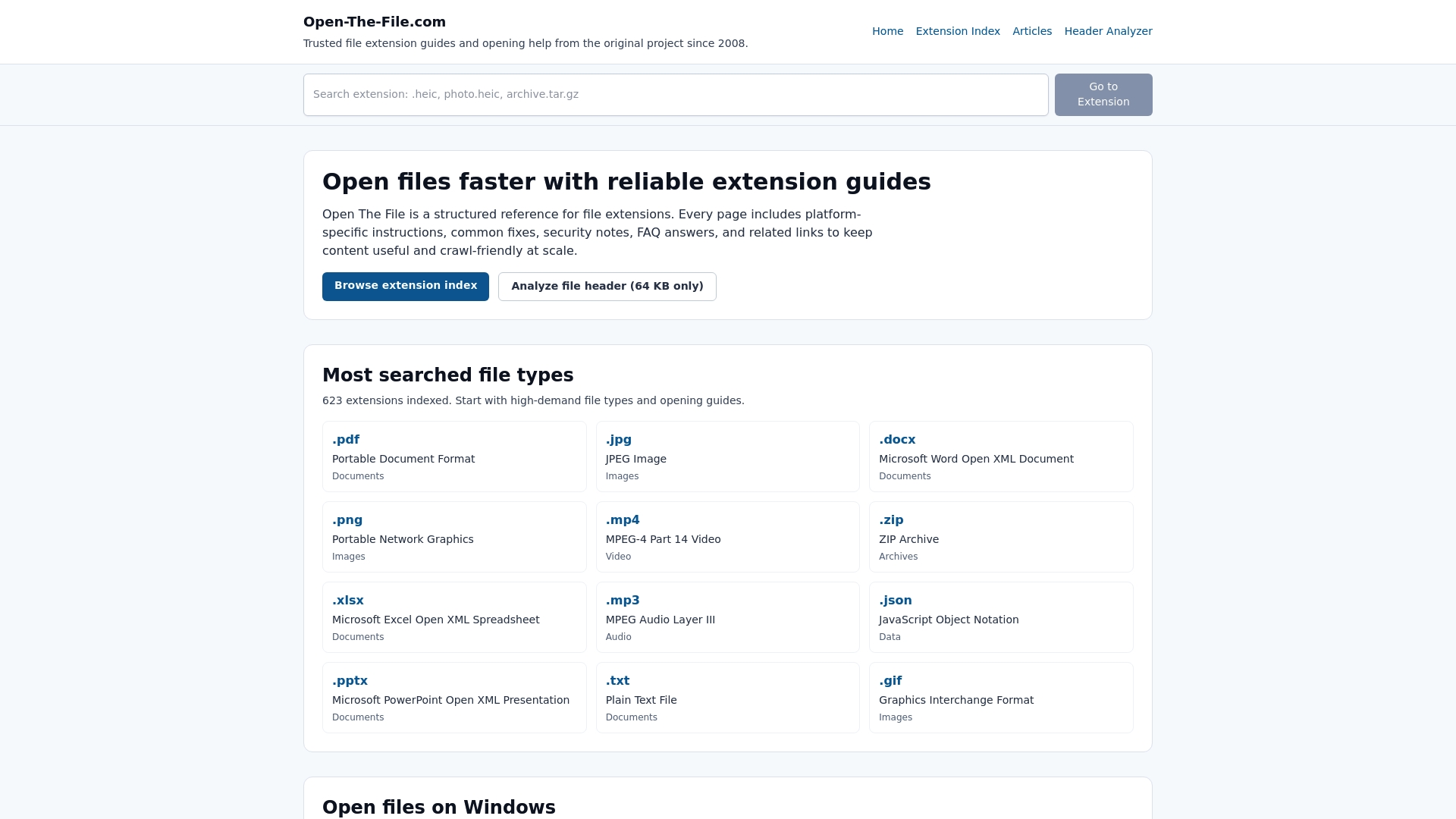
Open-The-File.com bietet ein vollständiges Verzeichnis von Dateierweiterungen, das über 750 Formate abdeckt, mit Schritt-für-Schritt-Anleitungen zum Öffnen, Konvertieren und Beheben von Dateien auf Mac und Windows. Egal, ob Sie es mit einer mysteriösen Datei, einer kaputten Zuordnung oder einem plattformübergreifenden Kompatibilitätsproblem zu tun haben, die Erweiterungsleitfäden auf der Website geben Ihnen schnelle, jargonfreie Antworten. Lesezeichen setzen und Dateifrustration in eine Fünf-Minuten-Lösung verwandeln.
Häufig gestellte Fragen
Was passiert, wenn eine Datei auf macOS keine Erweiterung hat?
Wenn eine Datei keine Erweiterung hat, verwendet macOS standardmäßig die public.data UTI, die der allgemeinste Typ ist und unvorhersehbare App-Zuordnungen oder eingeschränkte Kompatibilität auslösen kann.
Wie kann ich die UTI einer Datei auf macOS überprüfen?
Öffnen Sie das Terminal und führen Sie mdls filename aus, um die Uniform Type Identifier der Datei zu sehen. Suchen Sie nach dem Feld kMDItemContentType für ein schnelles, genaues Ergebnis.
Beeinflusst das Ändern einer Dateierweiterung die Standard-App in macOS?
Ja. Das Ändern der Erweiterung einer Datei verschiebt indirekt ihre UTI, was LaunchServices dazu veranlasst, die Standardanwendung neu zuzuordnen, die sie öffnet.
Warum verursachen mehrdeutige Erweiterungen Probleme in macOS?
Mehrdeutige kurze Erweiterungen wie .ts können auf mehrere UTIs abgebildet werden, und LaunchServices wählt basierend auf der Priorität der installierten Apps, die je nach Maschine variieren kann und dazu führen kann, dass die falsche App geöffnet wird.
Was ist der beste Weg, um Dateierweiterungen auf macOS zu verwalten?
Verwenden Sie die erweiterten Einstellungen des Finders, um alle Erweiterungen anzuzeigen, und verwenden Sie das mdls-Kommando des Terminals, um UTIs zu inspizieren. Zusammen decken diese beiden Werkzeuge fast jedes Fehlersuche- und Kompatibilitätsszenario ab, dem Sie begegnen werden.
Empfohlen
- Wie man Dateierweiterungen auf Windows und macOS im Jahr 2026 öffnet | Open The File
- Dateierweiterungsfehler schnell auf Windows und Mac beheben | Open The File
- Rolle der Dateiformate: Kompatibilitätsprobleme verhindern | Open The File
- Warum Dateiformate konvertieren: Kompatibilität jetzt steigern | Open The File