Häufige Bilddateiformate: Auswahl und Fehlerbehebung
Die richtige Wahl des Bilddateiformats kann überwältigend sein, wenn Dutzende von Optionen zur Verfügung stehen, jede mit unterschiedlichen Stärken und Kompatibilitätseigenheiten. Ob Sie Content-Ersteller sind, der Webgrafiken optimiert, ein Gelegenheitsnutzer, der Fotos teilt, oder ein IT-Profi bei der Fehlerbehebung von Dateizugriffsproblemen – das Verständnis der grundlegenden Unterschiede zwischen Formaten spart Zeit und Nerven. Dieser Leitfaden erklärt die gängigsten Bilddateiformate, erläutert ihre Besonderheiten und gibt praktische Tipps zur Fehlerbehebung für fundierte Entscheidungen im Jahr 2026.
Inhaltsverzeichnis
- Bilddateiformate bewerten und auswählen
- Häufige Bilddateiformate erklärt: Formate und Funktionen
- Bilddateiformate im Vergleich: Analyse nebeneinander
- Empfohlene Anwendungsfälle und Fehlerbehebungstipps
- Dateiendungs-Guides und Tools bei Open The File entdecken
- Häufig gestellte Fragen
Wichtigste Erkenntnisse
| Punkt | Details |
|---|---|
| Komprimierungsmethode entscheidend | Verlustbehaftete Formate wie JPEG verkleinern die Dateigröße auf Kosten der Qualität, verlustfreie Formate wie PNG bewahren jedes Detail. |
| Transparenzunterstützung variiert | PNG und GIF unterstützen transparente Hintergründe für Logos und Overlays, JPEG nicht. |
| Kompatibilität beeinflusst den Workflow | HEIC bietet bessere Komprimierung, erfordert aber Konvertierung auf Nicht-Apple-Geräten; JPEG funktioniert universell. |
| Anwendungsfall leitet die Auswahl | Fotos profitieren von JPEGs kleiner Größe, Grafiken brauchen PNGs Schärfe, Animationen GIFs Framesupport. |
| Formatwissen beschleunigt Fehlerbehebungen | Das Verständnis von Dateiformatgrenzen hilft, nicht unterstützte Formate und Qualitätsverluste schnell zu beheben. |
Bilddateiformate bewerten und auswählen
Die richtige Wahl beginnt mit fünf Kriterien: Komprimierungsmethode, Qualitätserhalt, Transparenzunterstützung, Dateigröße und Kompatibilität. Die Wahl des Bildformats hängt von Komprimierungstyp, Qualitätsanforderungen, Transparenz, Kompatibilität und Anwendungsfall ab – eine vorausschauende Bewertung verhindert spätere Probleme.
Die Komprimierung teilt sich in zwei Lager. Verlustbehaftete Komprimierung (JPEG) verwirft Bilddaten für starke Verkleinerung – ideal für Webfotos, bei denen geringer Qualitätsverlust kaum auffällt. Verlustfreie Komprimierung (PNG, BMP) bewahrt jedes Pixel unverändert und sorgt für scharfe Texte und Grafiken bei größeren Dateien. Ihre Wahl hängt davon ab, ob Sie Speichereffizienz oder pixelgenaue Genauigkeit priorisieren.
Transparenz wird wichtig, wenn Bilder sich nahtlos mit verschiedenen Hintergründen verbinden sollen. PNG handhabt Transparenz ausgezeichnet – Logos und Icons, die über jede Farbe oder jedes Muster schweben. GIF unterstützt ebenfalls Transparenz, aber mit begrenzter Farbtiefe. JPEG hat keine Transparenz und füllt potenzielle transparente Bereiche mit Vollfarbe, was seine Nutzung für geschichtete Designs einschränkt.
Die Dateigröße beeinflusst Ladegeschwindigkeit und Speicherkosten. Eine 5MB-BMP-Datei mag für Archive geeignet sein, frustriert aber Website-Besucher mit langsamer Verbindung. JPEG und HEIC halten die Größe handlich ohne sichtbaren Qualitätsverlust. Berücksichtigen Sie den Verbreitungsweg: Webgrafiken brauchen kleinere Dateien, Druckprojekte vertragen größere für maximale Detailtreue.
Die Kompatibilität variiert stark zwischen Geräten und Software. JPEG wird nahezu universell unterstützt. HEIC erfordert trotz Effizienz Konvertierung für Windows oder ältere Android-Geräte. Passen Sie das Format stets zur wahrscheinlichen Techniklandschaft Ihrer Zielgruppe an.
Profi-Tipp: Archivieren Sie wichtige Fotos in verlustfreien Formaten wie PNG oder TIFF und erstellen Sie JPEG-Kopien für die tägliche Weitergabe. Das erhält maximale Qualität bei praktikablen Dateigrößen.
Häufige Bilddateiformate erklärt: Formate und Funktionen
Fünf Formate dominieren die Bilddateilandschaft – jedes für spezifische Szenarien optimiert.
JPEG ist weit verbreitet für Fotos mit ausgewogenem Verhältnis aus Dateigröße und Qualität. Das verlustbehaftete Format komprimiert, indem kaum wahrnehmbare Details entfernt werden – starke Größenreduktion bei gutem Erscheinungsbild. JPEG kommt mit Millionen Farben gut zurecht und ist Standard für digitale Fotografie, Social-Media-Uploads und Webinhalte. Wiederholtes Bearbeiten und Speichern verschlechtert die Qualität jedoch zunehmend – bewahren Sie Originale separat auf.
PNG unterstützt Transparenz und verlustfreie Komprimierung – unverzichtbar für Grafiken mit scharfen Kanten und durchsichtigen Hintergründen. Webdesigner nutzen PNG für Logos, Icons und Interface-Elemente. PNG gibt es in zwei Varianten: PNG-8 mit 256 Farben und kleineren Dateien, PNG-24 mit Millionen Farben und größeren Dateien. Der Trade-off ist klar: PNG-Dateien brauchen mehr Speicher als vergleichbare JPEGs, bieten aber bessere Qualität.
GIF unterstützt Animationen mit begrenzten Farben – maximal 256 Farbtöne. Das macht GIF ungeeignet für Fotos, aber perfekt für einfache Animationen, kleine Banner und Grafiken mit flächigen Farben. GIFs Animationfähigkeit und geringe Dateigröße erklären seine anhaltende Beliebtheit bei Memes und kurzen Loops. Transparenz wird unterstützt, aber mit harten Kanten statt weichen Verläufen wie bei PNG.
HEIC bietet höhere Komprimierungseffizienz auf modernen Apple-Geräten – JPEG-Qualität bei etwa der Hälfte der Dateigröße. Seit iOS 11 nutzt HEIC fortgeschrittene Algorithmen zur Detailbewahrung bei minimalem Speicherverbrauch. Der Haken: Kompatibilität ist außerhalb von Apple begrenzt; für Windows oder Android ist Konvertierung zu JPEG oder PNG nötig.
BMP ist unkomprimiert und erzeugt große Dateien in Legacy-Kontexten. Das Bitmap-Format speichert jedes Pixel ohne Komprimierung – sehr große Dateien ohne praktische Vorteile gegenüber modernen Alternativen. BMP überlebt vor allem in älteren Windows-Anwendungen. Vermeiden Sie BMP, es sei denn, Sie pflegen Legacy-Systeme.
Profi-Tipp: Bei statischen Grafiken wählen Sie PNG statt GIF. Moderne Browser handhaben PNG-Transparenz besser, und der Qualitätsunterschied fällt selbst bei einfachen Designs auf.
| Format | Komprimierung | Farben | Transparenz | Animation | Typische Größe |
|---|---|---|---|---|---|
| JPEG | Verlustbehaftet | Millionen | Nein | Nein | Klein |
| PNG | Verlustfrei | Millionen | Ja | Nein | Mittel–Groß |
| GIF | Verlustfrei | Max. 256 | Ja | Ja | Klein |
| HEIC | Verlustbehaftet | Millionen | Ja | Ja | Sehr klein |
| BMP | Keine | Millionen | Nein | Nein | Sehr groß |
Bilddateiformate im Vergleich: Analyse nebeneinander
Formatvergleich hilft bei der Wahl des passenden Dateityps für jeden Anwendungsfall. So schneiden die Formate in entscheidenden Dimensionen ab:
JPEG dominiert die Fotospeicherung, weil es Kamerabilder effizient komprimiert und dabei akzeptable Qualität für Bildschirme erhält. Ein 12-Megapixel-Foto kann als BMP 8MB belegen, schrumpft als JPEG auf 2MB mit minimal sichtbarem Qualitätsverlust. Das macht JPEG ideal für E-Mail-Anhänge, Social Media und Websites. Universelle Kompatibilität bedeutet: Empfänger können Dateien auf jedem Gerät öffnen.
PNG glänzt bei Transparenz oder pixelgenauer Schärfe. Logodesigner nutzen PNG für Bilder, die sauber über verschiedene Hintergründe liegen. Textlastige Bilder wie Infografiken oder Screenshots profitieren von verlustfreier PNG-Komprimierung. Größere Dateien lohnen sich, wenn Qualität nicht kompromittiert werden darf.
GIF hat seine Nische bei einfachen Animationen und limitierten Paletten. Videoformate wie MP4 sind für komplexe Animationen besser geeignet – GIFs Einfachheit und breite Unterstützung eignen sich für kurze Loops, die in Browsern und Messengern automatisch abspielen. Die 256-Farben-Begrenzung hält Dateigrößen niedrig.
HEIC steht für die Zukunft bei Apple-Nutzern: bessere Komprimierung, mehr Fotos im gleichen Speicher. Das Format unterstützt Transparenz und Animation bei kleinerem Fußabdruck als JPEG. Konvertierungsschritte bei Nicht-Apple-Nutzern schmälern den Komfort jedoch.
BMP taucht selten in modernen Workflows auf – außer bei Legacy-Software. Ohne Komprimierung werden Dateien unpraktisch groß, ohne Qualitätsvorteil gegenüber PNG. Vermeiden Sie BMP außer bei expliziten Softwareanforderungen.
Die praktische Zuordnung: Webfotos → JPEG. Grafiken mit Transparenz → PNG. Einfache Animationen → GIF. Nur Apple → HEIC. Sonst meist JPEG oder PNG je nach Qualitätsbedarf. Im Dateiendungsverzeichnis finden Sie detaillierte Infos zu weiteren Formaten.
Empfohlene Anwendungsfälle und Fehlerbehebung
Fehlerbehebung bei Bilddateien erfordert Formatgrenzen und Konvertierungstools zu kennen. Praktische Szenarien und Lösungen:
Wann welches Format:
-
JPEG für Alltagsfotos: Nutzen Sie JPEG beim Teilen von Urlaubsbildern, für Social Media oder E-Mails, wenn Dateigröße wichtiger ist als absolute Qualität. Vermeiden Sie wiederholtes Öffnen, Bearbeiten und Speichern desselben JPEGs – jede Runde verschlechtert die Qualität. Bearbeiten Sie einmal vom Original und speichern Sie eine finale Kopie.
-
PNG für Grafiken und Screenshots: Wählen Sie PNG für Screenshots, Logodesign, Website-Grafiken oder überall, wo Transparenz oder scharfer Text nötig ist. PNG bewahrt Details, die JPEG verschwimmen lassen würde.
-
GIF für einfache Animationen: GIF für kurze Loop-Animationen wie Reaktionsbilder, kleine Banner oder dekorative Elemente. Für längere oder komplexere Animationen sind moderne Videoformate besser.
-
HEIC für Apple-Speicher: Behalten Sie HEIC als Standard für die iPhone-Kamera. Konvertieren Sie vor dem Teilen mit Nicht-Apple-Nutzern zu JPEG oder PNG.
Typische Fehlerbehebungsfälle:
-
Nicht unterstützte Formate: Wenn Geräte HEIC nicht öffnen – Online-Konverter oder OS-Tools für Konvertierung zu JPEG. Windows 10 und 11 unterstützen HEIC mit kostenlosem Microsoft-Store-Codec.
-
Farbprofil-Konflikte: Falsche Farben oft durch eingebettete Profile. Konvertierung nach sRGB (Webstandard) behebt die meisten Anzeigeprobleme.
-
Zu große Dateien: Große PNGs verlangsamen Websites. Tools wie TinyPNG komprimieren ohne sichtbaren Qualitätsverlust, oder wechseln Sie für Fotos ohne Transparenz zu JPEG.
-
Qualitätsverlust: Verschlechtert sich die Qualität nach mehreren Bearbeitungen, speichern Sie wahrscheinlich wiederholt verlustbehaftete Formate. Arbeiten Sie stets vom Original und speichern Sie Bearbeitungen als neue Kopien.
Profi-Tipp: Testen Sie vor Massenkonvertierung ein einzelnes Bild auf Qualität und Kompatibilität. Hunderte Fotos konvertieren und erst dann schlechte Ergebnisse festzustellen, kostet viel Zeit.
„Das Verständnis von Formatgrenzen verhindert die meisten Bilddateiprobleme von vornherein. Das richtige Format wählen – und Fehlerbehebungen werden selten.“
Bei hartnäckigen Fällen oder ungewöhnlichen Formaten helfen die Dateiendungs-Guides mit plattformspezifischen Anleitungen.
Dateiendungs-Guides und Tools bei Open The File
Mit diesem Basiswissen zu Bilddateiformaten können Sie Ihre Dateiverwaltung vertiefen. Open The File bietet detaillierte Guides zu über 10.000 Dateiendungen mit schrittweisen Anleitungen zum Öffnen, Konvertieren und Beheben problematischer Dateien unter Windows, macOS und weiteren Plattformen.
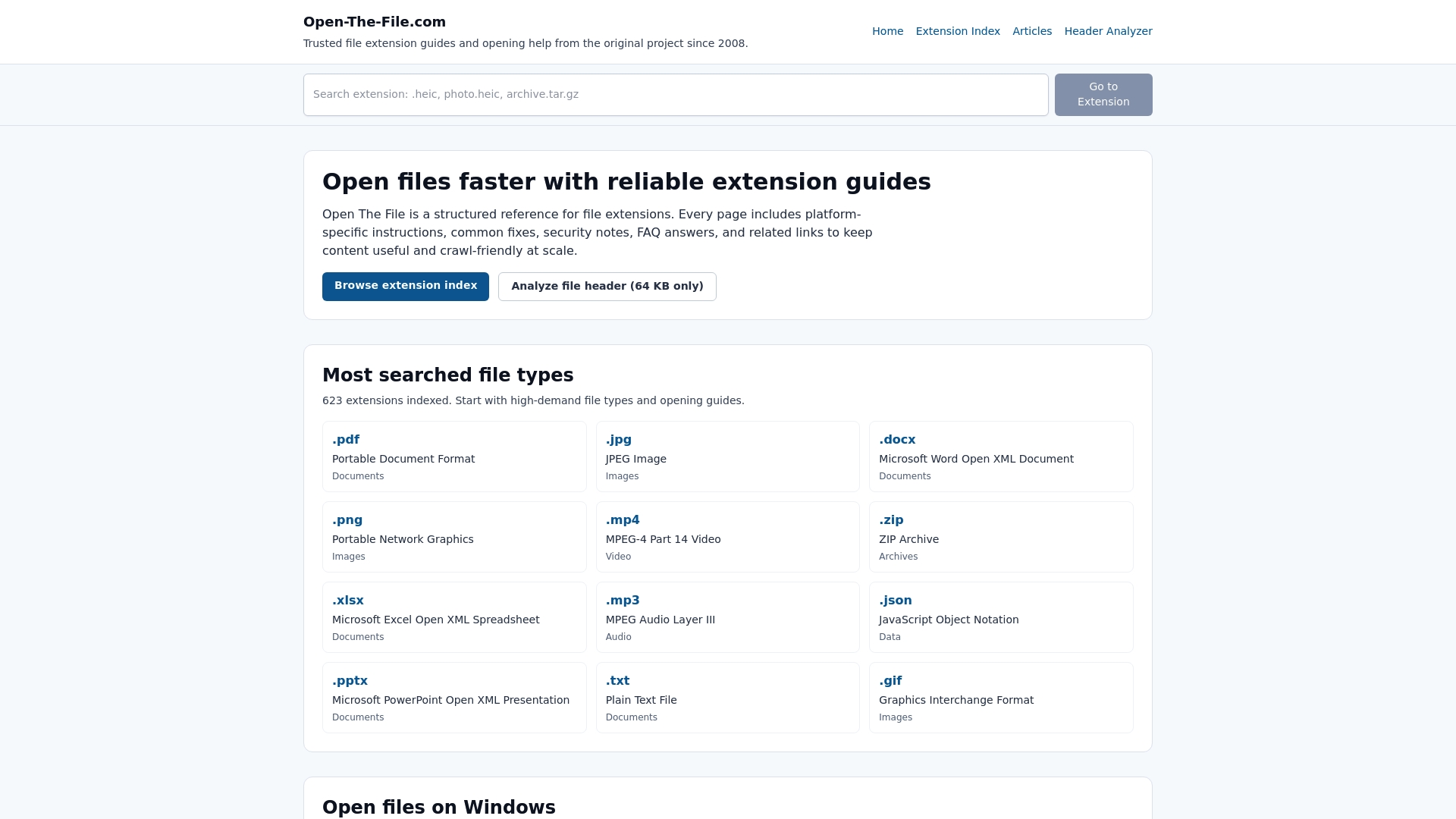
Ob nicht unterstütztes Format, Konvertierungshilfe oder unbekannte Dateitypen – der Dateiendungs-Index ist Ihre Referenz. Die strukturierte Darstellung hilft Gelegenheitsnutzern, Content-Erstellern und IT-Profis, passende Lösungen für ihr Betriebssystem zu finden. Von gängigen Bildformaten bis zu Spezialdateien: praktische Anleitungen aus jahrelanger Fehlerbehebung.
Häufig gestellte Fragen
Was ist der Unterschied zwischen JPEG und PNG?
JPEG nutzt verlustbehaftete Komprimierung für Fotos und erzeugt kleinere Dateien durch Weglassen kaum sichtbarer Details. PNG nutzt verlustfreie Komprimierung für Grafiken, bewahrt jedes Pixel und unterstützt Transparenz. JPEG eignet sich für Web- und E-Mail-Fotos, PNG für Logos und scharfe Grafiken trotz größerer Dateien.
Wie konvertiere ich HEIC-Dateien in ein gängigeres Format?
Nutzen Sie Online-Konverter, OS-Tools oder Bildbearbeitungssoftware, um HEIC in JPEG oder PNG zu wandeln. Windows-Nutzer können einen kostenlosen HEIC-Codec aus dem Microsoft Store installieren. Viele Fotoverwaltungs- und Konvertierungs-Apps unterstützen HEIC und erlauben Stapelkonvertierungen.
Warum verschlechtert sich die Qualität bei wiederholtem Speichern?
Verlustbehaftete Formate wie JPEG verlieren bei jedem Speichern Daten – kumulativer Qualitätsverlust. Jede Speicherrunde rekomprimiert bereits komprimierte Bilder. Speichern Sie Originale verlustfrei oder legen Sie neue Kopien an statt zu überschreiben.
Wann sollte ich GIF statt PNG für statische Bilder nutzen?
Selten. PNG liefert bei statischen Grafiken bessere Qualität, bessere Transparenz und keine Farblimitierung. GIF nur bei Animationsbedarf oder Legacy-Systemen. Moderne Webentwicklung bevorzugt PNG für statische Grafiken.
Können HEIC-Dateien unter Windows genutzt werden?
Ja, mit zusätzlicher Software. Windows 10 und 11 unterstützen HEIC nach Installation der kostenlosen HEIF Image Extensions aus dem Microsoft Store. Alternativ konvertieren Sie HEIC zu JPEG oder PNG mit Online-Tools oder Konvertierungssoftware.