Häufige Bilddateitypen: Auswahl und Fehlerbehebung
Die Auswahl des richtigen Bilddateityps kann überwältigend sein, wenn Sie mit Dutzenden von Optionen konfrontiert werden, von denen jede unterschiedliche Stärken und Kompatibilitätsmerkmale aufweist. Ganz gleich, ob Sie Inhalte erstellen, die Webgrafiken optimieren, Gelegenheitsnutzer sind, die Fotos teilen, oder IT-Experten, die Dateizugriffsprobleme beheben: Wenn Sie die Hauptunterschiede zwischen den Formaten verstehen, sparen Sie Zeit und Frustration. In diesem Leitfaden werden die gängigsten Bilddateitypen aufgeschlüsselt, erläutert, was jeden einzelnen Dateityp einzigartig macht, und praktische Tipps zur Fehlerbehebung bereitgestellt, damit Sie im Jahr 2026 sichere Entscheidungen treffen können.
Inhaltsverzeichnis
- Wie man Bilddateitypen bewertet und auswählt
- Häufige Bilddateitypen erklärt: Formate und Funktionen
- Vergleich von Bilddateitypen: Eine Nebeneinander-Analyse
- Empfohlene Anwendungsfälle und Tipps zur Fehlerbehebung für Bilddateitypen
- Entdecken Sie Anleitungen und Tools zur Dateierweiterung unter „Open-The-File.com“
- Häufig gestellte Fragen
Wichtige Erkenntnisse
| Punkt | Details |
|---|---|
| Komprimierungsmethode ist wichtig | Verlustbehaftete Formate wie JPEG reduzieren die Dateigröße, opfern jedoch die Qualität, während verlustfreie Formate wie PNG jedes Detail bewahren. |
| Transparenzunterstützung variiert | PNG und GIF unterstützen transparente Hintergründe und eignen sich daher ideal für Logos und Overlays, JPEG hingegen nicht. |
| Kompatibilität beeinflusst den Arbeitsablauf | HEIC bietet eine überlegene Komprimierung, erfordert jedoch eine Konvertierung für Nicht-Apple-Geräte, während JPEG universell funktioniert. |
| Auswahl von Anwendungsfallleitfäden | Fotos profitieren von der geringen Größe von JPEG, Grafiken benötigen die Schärfe von PNG und Animationen erfordern die Rahmenunterstützung von GIF. |
| Formatierungswissen beschleunigt Korrekturen | Das Verständnis der Dateitypbeschränkungen hilft Ihnen, nicht unterstützte Formatfehler und Qualitätsverluste schnell zu beheben. |
So bewerten und wählen Sie Bilddateitypen aus
Die Auswahl des richtigen Bildformats beginnt mit dem Verständnis von fünf Kernkriterien: Komprimierungsmethode, Qualitätssicherung, Transparenzunterstützung, Dateigröße und Kompatibilität. Die Wahl des Bildformats hängt vom Komprimierungstyp, den Qualitätsanforderungen, der Transparenz, der Kompatibilität und dem Anwendungsfall ab. Eine Bewertung dieser Faktoren im Voraus verhindert also spätere Kopfschmerzen.
Kompression spaltet sich in zwei Lager. Bei der verlustbehafteten Komprimierung, die von JPEG verwendet wird, werden einige Bilddaten verworfen, um Dateien erheblich zu verkleinern. Dies macht sie perfekt für Webfotos, bei denen leichte Qualitätsverluste unbemerkt bleiben. Die verlustfreie Komprimierung, die in PNG und BMP zu finden ist, behält jedes Pixel genau so bei, wie es erfasst wurde, was für gestochen scharfen Text und Grafiken sorgt, aber zu größeren Dateien führt. Ihre Wahl hängt davon ab, ob Sie Speichereffizienz oder pixelgenaue Genauigkeit priorisieren.
Transparenzunterstützung ist von entscheidender Bedeutung, wenn Bilder nahtlos mit unterschiedlichen Hintergründen harmonieren sollen. PNG handhabt die Transparenz wunderbar, sodass Sie Logos und Symbole erstellen können, die sauber über jeder Farbe oder jedem Muster schweben. GIF unterstützt auch Transparenz, jedoch mit begrenzter Farbtiefe. Bei JPEG fehlt es völlig an Transparenz, sodass alle potenziell transparenten Bereiche mit Volltonfarben gefüllt werden, was die Verwendung für mehrschichtige Designs einschränkt.
Die Dateigröße wirkt sich direkt auf die Ladegeschwindigkeit und die Speicherkosten aus. Eine 5-MB-BMP-Datei mag für Archivierungszwecke in Ordnung sein, wird Website-Besucher jedoch bei langsameren Verbindungen frustrieren. JPEG und HEIC zeichnen sich dadurch aus, dass sie die Größe überschaubar halten, ohne die optische Attraktivität zu beeinträchtigen. Berücksichtigen Sie Ihre Bereitstellungsmethode: Für Webbilder sind kleinere Dateien erforderlich, während für Druckprojekte größere Dateien für maximale Details toleriert werden.
Die Kompatibilität variiert stark je nach Gerät und Software. JPEG wird nahezu universell unterstützt und lässt sich mühelos auf Smartphones, Tablets und Desktop-Systemen öffnen. HEIC erfordert trotz seiner Effizienz eine Konvertierung für Windows-Benutzer oder ältere Android-Geräte. Passen Sie Ihr Format immer an das voraussichtliche Technologie-Ökosystem Ihrer Zielgruppe an.
Profi-Tipp: Behalten Sie beim Archivieren wichtiger Fotos die Originalkameradateien (RAW, sofern verfügbar) oder exportieren Sie Archivkopien als TIFF und erstellen Sie dann JPEG-Kopien für den täglichen Austausch.Dadurch bleibt die maximale Qualität erhalten und gleichzeitig werden praktische Dateigrößen für die Verteilung beibehalten.
Häufige Bilddateitypen erklärt: Formate und Funktionen
Fünf Formate dominieren die Bilddateilandschaft, jedes für bestimmte Szenarien entwickelt. Wenn Sie ihre DNA verstehen, können Sie jedes Mal das richtige Werkzeug auswählen.
JPEG wird häufig für Fotos verwendet, die Dateigröße und Qualität in Einklang bringen. Dieses verlustbehaftete Format komprimiert Bilder, indem es nicht wahrnehmbare Details entfernt und so eine drastische Größenreduzierung bei gleichzeitiger Beibehaltung der optischen Attraktivität ermöglicht. JPEG verarbeitet wunderbar Millionen von Farben und ist daher die Standardwahl für digitale Fotografie, Social-Media-Uploads und Webinhalte. Durch wiederholtes Bearbeiten und Speichern nimmt die Qualität jedoch zunehmend ab. Bewahren Sie Ihre Originale daher separat auf.
PNG unterstützt Transparenz und verlustfreie Komprimierung und ist daher unverzichtbar für Grafiken, die scharfe Kanten und durchsichtige Hintergründe erfordern. Webdesigner bevorzugen PNG für Logos, Symbole und Oberflächenelemente, bei denen die Schärfe wichtiger ist als die Dateigröße. PNG gibt es in zwei Varianten: PNG-8 unterstützt 256 Farben bei kleineren Dateien, während PNG-24 Millionen von Farben bei größeren Dateien verarbeitet. Der Kompromiss ist einfach: PNG-Dateien belegen mehr Speicherplatz als entsprechende JPEGs, liefern aber eine bessere Qualität.
GIF unterstützt Animationen mit begrenzten Farben und beschränkt die Palette auf maximal 256 Farbtöne. Diese Einschränkung macht GIF für Fotos ungeeignet, eignet sich aber perfekt für einfache Animationen, kleine Banner und Grafiken mit flachen Farbflächen. Die Animationsfähigkeit von GIF in Kombination mit der geringen Dateigröße erklärt seine anhaltende Beliebtheit für Memes und kurze Loop-Clips. Transparenzunterstützung ist vorhanden, jedoch mit harten Kanten anstelle der glatten PNG-Verläufe.
HEIC bietet eine höhere Komprimierungseffizienz auf modernen Apple-Geräten und liefert Bilder in JPEG-Qualität bei etwa der halben Dateigröße. HEIC wurde mit iOS 11 eingeführt und verwendet fortschrittliche Komprimierungsalgorithmen, um Details zu bewahren und gleichzeitig den Speicherverbrauch zu minimieren. Der Haken: Die Kompatibilität bleibt außerhalb des Apple-Ökosystems begrenzt und erfordert die Konvertierung in JPEG-Bilddateien oder PNG-Bilddateien für die Weitergabe an Windows- oder Android-Benutzer.
BMP ist normalerweise unkomprimiert und in älteren Kontexten oft groß. Die meisten BMP-Dateien speichern Pixel mit geringer oder keiner Komprimierung, obwohl das Format in einigen Varianten auch eine eingeschränkte RLE-Komprimierung unterstützt. BMP überlebt hauptsächlich in älteren Windows-Anwendungen und speziellen technischen Kontexten. Vermeiden Sie BMP vollständig, es sei denn, Sie warten Altsysteme.
Profi-Tipp: Wenn Sie zwischen dem GIF-Dateiformat und PNG für statische Grafiken wählen, wählen Sie PNG. Moderne Browser verarbeiten PNG-Transparenz besser und der Qualitätsunterschied ist selbst bei einfachen Designs spürbar.
| Format | Komprimierung | Farben | Transparenz | Animation | Typische Größe |
|---|---|---|---|---|---|
| JPEG | Verlustbehaftet | Millionen | Nein | Nein | Klein |
| PNG | Verlustfrei | Millionen | Ja | Nein | Mittel-Groß |
| GIF | Verlustfrei | 256 max | Ja | Ja | Klein |
| HEIC | Normalerweise verlustbehaftet; Verlustfrei ist möglich | Millionen | Ja | Bildsequenzen in manchen Anwendungen | Sehr klein |
| BMP | Keine | Millionen | Nein | Nein | Sehr groß |
Vergleich von Bilddateitypen: eine Parallelanalyse
Der Vergleich von Formaten hilft bei der Auswahl des richtigen Dateityps für jeden Anwendungsfall. Sehen wir uns also an, wie diese Formate in kritischen Dimensionen abschneiden.
JPEG dominiert die Fotospeicherung, da es Kamerabilder effizient komprimiert und gleichzeitig eine akzeptable Qualität für Bildschirme beibehält. Ein 12-Megapixel-Foto belegt im BMP-Format möglicherweise 8 MB, schrumpft jedoch im JPEG-Format auf 2 MB mit minimaler sichtbarer Verschlechterung. Diese Effizienz macht JPEG ideal für E-Mail-Anhänge, soziale Medien und Websites, bei denen es auf die Bandbreite ankommt.Die universelle Kompatibilität des Formats bedeutet, dass Empfänger Dateien unabhängig vom Gerät oder Betriebssystem öffnen können.
PNG glänzt, wenn Grafiken Transparenz oder pixelgenaue Schärfe erfordern. Logo-Designer verlassen sich auf PNG, um Bilder zu erstellen, die sich sauber auf verschiedenen Hintergründen überlagern, ohne hässliche weiße Kästchen. Textlastige Bilder wie Infografiken oder Screenshots profitieren von der verlustfreien Komprimierung von PNG, die dafür sorgt, dass Buchstaben gestochen scharf und lesbar bleiben. Die größeren Dateigrößen lohnen sich, wenn bei der Qualität keine Kompromisse eingegangen werden können.
GIF besetzt eine einzigartige Nische für einfache Animationen und Grafiken mit begrenzten Farbpaletten. Während Videoformate wie MP4 komplexe Animationen besser verarbeiten, eignet sich GIF aufgrund seiner Einfachheit und breiten Unterstützung perfekt für kurze, sich wiederholende Clips, die automatisch in Browsern und Messaging-Apps abgespielt werden müssen. Die Dateigrößen bleiben überschaubar, da die 256-Farben-Grenze die Datenmenge erheblich reduziert.
HEIC ist eine effiziente Option für Apple-Benutzer und bietet eine hervorragende Komprimierung, mit der iPhones doppelt so viele Fotos auf demselben Platz speichern können. Das Format unterstützt erweiterte Funktionen wie Transparenz und Animation und behält dabei einen geringeren Platzbedarf als JPEG bei. Beim Teilen mit Nicht-Apple-Benutzern treten jedoch Kompatibilitätsprobleme auf, die Konvertierungsschritte erfordern, die einige Komfortvorteile zunichte machen.
BMP kommt in modernen Arbeitsabläufen selten vor, außer beim Umgang mit veralteter Software oder speziellen technischen Anwendungen. Das völlige Fehlen einer Komprimierung führt dazu, dass die Dateien unpraktische Größen annehmen, keinen Qualitätsvorteil gegenüber PNG bieten und gleichzeitig wesentlich mehr Speicherplatz verbrauchen. Vermeiden Sie BMP, es sei denn, bestimmte Softwareanforderungen erfordern dies.
Eine effektive Auswahl bedeutet, die Formatstärken an Ihre spezifischen Bedürfnisse anzupassen. Fotos für die Webnutzung: JPEG. Grafiken mit Transparenz: PNG. Einfache Animationen: GIF. Nur Apple-Freigabe: HEIC. Alles andere: je nach Qualitätsanforderungen wahrscheinlich JPEG oder PNG. Schauen Sie im Dateierweiterungsverzeichnis nach, um detaillierte Hinweise zu weniger verbreiteten Formaten zu erhalten.
Empfohlene Anwendungsfälle und Tipps zur Fehlerbehebung für Bilddateitypen
Die Fehlerbehebung bei Bilddateien erfordert das Verständnis von Formatbeschränkungen und Konvertierungstools, also lassen Sie uns praktische Szenarien und Lösungen erkunden.
Wann jedes Format verwendet werden soll:
-
JPEG für Alltagsfotos: Verwenden Sie JPEG, wenn Sie Urlaubsbilder teilen, in sozialen Medien posten oder Bilder per E-Mail versenden, wenn die Dateigröße wichtiger ist als die absolute Qualität. Vermeiden Sie es, dasselbe JPEG-Bild wiederholt zu öffnen, zu bearbeiten und erneut zu speichern, da sich mit jedem Zyklus die Qualität weiter verschlechtert. Bearbeiten Sie stattdessen einmal das Original und speichern Sie eine endgültige Kopie.
-
PNG für Grafiken und Screenshots: Wählen Sie PNG, wenn Sie Screenshots aufnehmen, Logos entwerfen, Website-Grafiken erstellen oder jede Situation, die Transparenz oder scharfen Text erfordert. PNG bewahrt feine Details, die JPEG verwischen würde, und ist daher für professionelle Grafikarbeiten unerlässlich.
-
GIF für einfache Animationen: Wählen Sie GIF für kurze, sich wiederholende Animationen wie Reaktionsbilder, einfache Banner oder dekorative Elemente. Für alles, was länger oder komplexer ist, bieten moderne Videoformate eine bessere Qualität und kleinere Größen.
-
HEIC für Apple-Gerätespeicher: Behalten Sie HEIC als Standardeinstellung für Ihre iPhone-Kamera bei, um die Speichereffizienz zu maximieren. Konvertieren Sie in JPEG oder PNG, bevor Sie es mit Nicht-Apple-Benutzern teilen, um Kompatibilitätsprobleme zu vermeiden.
Häufige Fehlerbehebungsszenarien:
-
Nicht unterstützte Dateiformatfehler: Wenn ein Gerät sich weigert, HEIC-Dateien zu öffnen, verwenden Sie Online-Konverter oder integrierte Betriebssystem-Tools, um in JPEG zu konvertieren. Windows 10 und 11 können nach der Installation der HEIF-Bilderweiterungen von Microsoft viele HEIC-Dateien öffnen; Einige Dateien erfordern möglicherweise auch HEVC-Unterstützung.
-
Farbprofilkonflikte: Bilder, die mit falschen Farben angezeigt werden, weisen häufig eingebettete Farbprofilkonflikte auf. Durch die Konvertierung in sRGB, den Webstandard, werden die meisten Anzeigeinkonsistenzen auf verschiedenen Geräten behoben.
-
Übermäßige Dateigrößen: Große PNG-Dateien verlangsamen das Laden der Website.Verwenden Sie Tools wie TinyPNG, um ohne sichtbaren Qualitätsverlust zu komprimieren, oder wechseln Sie zu JPEG für fotografische Inhalte, bei denen keine Transparenz erforderlich ist.
-
Qualitätsverschlechterung: Wenn Bilder nach mehreren Bearbeitungen zunehmend schlechter aussehen, speichern Sie wahrscheinlich verlustbehaftete Formate wiederholt neu. Arbeiten Sie immer mit Originaldateien und speichern Sie bearbeitete Versionen als neue Kopien.
Profi-Tipp: Testen Sie vor dem Konvertieren von Dateien mit einem einzelnen Bild, um Qualität und Kompatibilität zu überprüfen. Die Stapelkonvertierung von Hunderten von Fotos, nur um dann festzustellen, dass die Ergebnisse schlecht sind, verschwendet viel Zeit und Mühe.
„Das Verständnis von Formatbeschränkungen verhindert die meisten Probleme mit Bilddateien, bevor sie auftreten. Wählen Sie zunächst das richtige Format, und die Fehlerbehebung wird selten.“
Bei anhaltenden Problemen oder ungewöhnlichen Dateitypen konsultieren Sie die Erweiterungshandbücher für Dateitypen für detaillierte plattformspezifische Anweisungen und erweiterte Schritte zur Fehlerbehebung.
Entdecken Sie Anleitungen und Tools zur Dateierweiterung bei Open-The-File.com
Da Sie nun die Bilddateitypen und die Grundlagen der Fehlerbehebung kennen, können Sie Ihre Fähigkeiten im Dateimanagement mithilfe spezieller Ressourcen vertiefen. Open-The-File.com bietet detaillierte Anleitungen zu mehr als 750 Dateierweiterungen und Schritt-für-Schritt-Anleitungen zum Öffnen, Konvertieren und Beheben problematischer Dateien unter Windows, macOS und anderen Plattformen.
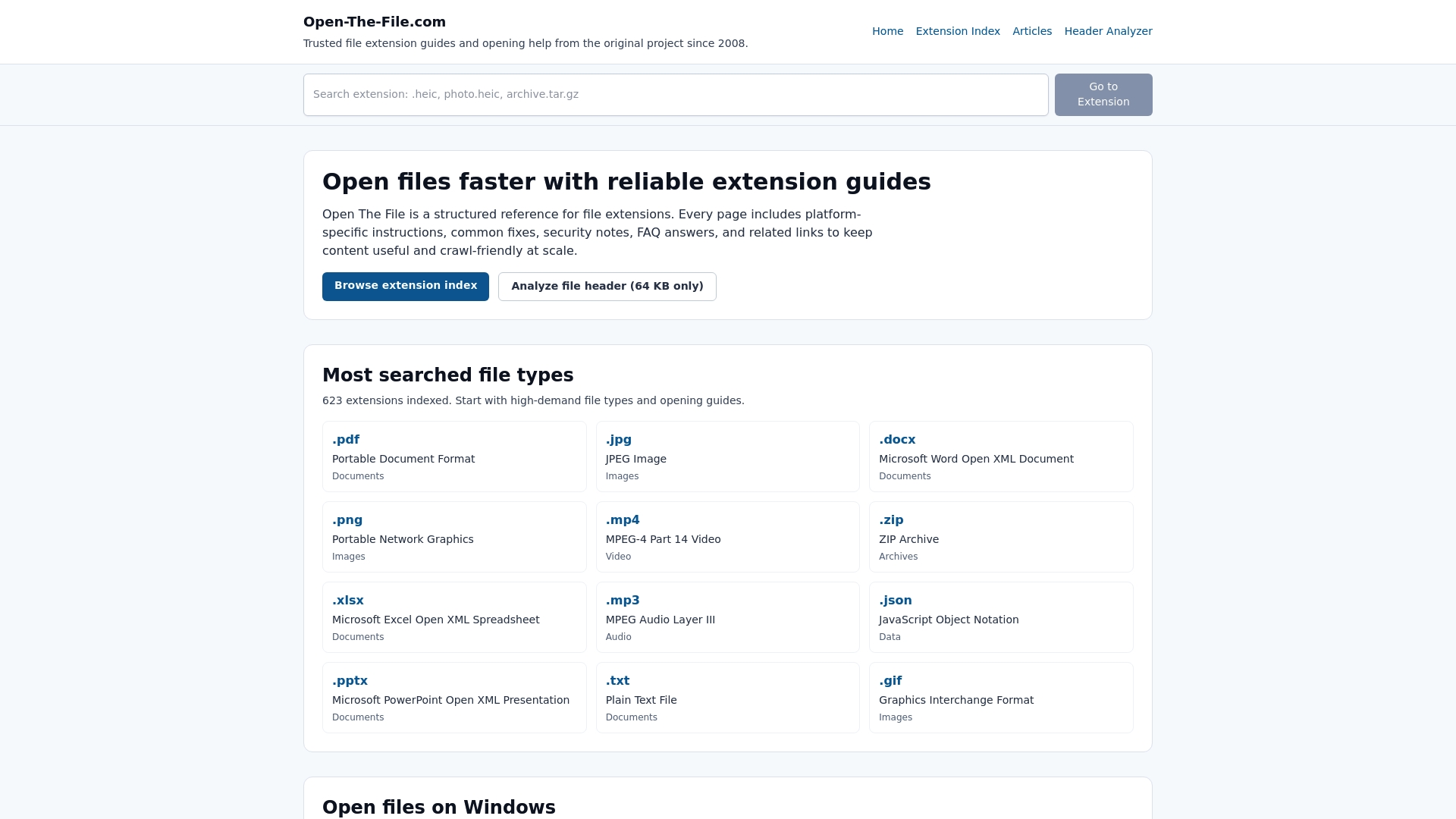
Ganz gleich, ob Sie mit einem nicht unterstützten Format zu kämpfen haben, Anleitung zur Konvertierung benötigen oder unbekannte Dateitypen verstehen möchten, der Dateierweiterungsindex dient Ihnen als umfassende Referenz. Der strukturierte Ansatz der Website hilft Gelegenheitsbenutzern, Inhaltserstellern und IT-Experten, schnell Lösungen zu finden, die auf ihre spezifischen Betriebssysteme und Softwareumgebungen zugeschnitten sind. Von gängigen Bildformaten bis hin zu speziellen technischen Dateien finden Sie praktische Anleitungen, die auf jahrelanger Erfahrung in der Fehlerbehebung basieren. Entdecken Sie die Erweiterungshandbücher für Dateitypen, um Ihr nächstes Dateiproblem effizient zu lösen.
Häufig gestellte Fragen
Was ist der Unterschied zwischen JPEG und PNG?
JPEG verwendet eine verlustbehaftete Komprimierung, die ideal für Fotos ist, und erstellt kleinere Dateien, indem nicht wahrnehmbare Details verworfen werden. PNG verwendet eine verlustfreie Komprimierung, die sich perfekt für Grafiken eignet und jedes Pixel beibehält und gleichzeitig die Transparenz unterstützt. JPEG-Bilddateien eignen sich hervorragend für Fotos für Web und E-Mail, während PNG-Bilddateien trotz größerer Größe Logos und scharfe Grafiken besser verarbeiten.
Wie kann ich HEIC-Dateien in ein gängigeres Format konvertieren?
Verwenden Sie Online-Konverter, integrierte Betriebssystem-Tools oder Bildbearbeitungssoftware, um HEIC in JPEG oder PNG umzuwandeln. Windows-Benutzer können die HEIF-Bilderweiterungen von Microsoft installieren, um grundlegende Unterstützung zu erhalten. Einige HEIC-Dateien erfordern möglicherweise auch HEVC-Unterstützung. Viele Fotoverwaltungs-Apps und Dateikonvertierungsprogramme verarbeiten HEIC-Bilddateien nahtlos, sodass Sie ganze Fotobibliotheken schnell stapelweise konvertieren können.
Warum verlieren einige Bilder nach wiederholtem Speichern an Qualität?
Verlustbehaftete Formate wie JPEG-Bilddateien verwerfen bei jedem Speichern Daten, was zu einer kumulativen Qualitätsverschlechterung führt. Bei jedem Speicherzyklus wird das bereits komprimierte Bild erneut komprimiert, wodurch nach und nach feine Details zerstört werden. Speichern Sie Originale in verlustfreien Formaten oder erstellen Sie neue Kopien, anstatt Dateien zu überschreiben, um die Qualität zu bewahren.
Wann sollte ich für statische Bilder GIF anstelle von PNG verwenden?
Selten. PNG bietet eine hervorragende Qualität für statische Grafiken mit besserer Transparenzverarbeitung und ohne Farbbeschränkungen. Verwenden Sie GIF nur, wenn Sie Animationsunterstützung benötigen oder wenn Sie mit älteren Systemen arbeiten, die das Format speziell erfordern. Moderne Webentwicklung bevorzugt PNG für statische Grafiken aufgrund der besseren Komprimierung und Qualität.
Kann ich HEIC-Dateien auf Windows-Computern verwenden?
Ja, aber Sie benötigen zusätzliche Software. Windows 10 und 11 können HEIC unterstützen, nachdem die HEIF-Bilderweiterungen aus dem Microsoft Store installiert wurden; Einige Dateien erfordern möglicherweise auch HEVC-Unterstützung.Alternativ können Sie HEIC-Dateien mit Online-Tools oder spezieller Konvertierungssoftware in JPEG oder PNG konvertieren, bevor Sie sie auf Windows-Geräte übertragen.