Entpacken versteckter Dateiformate: Typen, Risiken und Erkennung
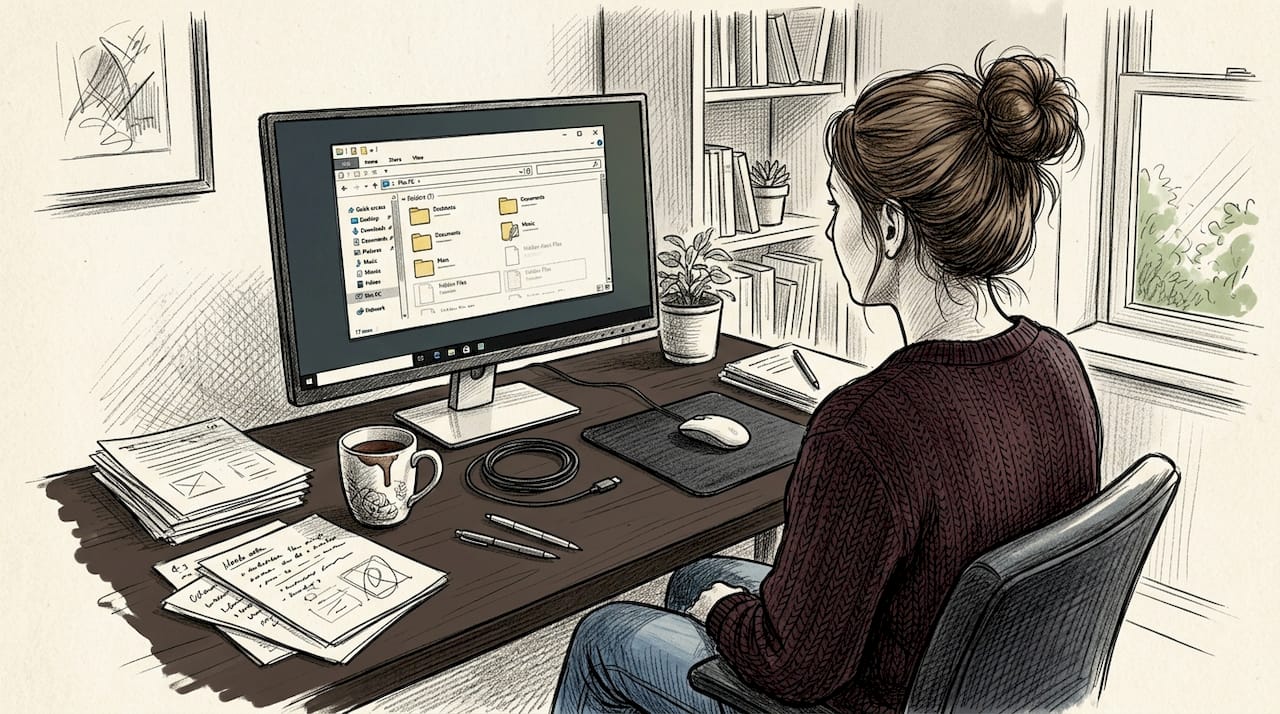
Die meisten Leute gehen davon aus, dass versteckte Dateien nur Systemmüll sind, der still im Hintergrund schlummert. Das ist nur die halbe Wahrheit. Versteckte Dateiformate reichen von einfachen Konfigurationsdateien mit Punkt-Präfix bis hin zu anspruchsvollen polyglotte Dateien die in mehreren Formaten gleichzeitig gültig sind und Sicherheitskontrollen unbemerkt passieren können. Egal, ob Sie einen hartnäckigen Dateifehler beheben, Ihr System auf Risiken prüfen oder einfach nur neugierig sind, was in Ihren Verzeichnissen lauert, das Verstehen versteckter Dateiformate ist eine Fähigkeit, die sich schnell auszahlt.
Inhaltsverzeichnis
- Standardmäßige versteckte Dateiformate unter Windows und Mac
- Über die Grundlagen hinaus: Polyglotte Dateien und erweiterte versteckte Formate
- Warum werden Dateien ausgeblendet? Vor- und Nachteile sowie echte Risiken
- So erkennen Sie versteckte oder undurchsichtige Dateiformate und greifen darauf zu
- Entdecken Sie Dateierweiterungen und entsperren Sie versteckte Dateien mit Open-The-File.com
- Häufig gestellte Fragen
Wichtige Erkenntnisse
| Punkt | Einzelheiten |
|---|---|
| Versteckte Dateien variieren je nach Design | Einige Dateien werden zum Schutz ausgeblendet, während andere fortschrittliche Techniken verwenden, um einer Entdeckung zu entgehen. |
| Polyglotte Dateien kombinieren Formate | Eine einzelne Datei kann mehrere Formate gleichzeitig enthalten, was bei Missbrauch riskant sein kann. |
| Überprüfen Sie Inhalte, nicht nur Erweiterungen | Dateierweiterungen können lügen; Untersuchen Sie Header oder verwenden Sie vertrauenswürdige Tools, um echte Dateitypen zu identifizieren. |
| Legitime und böswillige Verwendung | Versteckte Dateien können Ihrem System helfen oder Bedrohungen verbergen – es ist entscheidend, den Unterschied zu kennen. |
| Ein sicherer Zugang ist möglich | Mit den richtigen Schritten und Tools können Sie versteckte oder undurchsichtige Dateien aufdecken und sicher verwalten. |
Standardmäßige versteckte Dateiformate unter Windows und Mac
Bevor Sie versteckte Dateien verwalten können, müssen Sie wissen, was sie eigentlich sind. Eine versteckte Datei ist an sich kein spezieller Dateityp. Dabei handelt es sich um eine Datei, die das Betriebssystem bewusst aus dem Blickfeld hält, sei es durch eine Namenskonvention, ein Dateiattribut oder beides. Verständnis Grundlagen der Dateierweiterung hilft Ihnen zu erkennen, warum sich diese Dateien anders verhalten als diejenigen, mit denen Sie täglich interagieren.
An Windows, Dateien werden mithilfe des Hidden-Attributs im Dateisystem ausgeblendet. Häufige Beispiele sind: ".iniconfiguration files,Desktop.ini, and system files like Auslagerungsdatei.sys`. Diese Dateien werden ausgeblendet, um ein versehentliches Löschen oder Ändern zu verhindern, das das Systemverhalten beeinträchtigen könnte. Sie können die Sichtbarkeit im Datei-Explorer umschalten, indem Sie auf „Ansicht“ gehen > Zeigen > Versteckte Gegenstände.
An macOS, Versteckte Dateien beginnen mit einem Punkt, wie zum Beispiel .DS_Store Und .bash_profile, das der Finder standardmäßig ausblendet. Sie können sie sofort mit der Tastenkombination anzeigen Befehl + Umschalt + Punkt. Mac-Systeme verwenden ebenfalls obskure Formate wie.hqxund.bin Für deren Öffnen sind spezielle Tools erforderlich, da sie Binärdaten oder Disc-Images auf eine Weise kodieren, die Standard-Apps nicht verarbeiten können.
Hier ist eine kurze Aufschlüsselung der häufigsten versteckten Dateitypen und ihres Zwecks:
- .DS_Store – Speichert Finder-Fenstereinstellungen und Symbolpositionen auf dem Mac
- .bash_profile – Benutzer-Shell-Konfigurationsdatei auf Mac und Linux
- .ini-Dateien – Konfigurationsdaten der Windows-Anwendung
- Desktop.ini – Metadaten zur Windows-Ordneranpassung
- .hqx – BinHex-codierte Datei, ein älteres Mac-Übertragungsformat
- .bin – Rohes Binär- oder Disc-Image, oft für den zufälligen Blick verborgen
Ein Wort der Vorsicht: Versteckte Dateien und Systemdateien werden aus einem bestimmten Grund ausgeblendet. Wenn Sie sie löschen oder ändern, ohne ihren Zweck zu verstehen, kann dies zu Anwendungsabstürzen, fehlerhaften Systemeinstellungen oder sogar zu einem nicht bootfähigenOSführen. Recherchieren Sie immer eine Datei, bevor Sie sie anfassen.
Für einen tieferen Einblick in das Wie Fehlerbehebung bei Dateierweiterungen Wenn eine Verbindung zum versteckten Dateiverhalten besteht, hilft es, das Gesamtbild zu verstehen, wie Betriebssysteme Erweiterungen verwenden, um Dateizuordnungen zu verwalten.
Über die Grundlagen hinaus: Polyglotte Dateien und erweiterte versteckte Formate
Versteckte Standarddateien sind nur die Spitze des Eisbergs. Es gibt eine weitaus ausgefeiltere Klasse versteckter Dateiformate, die gezielt der Erkennung entgehen sollen polyglotte Dateien.
Eine polyglotte Datei ist eine einzelne Datei, die gleichzeitig in zwei oder mehr völlig unterschiedlichen Dateiformaten gültig ist. Öffnen Sie es in eine Richtung und es verhält sich wie einJPEG-Bild. Öffnen Sie es auf andere Weise und es wird alsPHP-Skript ausgeführt. Das ist kein Fehler. Es handelt sich um ein konstruiertes Verhalten, das ausnutzt, wie verschiedene Parser Dateidaten lesen. Verständnis Unterschiede im Dateiformat ist der Schlüssel zum Verständnis, warum dies überhaupt möglich ist.
Polyglotten werden mit vier Hauptkonstruktionstechniken gebaut. So vergleichen sie:
| Technik | Wie es funktioniert | Häufiger Anwendungsfall |
|---|---|---|
| Stapel | Zwei vollständige Dateien miteinander verkettet | PDF+ZIPKombinationen |
| Parasit | Ein Format ist in den ungenutzten Raum eines anderen eingebettet | JPEG+HTMLin Kommentardaten |
| Hohlraum | Daten, die in den ignorierten oder aufgefüllten Bytes eines Formats verborgen sind | PNGHilfsbrocken |
| Reißverschluss | Verschachtelte Daten, die von zwei Parsern gleichzeitig gelesen werden können | Selten, wird inCTF-Herausforderungen verwendet |
Besonders gut geeignet istPNG für die polyglotte Konstruktion, da ihre zusätzlichen Teile von Standard-Bildbetrachtern ignoriert werden können, sodass Platz zum Einbetten sekundärer Nutzlasten bleibt, ohne das Bild zu zerstören. Dabei handelt es sich um ein Designmerkmal, das entgegen seiner ursprünglichen Absicht verwendet wird.
Die Risiken sind real. Polyglotten entziehen sich der Dateivalidierung indem man die Tatsache ausnutzt, dass verschiedene Parser dieselben Bytes unterschiedlich lesen. Ein Datei-Upload-System überprüft möglicherweise den TypMIMEund erkennt ein harmloses Bild, während ein Webserver es später als Skript ausführt. Diese Technik wurde in tatsächlichen Malware-Kampagnen eingesetzt, nicht nur in der theoretischen Sicherheitsforschung.

Profi-Tipp: Vertrauen Sie niemals allein einer Dateierweiterung oder einemMIME-Typ, um festzustellen, was eine Datei tatsächlich ist. Die einzig zuverlässige Methode ist die inhaltsbasierte Analyse mit einem Hex-Editor oder einem Dateisignaturprüfer.
Polyglotten tauchen auch in legitimen Kontexten auf. Sicherheitsforscher nutzen sie bei Capture the Flag (CTF)-Wettbewerben. Einige Entwickler nutzen sie für clevere Tricks zur formatübergreifenden Kompatibilität. Aber die gleichen Mechanismen, die sie nützlich machen, machen sie in den falschen Händen auch gefährlich.
Warum werden Dateien ausgeblendet? Vor- und Nachteile sowie echte Risiken
Nachdem wir verstanden haben, wie Dateien ausgeblendet werden, schauen wir uns nun an, warum dies geschieht und welche Auswirkungen es auf Sie als Benutzer oder Fachmann hat.
Berechtigte Gründe für das Verstecken von Dateien liegen auf der Hand. Betriebssysteme verbergen wichtige Konfigurations- und Metadatendateien, um sie vor versehentlichem Löschen zu schützen. Plattformübergreifende Tools verbergen Kompatibilitätsmetadaten, damit sie die Ansicht des Benutzers nicht überladen. Anwendungsentwickler verbergen Einstellungsdateien, um die Benutzeroberfläche sauber zu halten. Dies sind alles vernünftige und benutzerfreundliche Entscheidungen.
Die bösartige Seite versteckter Dateien ist eine ganz andere Geschichte. Hier wird es gefährlich:
- Als Medien getarnte Malware — Angreifer betten mit polyglotten Techniken ausführbaren Code in Bild- oder Videodateien ein
- Doppelte Erweiterungstricks – Eine Datei mit dem Namen
invoice.pdf.exeverbirgt seine wahre Natur, wenn Erweiterungen nicht sichtbar sind - Versteckte Startskripte – Böswillig
.bash_profileÄnderungen führen den Code jedes Mal aus, wenn Sie ein Terminal öffnen - Umgehung des Upload-Filters – Polyglot-Dateien bestehen die Bildvalidierungsprüfungen auf Webplattformen, während sie aktive Nutzlasten enthalten
- Social Engineering — Benutzer werden dazu verleitet, Dateien zu öffnen, die allein aufgrund des Symbols oder Namens harmlos aussehen
Sicherheitseinblick: Das Neukodieren von Uploads und Deep-MIME-Sniffing gehören zu den wirksamsten Abwehrmaßnahmen gegen polyglotte Angriffe. Eine einfache Überprüfung der Dateierweiterung oder des deklariertenMIME-Typs reicht nicht aus, um ihre wahre Natur zu bestätigen.
Für normale Benutzer besteht das größte Risiko im versehentlichen Dateiverlust und im unwissentlichen Ausführen infizierter Dateien. Das Löschen einer versteckten Systemdatei, weil sie ungewohnt aussieht, kann eine Anwendung beschädigen oder IhrOSdestabilisieren. Das Öffnen einer Datei, die wie einPDFaussieht, aber als Skript ausgeführt wird, kann Ihr gesamtes System gefährden. Die Balance hier ist einfach: Seien Sie neugierig, aber seien Sie vorsichtig. Recherchieren Sie, bevor Sie löschen, und überprüfen Sie, bevor Sie es öffnen.
So erkennen Sie versteckte oder undurchsichtige Dateiformate und greifen darauf zu
Was tun Sie also, wenn Sie den Verdacht haben, dass eine versteckte Datei Probleme verursacht, oder wenn Sie sicher sein möchten, was sich wirklich auf Ihrem System befindet? Hier ist ein praktischer Ansatz.
Schritt 1: Versteckte Dateien auf IhremOSaufdecken
- Windows: Öffnen Sie den Datei-Explorer, klicken Sie auf die Registerkarte „Ansicht“, wählen Sie „Anzeigen“ und aktivieren Sie dann „Ausgeblendete Elemente“. Aktivieren Sie außerdem Dateinamenerweiterungen, um Tricks mit doppelter Erweiterung zu erkennen.
- Mac: Drücken Sie im Finder Befehl + Umschalt + Punkt um die Sichtbarkeit versteckter Dateien umzuschalten.
- Mac (Terminal): Laufen
defaults write com.apple.finder AppleShowAllFiles YESund starten Sie den Finder neu, um eine dauerhafte Sichtbarkeit zu gewährleisten. - Windows (Eingabeaufforderung): Verwenden
dir /aum alle Dateien, einschließlich versteckter Dateien und Systemdateien, in einem Verzeichnis aufzulisten.
Nicht übereinstimmende oder versteckte Erweiterungen sind eine der häufigsten Ursachen für Dateizugriffsfehler. Eine Datei mit dem Namen report.txt Dass es sich tatsächlich um eine ausführbare Datei handelt, ist eine klassische Verkleidung. Das Anzeigen von Erweiterungen auf beiden Plattformen ist eine grundlegende, aber wirksame Sicherheitsgewohnheit.
Schritt 2: Überprüfen Sie die Dateisignatur, nicht nur die Erweiterung
Viele binäre Dateiformate verfügen über erkennbare Byte-Signaturen, die als a bezeichnet werden magische Zahl oder Dateisignatur. EinJPEGbeginnt immer mit FF D8 FF. EinPDFbeginnt mit %PDF. Diese Signaturen lügen nicht, selbst wenn die Erweiterung es tut. Verwenden Identifizieren von Dateierweiterungen Tools zum Vergleichen dessen, was eine Datei vorgibt, mit dem, was in ihrer Signatur steht.
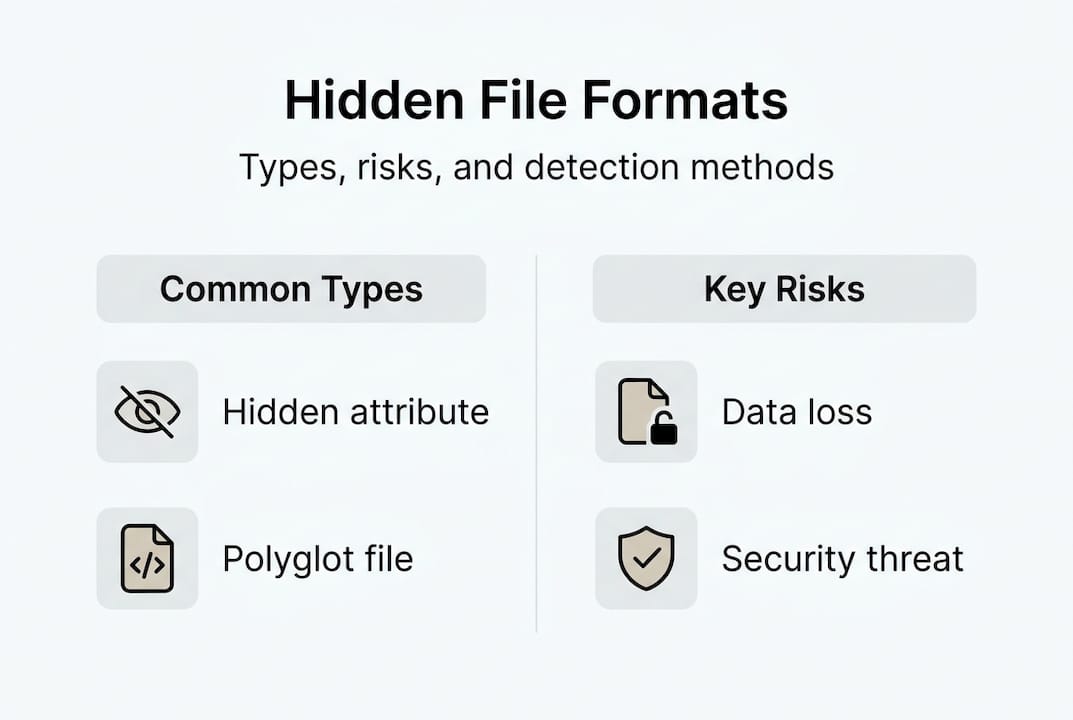
Hier ist ein Vergleich von Tools zum Zugriff auf und zur Analyse versteckter oder undurchsichtiger Dateien:
| Werkzeug | Plattform | Am besten für | Kosten |
|---|---|---|---|
| Datei-Explorer (Ausgeblendet anzeigen) | Windows | Versteckte Dateien schnell aufdecken | Frei |
| Finder (Befehl+Umschalt+.) | Mac | Ein-/Ausschalten der Sichtbarkeit versteckter Dateien | Frei |
| HxD-Hex-Editor | Windows | Rohdateisignaturen lesen | Frei |
| Hex-Unhold | Mac | Leichte Hex-Analyse | Frei |
| TrID | Windows/Mac | Identifizieren von Dateitypen anhand der Signatur | Frei |
| Datei-Header-Analysator | Web | Schnelle Nur-Header-Analyse | Frei |
Profi-Tipp: Führen Sie eine unbekannte Datei durch, bevor Sie sie öffnen Nur-Header-Analysetool um das wahre Format zu bestätigen. Dies dauert 30 Sekunden und kann Sie vor einem schwerwiegenden Sicherheitsfehler bewahren.
Für sehr undurchsichtige Formate sind Hex-Editoren Ihr bester Freund. Sie ermöglichen es Ihnen, die Rohbytes jeder Datei zu lesen, eingebettete Nutzdaten zu erkennen und Formatsignaturen zu identifizieren, ohne etwas ausführen zu müssen. Der letzte Punkt ist sehr wichtig, wenn Sie es mit potenziell schädlichen Dateien zu tun haben.
Entdecken Sie Dateierweiterungen und entsperren Sie versteckte Dateien mit Open-The-File.com
Versteckte Dateiformate zu verstehen ist eine Sache. Die richtigen Werkzeuge zu haben, um dieses Wissen umzusetzen, ist eine andere Sache. Egal, ob Sie über eine mysteriöse Datei gestolpert sind, auf die Fehlermeldung „Datei kann nicht geöffnet werden“ stoßen oder einfach nur wissen möchten, was .bin oder .hqx tatsächlich enthält, benötigen Sie einen zuverlässigen Ort, an dem Sie schnell nachschlagen können.
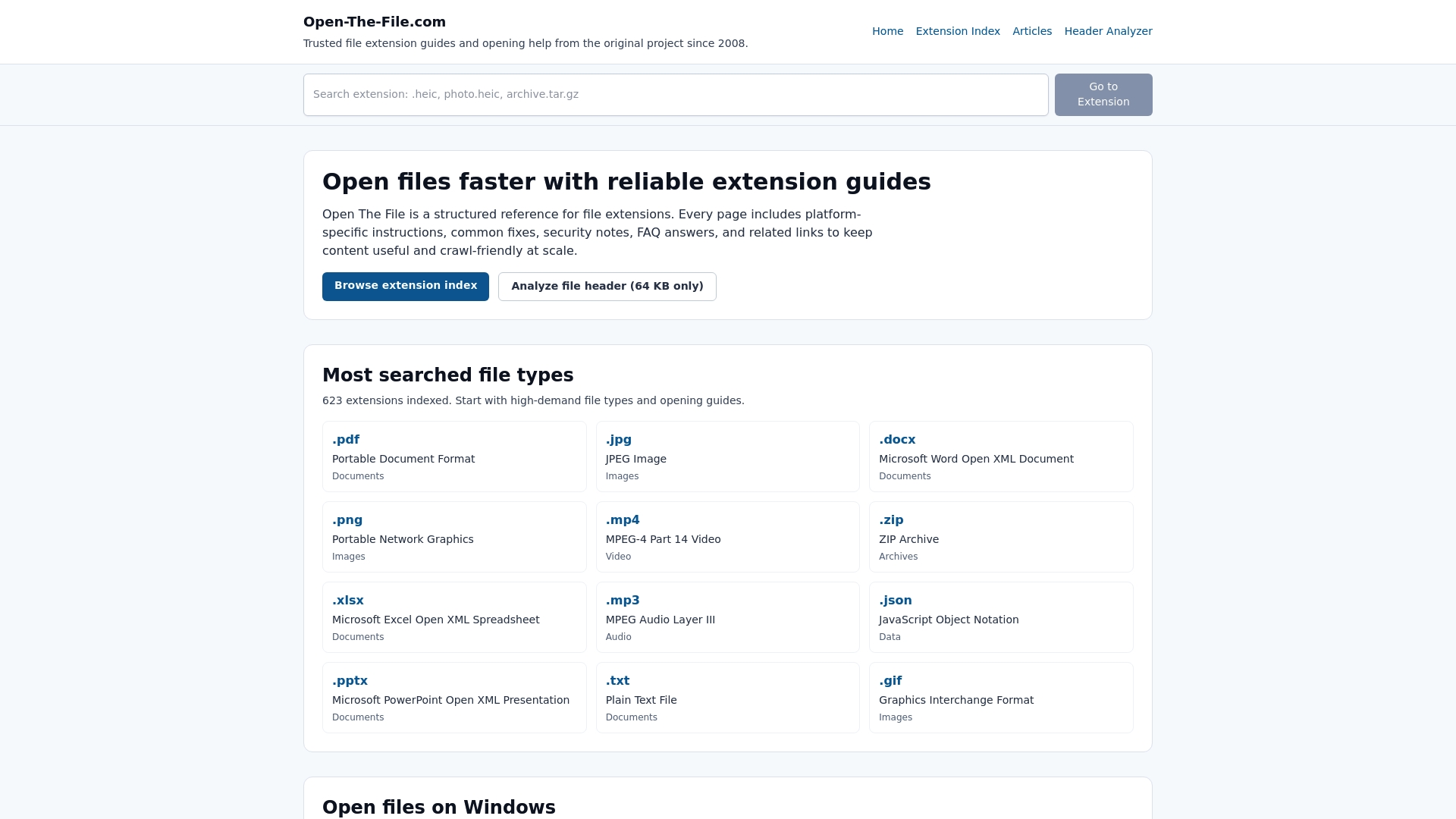
Open-The-File.com deckt über 750 Dateiformate mit klaren, umgangssprachlichen Anleitungen für Windows und Mac ab. Der Dateierweiterungsverzeichnis Mit dieser Funktion können Sie jede beliebige Erweiterung durchsuchen und sofort erfahren, was sie ist, womit sie geöffnet wird und wie sie sicher konvertiert werden kann. Von Systemdateien bis hin zu obskuren Legacy-Formaten ist die Website darauf ausgelegt, Ihnen Antworten zu geben, ohne dass Sie das Gefühl haben, dass Sie einen Abschluss in Informatik benötigen, um mitzumachen. Dies ist der praktische nächste Schritt nach der Lektüre dieses Leitfadens.
Häufig gestellte Fragen
Wie zeige ich versteckte Dateien unter Windows und Mac an?
Drücken Sie auf dem Mac Befehl + Umschalt + Punkt im Finder, um die Sichtbarkeit versteckter Dateien ein- und auszuschalten. Gehen Sie unter Windows zum Datei-Explorer > Sicht > Zeigen > Versteckte Gegenstände.
Können versteckte Dateien meinem Computer schaden?
Die meisten versteckten Dateien sind sicher und wichtig, aber schädliche versteckte Dateien können durchaus Schaden anrichten. Das Löschen von Systemdateien birgt das Risiko einer Instabilität, also entfernen Sie niemals eine unbekannte versteckte Datei, ohne sie vorher zu recherchieren.
Was sind polyglotte Dateien in einfachen Worten?
Eine polyglotte Datei ist eine Datei, die in mehreren Formaten gleichzeitig funktioniert, wie z. B.JPEG, die auch als Skript ausgeführt wird, was Sicherheitssysteme dazu verleiten kann, gefährliche Dateien als harmlos zu behandeln.
Was soll ich mit Dateien tun, deren Erweiterungen ich nicht kenne?
Suchen Sie die Erweiterung mithilfe einer vertrauenswürdigen Ressource, bevor Sie etwas öffnen. Unklare Formate wie.hqxund.binerfordern spezielle Tools und Kontext, um sicher geöffnet zu werden, und falsche Schätzungen können zu Problemen führen.
Empfohlen
- Unterschiede im Dateiformat erklärt:ITProfi-Leitfaden 2026 | Open-The-File.com
- Unterschiede in den Dateitypen: eine klare Anleitung für alle Benutzer | Open-The-File.com
- Identifizierung der Dateierweiterung: Schritte für Windows & macOS | Open-The-File.com
- Arten von Dateierweiterungen: Leitfaden zur Fehlerbehebung 2026 | Open-The-File.com
- FehlendeDLL-Fehler: Was sie sind und wie man sie behebt – FixDlls-Blog