Dateikompatibilitäts-Workflow: Zuverlässige Lösungen für Windows und Mac
Zusammenfassung:
- Plattformübergreifende Datei-Probleme resultieren hauptsächlich aus Unterschieden in Dateisystemen, Formaten und Metadaten.
- Die Verwendung nativer Treiber, geeigneter Konvertierungstools und Backups gewährleistet einen zuverlässigen Dateitransfer und Kompatibilität.
- Der Wechsel von bequemen Lösungen wie exFAT zu robusten, journalisierten Dateisystemen verringert das Risiko von Datenkorruption.
Sie klicken auf eine Datei, die Ihnen ein Kollege geschickt hat, und nichts öffnet sich. Oder schlimmer noch, sie öffnet sich, sieht aber völlig kaputt aus. Schriftarten sind falsch, Tabellen sind verschoben, und das Video wird nicht abgespielt. Plattformübergreifende Dateifehler zwischen Windows und Mac sind eines der häufigsten und frustrierendsten Workflow-Probleme, mit denen Benutzer heute konfrontiert sind. Datenverlust, verpasste Fristen und beschädigte Projekte sind reale Konsequenzen, nicht nur geringfügige Ärgernisse. Dieser Leitfaden erklärt Ihnen genau, warum diese Probleme auftreten, welche Tools Sie benötigen und einen bewährten Schritt-für-Schritt-Workflow, um Dateikompatibilitätsprobleme endgültig zu beheben und zu verhindern.
Inhaltsverzeichnis
- Verstehen Sie die Ursachen von Dateikompatibilitätsproblemen
- Vorbereitung: Tools und Anforderungen für einen reibungslosen Workflow
- Schritt-für-Schritt-Dateikompatibilitäts-Workflow
- Fehlerbehebung und erweiterte Tipps für hartnäckige Datei-Probleme
- Warum die meisten Ratschläge zur Dateikompatibilität die echten Risiken übersehen
- Finden Sie kompatible Lösungen für jeden Dateityp
- Häufig gestellte Fragen
Wichtige Erkenntnisse
| Punkt | Details |
|---|---|
| Verwenden Sie das richtige Dateisystem | Wählen Sie exFAT für einfache Übertragungen, bevorzugen Sie jedoch native Treiber und journalisierte Dateisysteme für kritische Daten. |
| Überprüfen Sie die Dateiintegrität | Überprüfen Sie Dateien nach der Konvertierung oder Übertragung, um Formatierungs- oder Datenverluste frühzeitig zu erkennen. |
| Verlassen Sie sich auf bewährte Tools | Verwenden Sie bewährte Software und Cloud-Lösungen für sichere Konvertierung und plattformübergreifendes Teilen. |
| Fehlerbehebung mit Best Practices | Lösen Sie hartnäckige Probleme, indem Sie die Einschränkungen und Eigenheiten von Dateisystemen verstehen. |
Verstehen Sie die Ursachen von Dateikompatibilitätsproblemen
Bevor Sie ein Kompatibilitätsproblem beheben können, müssen Sie wissen, was es verursacht. Die meisten plattformübergreifenden Probleme lassen sich auf drei Dinge zurückführen: Dateisysteme, Dateiformate und Metadaten. Jedes verhält sich unterschiedlich, je nachdem, ob Sie Windows oder Mac verwenden.
Unterschiede in Dateisystemen sind die häufigste Ursache. Windows verwendet NTFS (New Technology File System) als Standard, während Mac APFS (Apple File System) oder das ältere HFS+ verwendet. Diese beiden Systeme kommunizieren nicht natürlich miteinander. Wie Forschung zur plattformübergreifenden Kompatibilität zeigt, kann macOS NTFS-Laufwerke lesen, aber nicht ohne Drittanbietertreiber darauf schreiben, und exFAT wird oft als Workaround für externe Laufwerke verwendet, obwohl es kein Journaling bietet, was bedeutet, dass es sich nicht von unterbrochenen Schreibvorgängen erholen kann und das Risiko von Datenkorruption birgt.
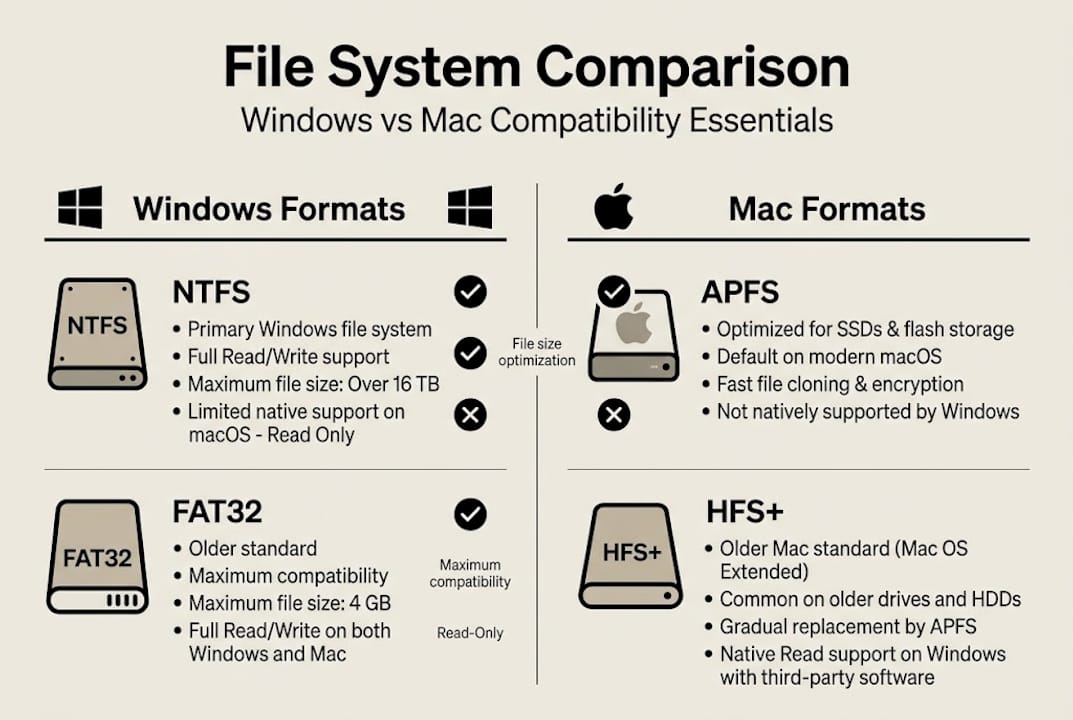
Hier ist eine kurze Übersicht über die gängigsten Dateisysteme und ihr plattformübergreifendes Verhalten:
| Dateisystem | Windows-Unterstützung | Mac-Unterstützung | Journaling | Beste Verwendung |
|---|---|---|---|---|
| NTFS | Vollständiges Lesen/Schreiben | Nur Lesen | Ja | Windows-primäre Laufwerke |
| APFS/HFS+ | Keine (benötigt Treiber) | Vollständiges Lesen/Schreiben | Ja | Mac-primäre Laufwerke |
| exFAT | Vollständiges Lesen/Schreiben | Vollständiges Lesen/Schreiben | Nein | Einfache plattformübergreifende Übertragungen |
| FAT32 | Vollständiges Lesen/Schreiben | Vollständiges Lesen/Schreiben | Nein | Legacy-Geräte, kleine Dateien |
Kompatibilität von Dateiformaten ist das zweite große Problem. Microsoft Office-Formate wie DOCX, XLSX und PPTX sind im Allgemeinen zwischen Windows und Mac kompatibel, wenn beide Apps aktuelle Versionen sind, aber Layoutverschiebungen können aufgrund von Unterschieden in Druckertreibern oder auf jedem Rechner installierten Schriftarten auftreten. PDF-Dateien sind normalerweise sicher, aber PDF-zu-Word-Konvertierungen brechen oft komplexe Layouts.
Die häufigsten Dateitypen mit Kompatibilitätsrisiken sind:
- Office-Dokumente (DOCX, XLSX, PPTX): Schriftart- und Layoutverschiebungen
- Mediendateien (MKV, AVI, MOV): Codec- und Container-Mismatches
- Archivdateien (ZIP, RAR, 7Z): Kodierungsunterschiede
- Bilddateien (TIFF, RAW, PSD): Farbprofil- und Metadatenverlust
Metadaten und Berechtigungen runden das Problem ab. Mac-Dateien tragen oft versteckte Metadaten (wie Ressourcenzweige und erweiterte Attribute), die Windows ignoriert oder entfernt. Berechtigungen, die auf einem Betriebssystem festgelegt sind, werden möglicherweise nicht korrekt auf das andere übertragen. Das Verständnis von wie Dateierweiterungen funktionieren plattformübergreifend ist ein praktischer erster Schritt, und das Wissen um die Rolle von Dateiformaten bei der Verhinderung dieser Probleme hilft Ihnen, klügere Entscheidungen zu treffen, bevor Probleme auftreten.
Vorbereitung: Tools und Anforderungen für einen reibungslosen Workflow
Die richtigen Tools vor der Übertragung oder Konvertierung von Dateien bereitzustellen, erspart Ihnen später viel Ärger. Die gute Nachricht ist, dass das meiste, was Sie brauchen, entweder kostenlos oder kostengünstig ist.

Hier ist ein Vergleich der wichtigsten Tool-Kategorien, die Sie bereit haben sollten:
| Tool-Kategorie | Windows-Option | Mac-Option | Zweck |
|---|---|---|---|
| Dateisystem-Treiber | Paragon APFS für Windows | Paragon NTFS für Mac / MacDrive | Lesen/Schreiben über Dateisysteme hinweg |
| Cloud-Synchronisation | OneDrive, Google Drive | OneDrive, Google Drive | Formatneutrales Teilen von Dateien |
| Office-Konvertierung | LibreOffice | LibreOffice | Öffnen/Konvertieren von DOCX, XLSX, PPTX |
| Medienkonvertierung | HandBrake, FFmpeg | HandBrake, FFmpeg | Videokonvertierung |
| Bildkonvertierung | IrfanView | Vorschau, ImageMagick | Bildformat- und Farbkorrekturen |
Für professionelle Workflows werden native Dateisysteme mit geeigneten Treibern stark gegenüber exFAT empfohlen. Cloud-Dienste wie OneDrive und Google Drive bieten eine gute formatneutrale Synchronisation, und Virtualisierung (z.B. Windows auf einem Mac über Parallels) löst App-Kompatibilitätsprobleme vollständig.
Für die Offline-Konvertierung sind vertrauenswürdige Konvertierungstools wie LibreOffice, HandBrake und FFmpeg zuverlässige Optionen, die Ihre Dateien nicht an einen Drittanbieter-Server senden. Dies ist wichtig, wenn Sie mit sensiblen Dokumenten oder proprietären Daten arbeiten.
Sicheres Datei-Handling bedeutet auch, eine Backup-Strategie zu haben. Bevor Sie etwas Wichtiges konvertieren oder übertragen, machen Sie eine Kopie. Speichern Sie sie an einem separaten Ort von Ihrem Arbeitsverzeichnis.
Profi-Tipp: Bewahren Sie immer eine Kopie Ihrer Originaldatei auf, bevor Sie eine Konvertierung durchführen. Konvertierungstools können subtile Fehler einführen, insbesondere bei komplexen Layouts oder eingebetteten Medien, und Sie möchten das Original zum Vergleich haben.
Zu wissen, warum das Konvertieren von Dateiformaten für die Kompatibilität wichtig ist, hilft Ihnen zu entscheiden, wann eine Konvertierung notwendig ist und wann es besser ist, von Anfang an ein universelles Format zu verwenden.
Schritt-für-Schritt-Dateikompatibilitäts-Workflow
Hier ist ein praktischer Workflow, dem Sie jedes Mal folgen können, wenn Sie Dateien zwischen Windows und Mac verschieben. Er ist darauf ausgelegt, Probleme frühzeitig zu erkennen und zu beheben, bevor sie kostspielig werden.
- Diagnostizieren Sie das Format- und Betriebssystem-Kombination. Identifizieren Sie die Dateierweiterung und prüfen Sie, ob das empfangende Betriebssystem eine native App hat, um sie zu öffnen. Eine .pages-Datei wird ohne Konvertierung nicht auf Windows geöffnet.
- Bereiten Sie Ihr Übertragungsmedium vor. Für externe Laufwerke formatieren Sie als exFAT für einfache Übertragungen oder verwenden Sie ein natives Dateisystem mit Treibern für professionelle Arbeiten. Für Netzwerkübertragungen verwenden Sie Cloud-Synchronisation oder SMB-Dateifreigabe.
- Konvertieren Sie bei Bedarf in ein kompatibles Format. Verwenden Sie LibreOffice für Office-Dokumente, HandBrake oder FFmpeg für Videos und ImageMagick für Bilder. Für die endgültige Lieferung sind PDF und MP4 die sichersten universellen Formate.
- Überprüfen Sie die konvertierte Datei. Öffnen Sie sie auf dem Zielbetriebssystem und prüfen Sie sie visuell. Für kritische Dateien führen Sie einen Prüfsummenvergleich durch, um sicherzustellen, dass keine Daten verloren gegangen sind.
- Überprüfen Sie Schriftarten und Layouts. Office-Dateien sind besonders anfällig für Layoutverschiebungen. Öffnen Sie die konvertierte Datei auf dem Zielrechner und scrollen Sie durch jede Seite, bevor Sie sie senden.
- Verwenden Sie in professionellen Umgebungen native Treiber. APFS mit MacDrive auf Windows oder NTFS mit Paragon NTFS auf Mac gibt Ihnen vollständigen Lese-/Schreibzugriff mit Journaling-Schutz.
Wie Apples Anleitung zur Fehlerbehebung bei Dateisystemen bestätigt, ist die Identifizierung des Format- und Betriebssystemproblems der erste Schritt, gefolgt von der Verwendung der richtigen Übertragungsmethode, die Grundlage eines zuverlässigen Workflows. Die Wahl des richtigen Containerformats allein löst die Mehrheit der Wiedergabefehler bei Mediendateien, weshalb die Behebung von Wiedergabefehlern oft mit dem Container und nicht mit dem Codec beginnt.
Profi-Tipp: Öffnen Sie nach der Konvertierung einer Office-Datei diese auf dem Zielrechner und überprüfen Sie Kopfzeilen, Fußzeilen und alle eingebetteten Tabellen oder Bilder. Dies sind die ersten Dinge, die kaputtgehen, und die letzten, die überprüft werden.
Für einen umfassenderen Blick auf das Dokumentenmanagement über Plattformen hinweg behandelt der Leitfaden zu nahtlosem Dateizugriff das gesamte Bild vom Öffnen bis zur Bearbeitung.
Fehlerbehebung und erweiterte Tipps für hartnäckige Datei-Probleme
Einige Kompatibilitätsprobleme verschwinden nicht mit einer einfachen Konvertierung. Hier sind die Randfälle, die selbst erfahrene Benutzer überraschen.
Hartnäckige Probleme, auf die Sie achten sollten:
- NTFS-Schreibfehler auf Mac (Fehler -50): Dies signalisiert normalerweise Dateisystemkorruption oder Berechtigungskonflikte, nicht ein einfaches Treiberproblem.
- Pfadtrennzeichen-Mismatches: Windows verwendet Rückwärtsschrägstriche (\), während Mac Vorwärtsschrägstriche (/) verwendet, was Dateiverknüpfungen in Dokumenten und Skripten bricht.
- Verlorene Metadaten auf exFAT: Mac-Metadaten und erweiterte Berechtigungen werden beim Kopieren auf exFAT-Laufwerke stillschweigend entfernt, was app-spezifische Dateien beschädigen kann.
- Excel-Datumsystemkonflikte: Wie in Apple Support Community-Diskussionen erwähnt, verwendet Excel ein 1900-Basisdatum auf Windows und ein 1904-Basisdatum auf Mac, was dazu führt, dass sich Datumswerte um vier Jahre verschieben, wenn Dateien ohne richtige Einstellungen zwischen Plattformen verschoben werden.
- PDF-zu-Word-Layoutfehler: Komplexe mehrspaltige Layouts, eingebettete Schriftarten und Formularfelder überleben selten eine PDF-zu-Word-Konvertierung intakt.
Warnung: Verlassen Sie sich nicht auf exFAT für professionelle oder archivierte Daten. Wie die Forschung zu professionellen Laufwerksformaten klarstellt, hat exFAT kein Journaling, was bedeutet, dass ein plötzlicher Stromausfall oder eine Unterbrechung während eines Schreibvorgangs Ihr gesamtes Laufwerk ohne Wiederherstellungsweg beschädigen kann. Verwenden Sie APFS oder NTFS mit geeigneten Treibern für alles, was wichtig ist.
Bei Berechtigungsfehlern ist die schnellste Lösung, mit der rechten Maustaste auf die Datei zu klicken, ihre Eigenschaften oder das Info-Panel zu überprüfen und die Berechtigungen manuell zurückzusetzen. Bei gebrochenen Links in Dokumenten verwenden Sie Suchen und Ersetzen, um Pfadreferenzen nach dem Verschieben von Dateien zu aktualisieren. Wenn Metadatenverlust ein Problem darstellt, verwenden Sie Cloud-Synchronisation anstelle direkter Laufwerksübertragung.
Für einen vollständigen Leitfaden zur Diagnose und Behebung von erweiterungsbezogenen Problemen behandelt die Ressource zu der Behebung von Dateierweiterungsfehlern die häufigsten Szenarien auf beiden Plattformen.
Warum die meisten Ratschläge zur Dateikompatibilität die echten Risiken übersehen
Hier ist etwas, das die meisten Leitfäden Ihnen nicht sagen: Die größte Gefahr bei plattformübergreifender Dateiarbeit ist nicht das Dateiformat. Es ist die Annahme, dass bequeme Tools sicher genug sind.
exFAT wird ständig empfohlen, weil es auf beiden Plattformen ohne zusätzliche Software funktioniert. Aber diese Bequemlichkeit verbirgt ein echtes Risiko. Stellen Sie sich vor, ein Videoeditor beendet ein Projekt um Mitternacht, kopiert 80 GB Filmmaterial auf ein exFAT-Laufwerk, um es einem Windows-Editor zu übergeben, und das Laufwerk wird während des Kopiervorgangs getrennt. Kein Journaling bedeutet keine Wiederherstellung. Das Filmmaterial ist weg. Dies ist kein seltenes Szenario. Es passiert regelmäßig in professionellen Umgebungen, die Bequemlichkeit über Zuverlässigkeit gewählt haben.
Online-Konverter haben einen ähnlichen blinden Fleck. Die meisten Benutzer denken nicht zweimal darüber nach, einen sensiblen Vertrag oder eine finanzielle Tabelle an einen kostenlosen Online-Konverter hochzuladen. Aber diese Dateien passieren oft Drittanbieter-Server mit unklaren Datenaufbewahrungsrichtlinien.
Der Mentalitätswechsel, der Ihre Arbeit tatsächlich schützt, besteht darin, von Bequemlichkeit zuerst zu Datenintegrität zuerst zu wechseln. Das bedeutet, native Dateisysteme mit Treibern zu verwenden, verifizierte Backups vor jeder Konvertierung zu behalten und die Dateiverifizierung als erforderlichen Schritt zu behandeln, nicht als optionalen. Der IT-Profi-Leitfaden zu Dateiformaten legt genau dar, wie Sie diesen zuverlässigen, professionellen Ansatz zum plattformübergreifenden Dateimanagement aufbauen können.
Finden Sie kompatible Lösungen für jeden Dateityp
Der Umgang mit Dateikompatibilitätsproblemen zwischen Windows und Mac muss nicht Stunden des Ausprobierens und Irrtums bedeuten. Open-The-File.com bietet Ihnen direkte, verständliche Anleitungen für über 750 Dateiformate, alles an einem Ort.
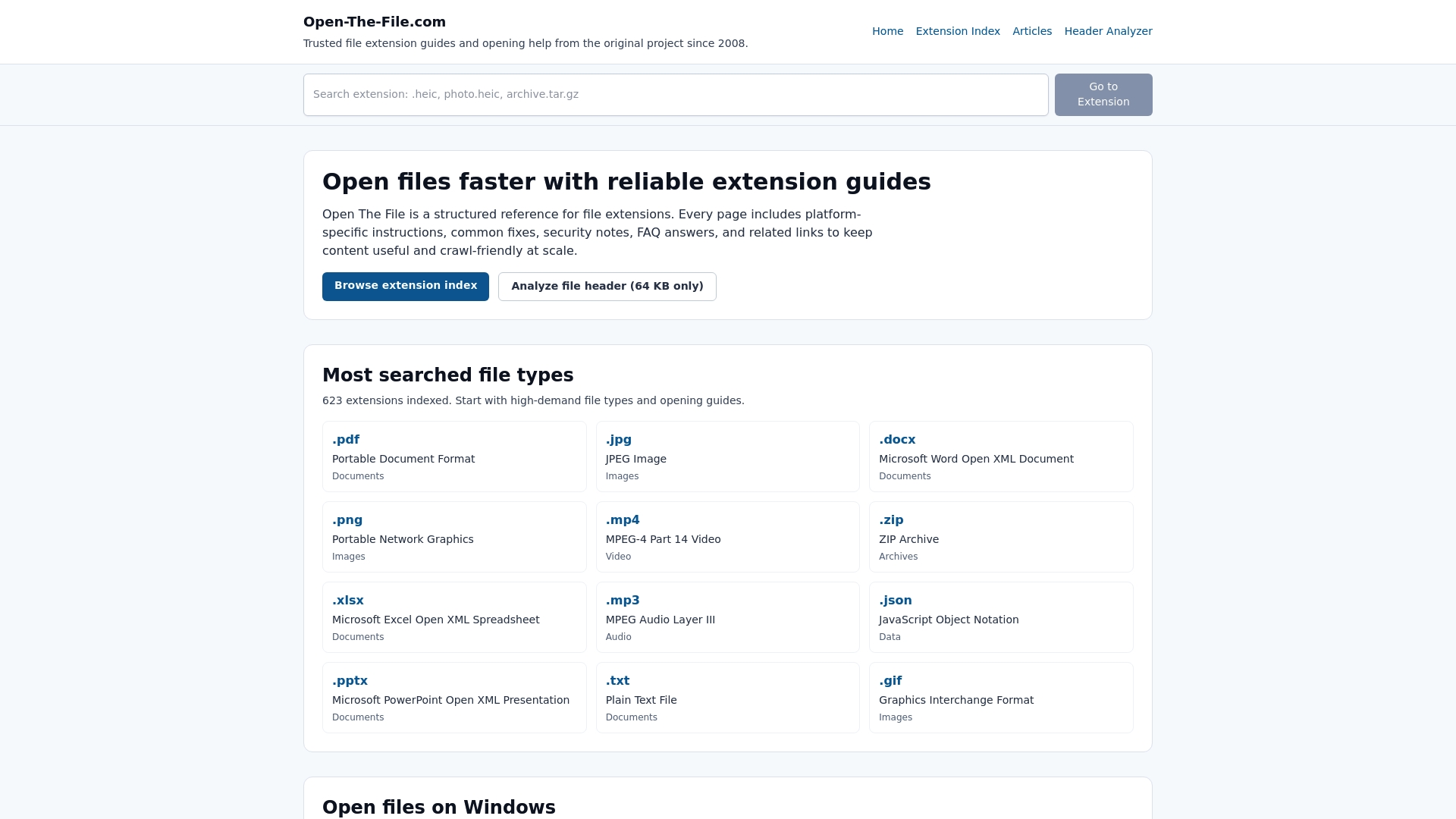
Egal, ob Sie versuchen, eine Datei zu öffnen, die sich nicht starten lässt, ein Format sicher zu konvertieren oder zu verstehen, warum Ihre Dateien auf einem anderen Rechner anders aussehen, das Dateierweiterungsindex bietet Schritt-für-Schritt-Anleitungen für jedes wichtige Format auf beiden Windows und Mac. Sie finden Fehlerbehebungsleitfäden, sichere Konvertierungsmethoden und plattformspezifische Tipps. Besuchen Sie Open-The-File.com, um die vollständige Bibliothek der Erweiterungsleitfäden zu erkunden und Ihre Dateien so zum Laufen zu bringen, wie sie sollten.
Häufig gestellte Fragen
Was ist das sicherste Dateisystem für den Dateitransfer zwischen Windows und Mac?
exFAT funktioniert für einfache Übertragungen, aber für professionelle Daten verwenden Sie native Dateisysteme (NTFS oder APFS) mit Treibern wie Paragon NTFS oder MacDrive, um Journaling und Datenintegrität zu gewährleisten.
Wie behebe ich Office-Dateien, die auf Mac und Windows unterschiedlich aussehen?
Halten Sie beide Office-Versionen auf dem neuesten Stand und verwenden Sie auf beiden Maschinen installierte Schriftarten. Wie Microsofts Kompatibilitätsrichtlinien anmerken, werden Layoutverschiebungen meist durch Schriftartunterschiede oder Druckertreibereinstellungen verursacht, nicht durch die Datei selbst.
Was sollte ich tun, bevor ich Dateiformate konvertiere?
Erstellen Sie immer zuerst ein Backup Ihrer Originaldatei und verwenden Sie vertrauenswürdige Offline-Tools wie LibreOffice oder HandBrake. Zuverlässige Konvertierungssoftware hält Ihre Daten lokal und gibt Ihnen mehr Kontrolle über das Ergebnis.
Warum ändern sich meine Excel-Daten zwischen Windows und Mac?
Excel verwendet ein 1900-Basisdatumssystem auf Windows und ein 1904-Datumssystem auf Mac, was dazu führt, dass sich Datumswerte verschieben, wenn Dateien ohne Anpassung der Datumseinstellungen der Arbeitsmappe zwischen Plattformen verschoben werden.
Sind Cloud-Dienste sicher für plattformübergreifendes Teilen von Dateien?
Cloud-Dienste wie OneDrive und Google Drive handhaben plattformübergreifendes Teilen gut und vermeiden Dateisystemkonflikte vollständig, aber Sie sollten die Datei immer auf der Empfangsseite öffnen und überprüfen, bevor Sie sie als endgültig behandeln.
Empfohlen
- Rolle von Dateiformaten: Verhindern Sie Kompatibilitätsprobleme | Open The File
- Workflow zum Öffnen von Dokumenten: Nahtloser Dateizugriff | Open The File
- Open-The-File.com — Erweiterungsleitfäden für über 750 Dateitypen
- Beheben Sie Dateierweiterungsfehler schnell auf Windows und Mac | Open The File