Dateierweiterungsidentifikation: Schritte für Windows & macOS

Sie erhalten eine Datei von einem Kollegen, aber beim Klicken darauf passiert nichts. Die Erweiterung sieht vertraut aus, doch Ihr System weigert sich, sie zu öffnen. Diese Frustration rührt von einem häufigen Problem her: Dateierweiterungen können irreführend sein oder ganz verschwinden, sodass Sie den wahren Dateityp erraten müssen. Eine genaue Identifizierung ist sowohl für die Benutzerfreundlichkeit als auch für die Sicherheit wichtig, insbesondere wenn unbekannte Dateien aus externen Quellen eintreffen. Diese Anleitung führt Sie durch klare, praktische Schritte zur Identifizierung und Fehlerbehebung von Dateierweiterungen auf Windows und macOS, indem Dateisignaturen, Systemtools und sichere Inspektionsmethoden verwendet werden, um jede Datei sicher zu handhaben.
Inhaltsverzeichnis
- Grundlagen verstehen: Was sind Dateierweiterungen und Signaturen?
- Bereiten Sie Ihre Werkzeuge und Umgebung für eine sichere Dateiidentifikation vor
- Schritt-für-Schritt-Anleitung zur Identifizierung von Dateierweiterungen und -typen auf Windows und macOS
- Häufige Probleme beheben und Sicherheitsrisiken mit Dateierweiterungen vermeiden
- Überprüfen Sie Ihre Ergebnisse und pflegen Sie gute Dateihandhabungspraktiken
- Erfahren Sie mehr über Dateierweiterungen mit Open The File
- FAQ
Wichtige Erkenntnisse
| Punkt | Details |
|---|---|
| Dateisignaturen enthüllen die Wahrheit | Magische Zahlen bei Byte null identifizieren wahre Dateitypen jenseits von Erweiterungen |
| Windows verwendet stark Erweiterungen | Registrierungszuordnungen und Erweiterungen bestimmen, wie Windows Dateien behandelt |
| macOS verwendet UTIs | Uniform Type Identifiers arbeiten zusammen mit Erweiterungen für eine hybride Dateierkennung |
| Spoofing birgt Sicherheitsrisiken | Überprüfen Sie immer Dateitypen, bevor Sie sie öffnen, um Malware zu vermeiden, die sich hinter gefälschten Erweiterungen verbirgt |
| Tools vereinfachen die Identifikation | Hex-Viewer und Systembefehle helfen, unbekannte Dateitypen sicher zu erkennen |
Grundlagen verstehen: Was sind Dateierweiterungen und Signaturen?
Dateierweiterungen sind die zwei bis vier Zeichen langen Suffixe, die einem Punkt in Dateinamen folgen, wie .pdf oder .jpg. Sie dienen als praktische Etiketten, die Ihrem Betriebssystem mitteilen, welches Programm eine Datei öffnen soll. Windows verlässt sich stark auf diese Etiketten und überprüft die Registrierung, um Erweiterungen mit Anwendungen abzugleichen. macOS verwendet einen hybriden Ansatz, der Erweiterungen mit Metadaten und Uniform Type Identifiers für eine flexiblere Erkennung kombiniert.
Dateisignaturen, auch magische Zahlen genannt, sind einzigartige Byte-Sequenzen am Anfang von Dateien, die Typen identifizieren, selbst wenn Erweiterungen fehlen oder falsch sind. Diese Signaturen befinden sich bei Byte null und liefern die grundlegende Wahrheit über den Dateiinhalt. Erweiterungen sind Bequemlichkeit, aber Signaturen sind Wahrheit am Anfang der Datei. Ein PDF beginnt immer mit %PDF, ein ZIP mit PK und ein JPEG mit FF D8 FF, unabhängig davon, welche Erweiterung jemand angehängt hat.
Warum sind Signaturen wichtiger als Erweiterungen? Weil Erweiterungen mit einer einfachen Umbenennung geändert werden können, Signaturen jedoch eine Umschreibung der internen Struktur der Datei erfordern. Dies macht Signaturen weitaus zuverlässiger für die Verifizierung. Häufige Beispiele sind:
- PDF-Dateien beginnen mit 25 50 44 46 (%PDF in Hex)
- ZIP-Archive beginnen mit 50 4B 03 04 (PK)
- Windows-Programme beginnen mit 4D 5A (MZ)
- JPEG-Bilder beginnen mit FF D8 FF
- PNG-Dateien beginnen mit 89 50 4E 47 (PNG)
Verschiedene Betriebssysteme behandeln Erweiterungen unterschiedlich. Windows hängt fast vollständig von Erweiterungen und Registrierungseinträgen ab, um Dateitypen und -zuordnungen zu bestimmen. Linux ignoriert Erweiterungen typischerweise und verlässt sich auf die Dateianalyse des Inhalts. macOS kombiniert beide Ansätze, indem es Erweiterungen für die Kompatibilität verwendet und gleichzeitig UTIs und Metadaten für eine präzise Identifizierung beibehält. Das Verständnis dieser Unterschiede hilft Ihnen, plattformübergreifende Datei-Probleme zu beheben und zu erkennen, wann häufige Bilddateitypen unerwartet reagieren.
Bereiten Sie Ihre Werkzeuge und Umgebung für eine sichere Dateiidentifikation vor
Bevor Sie unbekannte Dateien untersuchen, sollten Sie die Sicherheit priorisieren. Scannen Sie Dateien mit VirusTotal, um potenzielle Bedrohungen zu überprüfen, bevor Sie sie öffnen oder untersuchen. Bösartige Dateien tarnen sich oft mit harmlos aussehenden Erweiterungen, weshalb vorläufige Scans zum Schutz unerlässlich sind.
Verwenden Sie schreibgeschützte Werkzeuge, wenn Sie unbekannte Dateien untersuchen, um versehentliche Änderungen oder Ausführungen zu verhindern. Hex-Editoren und Textbetrachter ermöglichen es Ihnen, Datei-Header und Signaturen zu untersuchen, ohne eingebetteten Code auszulösen. Für Windows eignet sich Notepad++ mit dem HEX-Editor-Plugin gut. Auf macOS bietet Hex Fiend eine saubere, kostenlose Oberfläche zum Anzeigen von Rohdateidaten.
Empfohlene kostenlose Tools zur Dateiidentifikation:
- Windows: Notepad++ (mit HEX-Editor-Plugin), HxD Hex-Editor, TrID-Datei-Identifikator
- macOS: Hex Fiend, BBEdit (kostenloser Modus), integrierter Datei-Befehl über Terminal
- Plattformübergreifend: VirusTotal für Sicherheitsscans, Online-Hex-Viewer für schnelle Überprüfungen
Beim Untersuchen von Dateien konzentrieren Sie sich auf die ersten 16 bis 32 Bytes, in denen Signaturen typischerweise erscheinen. Die meisten Dateitypen deklarieren sich innerhalb dieses Bereichs. Überprüfen Sie die Dateieigenschaften über die Benutzeroberfläche Ihres Betriebssystems, bevor Sie in die Hex-Analyse eintauchen. Der Windows-Datei-Explorer zeigt grundlegende Erweiterungs- und Typinformationen an, während das Informationsfenster von macOS Finder detailliertere Metadaten offenbart.
Profi-Tipp: Erstellen Sie immer Sicherungskopien von Dateien, bevor Sie Änderungen oder Zuordnungsänderungen vornehmen. Speichern Sie Sicherungen in einem separaten Ordner, damit Sie die Originale wiederherstellen können, wenn Identifikationsversuche fehlschlagen oder wenn Sie Datei-Header während der Inspektion versehentlich beschädigen.
Mit bereitstehenden Werkzeugen und Sicherheitsmaßnahmen können Sie unser Header-Analysetool für die automatisierte Signaturprüfung erkunden oder Datei-Tipps und Anleitungen für spezifische Erweiterungshilfe durchsuchen.
Schritt-für-Schritt-Anleitung zur Identifizierung von Dateierweiterungen und -typen auf Windows und macOS
Beginnen Sie damit, die sichtbare Dateierweiterung in Ihrem Dateimanager zu überprüfen. Öffnen Sie auf Windows den Datei-Explorer, klicken Sie auf Ansicht und aktivieren Sie „Dateinamenerweiterungen“, um vollständige Namen anzuzeigen. Öffnen Sie auf macOS die Finder-Einstellungen und aktivieren Sie „Alle Dateinamenerweiterungen anzeigen“ unter Erweitert. Dies zeigt, welche Erweiterung die Datei angeblich hat.
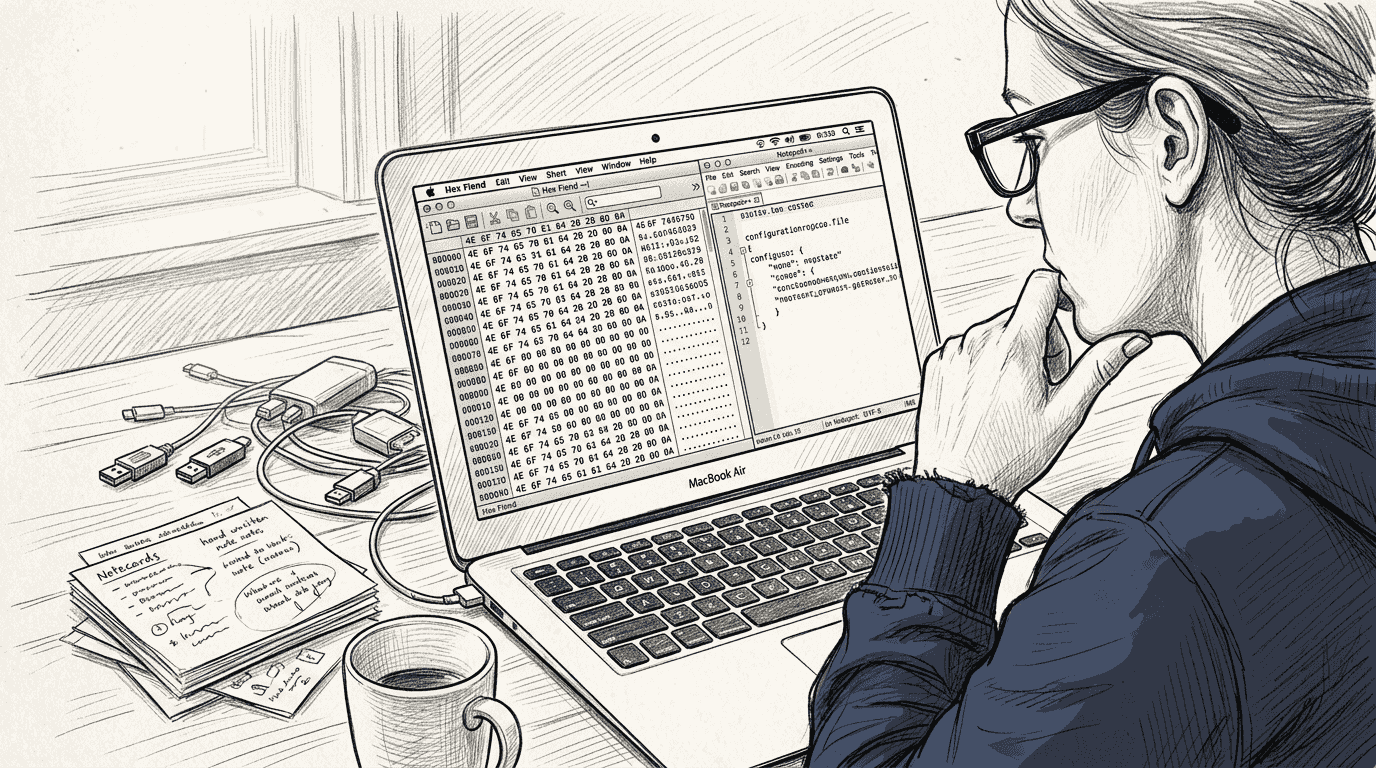
Untersuchen Sie als Nächstes die Dateisignatur mit einem Hex-Editor. Öffnen Sie Ihre unbekannte Datei in Notepad++ (Windows) oder Hex Fiend (macOS), um die Rohbytes anzuzeigen. Schauen Sie sich die erste Zeile der Hex-Ausgabe an. Vergleichen Sie diese Bytes mit bekannten Signaturen:
| Dateityp | Signatur (Hex) | Signatur (ASCII) | Gängige Erweiterung |
|---|---|---|---|
| 25 50 44 46 | |||
| ZIP | 50 4B 03 04 | PK | .zip |
| JPEG | FF D8 FF | (binär) | .jpg |
| PNG | 89 50 4E 47 | PNG | .png |
| EXE | 4D 5A | MZ | .exe |
Für Windows-Benutzer nutzen Sie Registrierungs- und Befehlszeilentools für Zuordnungsdetails. Öffnen Sie die Eingabeaufforderung und geben Sie "assoc .ext(ersetzen Sie .ext durch Ihre Erweiterung) ein, um den Dateityp-Identifikator zu sehen. Fahren Sie mitftype identifier` fort, um den zugeordneten Programmaufruf anzuzeigen. Diese Befehle zeigen, wie Windows derzeit die Erweiterung behandelt, selbst wenn die Zuordnung falsch ist.
Windows verlässt sich stark auf Erweiterungen zur Bestimmung des Dateityps, was Registrierungszuordnungen entscheidend macht. Wenn eine Datei trotz gültiger Erweiterung nicht geöffnet wird, überprüfen Sie, ob die Zuordnung auf eine installierte Anwendung verweist. Gebrochene Zuordnungen treten auf, wenn Sie Software deinstallieren, ohne Registrierungseinträge zu bereinigen.
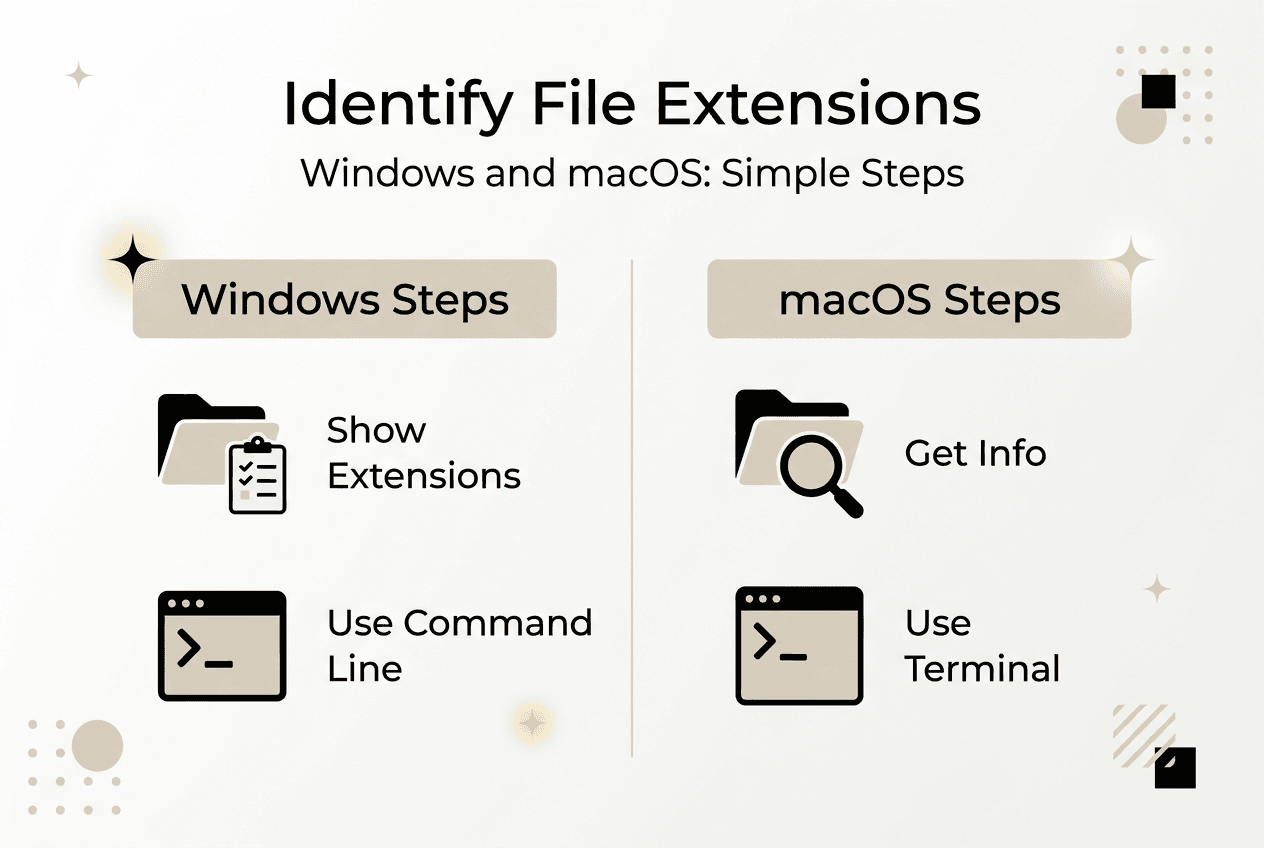
Auf macOS verwenden Sie Get Info (Befehl+I), um Dateityp- und UTI-Informationen anzuzeigen. macOS verwendet Uniform Type Identifiers, um Dateien über Erweiterungen hinaus zu identifizieren und dynamische UTIs für unbekannte Typen zuzuweisen. Öffnen Sie das Terminal und führen Sie mdls filename aus, um alle Metadaten anzuzeigen, einschließlich kMDItemContentType, das den UTI zeigt. Für unbekannte Dateien weist macOS generische UTIs wie public.data zu, was signalisiert, dass es den spezifischen Typ nicht bestimmen kann.
Profi-Tipp: Wenn macOS einem unbekannten Datei eine dynamische UTI zuweist, verwenden Sie den file-Befehl im Terminal für zusätzliche Analysen. Geben Sie file filename ein, um eine Beschreibung basierend auf der Inhaltsinspektion zu erhalten, die oft den wahren Typ offenbart, selbst wenn das System keinen ordnungsgemäßen UTI zuweisen kann.
Das Verständnis von Dateiformatunterschieden erklärt hilft Ihnen, die Ergebnisse dieser Tools zu interpretieren. Sobald identifiziert, integrieren Sie Dateien nahtlos in Ihren Workflow zum Öffnen von Dokumenten.
Häufige Probleme beheben und Sicherheitsrisiken mit Dateierweiterungen vermeiden
Gefälschte Erweiterungen stellen eine ernsthafte Sicherheitsbedrohung dar. Angreifer benennen bösartige ausführbare Dateien mit harmlosen Erweiterungen wie .pdf.exe um, in der Hoffnung, dass Benutzer nur .pdf sehen, wenn Erweiterungen ausgeblendet sind. Erweiterungsspoofing ist ein häufiger Angriff, weil Erweiterungen leicht geändert werden können und sowohl von Benutzern als auch von Systemen gleichermaßen verwendet werden.
Erkennen Sie irreführende Erweiterungen, indem Sie Dateisignaturen überprüfen. Wenn eine Datei behauptet, ein PDF zu sein, aber mit MZ statt %PDF beginnt, haben Sie eine Diskrepanz, die entweder auf Beschädigung oder absichtliches Spoofing hinweist. Öffnen Sie niemals Dateien aus unbekannten Quellen ohne Verifizierung, insbesondere wenn sie per E-Mail oder Messaging-Apps ankommen.
Warum es riskant ist, sich ausschließlich auf Erweiterungen zu verlassen:
- Erweiterungen können mit einer einfachen Umbenennung geändert werden
- Versteckte Erweiterungen verbergen wahre Dateitypen vor einer beiläufigen Inspektion
- Malware tarnt sich oft mit doppelten Erweiterungen
- Plattformübergreifende Übertragungen entfernen oder ändern manchmal Erweiterungen
Um falsche Zuordnungen in Windows zu beheben, öffnen Sie die Einstellungen, navigieren Sie zu Apps und dann zu Standard-Apps. Klicken Sie auf „Standard-Apps nach Dateityp auswählen“ und scrollen Sie zu Ihrer Erweiterung. Wählen Sie das richtige Programm aus der Liste oder durchsuchen Sie eine nicht angezeigte Anwendung. Für tiefere Registrierungsreparaturen verwenden Sie assoc und ftype-Befehle, um Dateityp-Identifikatoren und Programmpfade manuell neu zuzuordnen.
MacOS-Benutzer, die UTI- oder Metadatenprobleme haben, sollten versuchen, die Launch Services-Datenbank neu zu erstellen. Öffnen Sie das Terminal und führen Sie /System/Library/Frameworks/CoreServices.framework/Frameworks/LaunchServices.framework/Support/lsregister -kill -r -domain local -domain system -domain user aus, um Dateizuordnungen zu aktualisieren. Dies löst Fälle, in denen macOS Dateien weiterhin mit der falschen Anwendung öffnet, obwohl die Einstellungen geändert wurden.
Überprüfen Sie immer Dateitypen mit Signaturen, bevor Sie verdächtige Dateien öffnen. Erweiterungen allein bieten keine Garantie für die Sicherheit oder Authentizität des Inhalts. Wenn Sie Zweifel haben, scannen Sie mit Antivirensoftware und überprüfen Sie die Header, bevor Sie unbekannte Dateien starten.
Für spezifische Bilddateiprobleme konsultieren Sie unseren Leitfaden zur Fehlerbehebung bei Bilddateien für formatspezifische Lösungen.
Überprüfen Sie Ihre Ergebnisse und pflegen Sie gute Dateihandhabungspraktiken
Nachdem Sie einen Dateityp identifiziert haben, testen Sie Ihre Schlussfolgerung, indem Sie die Datei in der entsprechenden Anwendung öffnen. Wenn die Datei korrekt geöffnet wird und erwarteter Inhalt angezeigt wird, war Ihre Identifikation erfolgreich. Wenn Fehler auftreten oder der Inhalt beschädigt erscheint, überprüfen Sie die Dateisignatur erneut und vergleichen Sie sie mit alternativen Dateitypen mit ähnlichen Signaturen.
Dateimagische Zahlen unterstützen die Datenintegrität und Malware-Prävention, indem sie eine Überprüfung unabhängig von benutzerdefinierten Namen bieten. Verwenden Sie Signaturprüfungswerkzeuge, um Ihre manuelle Inspektion doppelt zu überprüfen. TrID für Windows oder der Datei-Befehl auf macOS und Linux bieten automatisierte Signaturabgleiche mit umfangreichen Datenbanken.
Dokumentieren Sie Ihre Ergebnisse für zukünftige Referenzen, insbesondere wenn Sie mit proprietären oder ungewöhnlichen Erweiterungen umgehen. Erstellen Sie eine einfache Textdatei oder Tabelle, in der die Erweiterung, Signatur, zugeordnete Anwendung und besondere Handhabungsanforderungen notiert sind. Diese Referenz spart Zeit, wenn ähnliche Dateien später eintreffen.
Pflegen Sie diese fortlaufenden Praktiken für eine sichere Dateihandhabung:
- Halten Sie Betriebssystem und Anwendungen auf dem neuesten Stand, um eine ordnungsgemäße Handhabung aktueller Dateiformate und Sicherheitspatches sicherzustellen
- Aktivieren Sie die Anzeige von Dateierweiterungen in Ihrem Dateimanager, um versteckte Erweiterungstricks zu vermeiden
- Scannen Sie alle Dateien aus externen Quellen mit Antivirus, bevor Sie sie öffnen
- Sichern Sie wichtige Dateien, bevor Sie Formatkonvertierungen oder Zuordnungsänderungen vornehmen
- Verwenden Sie schreibgeschützte Modi, wenn Sie unbekannte Dateien untersuchen, um versehentliche Ausführungen zu verhindern
- Überprüfen Sie, ob Dateisignaturen mit Erweiterungen übereinstimmen, bevor Sie den Inhalt vertrauen
- Dokumentieren Sie benutzerdefinierte oder ungewöhnliche Dateitypen, die Sie für Teamreferenzen begegnen
Regelmäßige Backups schützen vor Datenverlust durch beschädigte Dateien oder fehlgeschlagene Identifikationsversuche. Setzen Sie geeignete Dateiberechtigungen, um unbefugte Änderungen an kritischen Dateien zu verhindern. Auf gemeinsam genutzten Systemen beschränken Sie den Schreibzugriff auf Systemordner, in denen Dateizuordnungen und UTI-Definitionen gespeichert sind.
Für eine schnelle Referenz zu jeder Erweiterung, die Sie begegnen, speichern Sie unser Dateierweiterungsverzeichnis, um detaillierte Anleitungen und Öffnungsanweisungen über Plattformen hinweg zu erhalten.
Erfahren Sie mehr über Dateierweiterungen mit Open The File
Open The File hat Benutzern seit 2008 geholfen, Herausforderungen mit Dateierweiterungen zu meistern, indem detaillierte Anleitungen für Tausende von Dateitypen auf Windows und macOS angeboten werden. Ob Sie ein seltenes proprietäres Format begegnen oder eine häufige Erweiterung, die sich unerwartet verhält, beheben müssen, unsere Ressourcen bieten klare, getestete Lösungen.
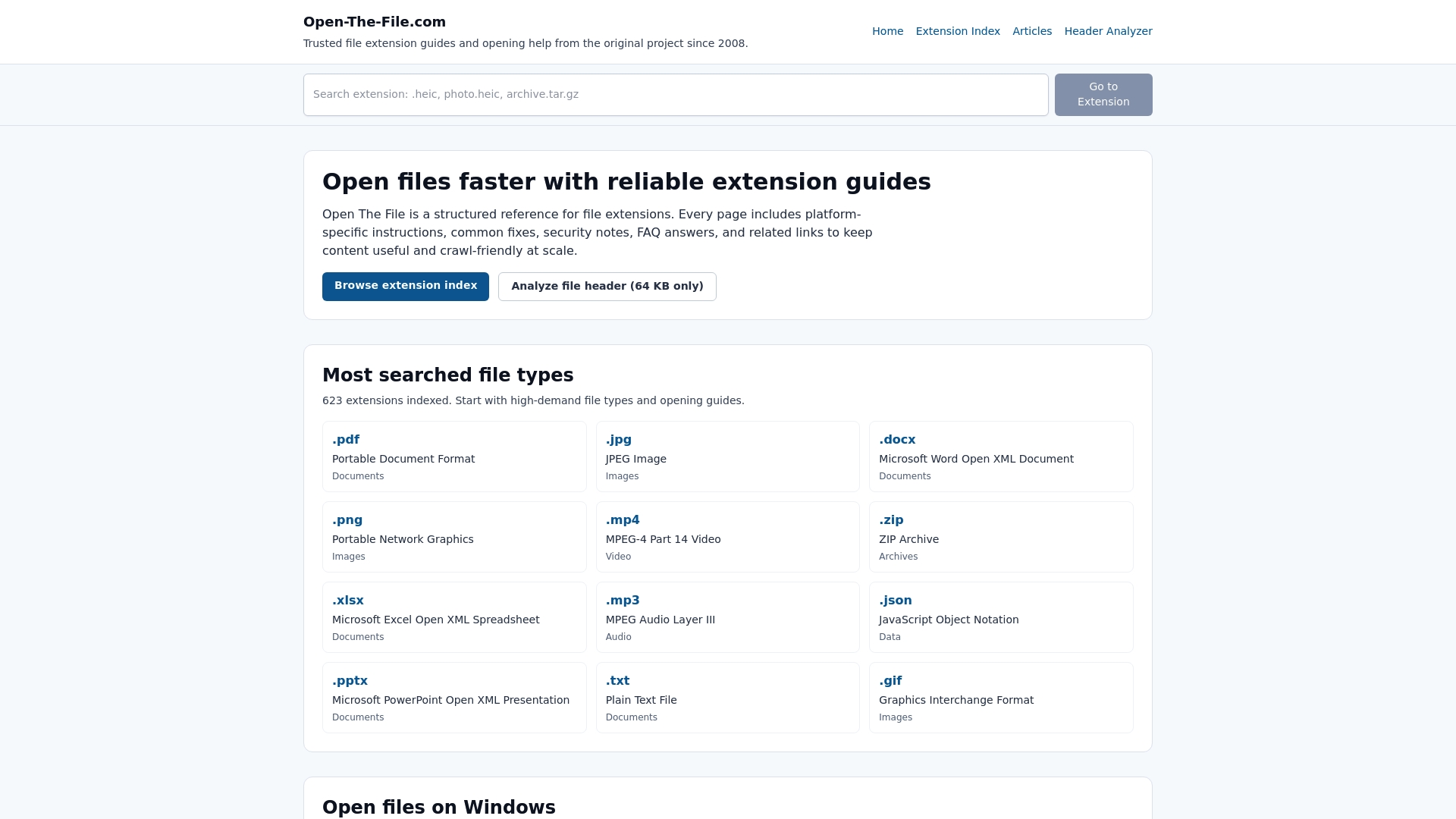
Durchsuchen Sie unser Dateierweiterungsindexverzeichnis, um schnell Details zu jeder Datei zu finden, die Sie begegnen. Jeder Eintrag enthält Öffnungsanweisungen, zugeordnete Programme, Sicherheitsüberlegungen und Fehlerbehebungstipps, die auf Ihr Betriebssystem zugeschnitten sind. Unsere Erweiterungsanleitungen für 10.000+ Dateitypen decken alles ab, von Mainstream-Formaten bis hin zu obskuren branchenspezifischen Dateien, sodass Sie alles handhaben können, was in Ihrem Posteingang oder Download-Ordner landet.
FAQ
Was ist eine Dateisignatur und warum ist sie wichtig?
Eine Dateisignatur ist ein einzigartiges Byte-Muster am Anfang einer Datei, das ihren wahren Typ identifiziert, selbst wenn die Erweiterung fehlt oder geändert wurde. Diese Signaturen bieten eine zuverlässige Verifizierung unabhängig von benutzerdefinierten Namen. Sie sind entscheidend für die Sicherheit, da Malware sich oft mit gefälschten Erweiterungen tarnt, aber die interne Byte-Struktur nicht leicht fälschen kann, ohne die Funktionalität zu beeinträchtigen.
Wie kann ich eine Datei sicher inspizieren, ohne Schäden oder Infektionen zu riskieren?
Verwenden Sie schreibgeschützte Anzeigewerkzeuge wie Hex-Editoren, die Dateiinhalte anzeigen, ohne Code auszuführen. Scannen Sie Dateien immer mit Antivirensoftware oder laden Sie sie zu VirusTotal hoch, bevor Sie sie öffnen. Erstellen Sie Sicherungskopien, bevor Sie Inspektions- oder Änderungsversuche unternehmen, und vermeiden Sie es, Dateien direkt aus E-Mail-Anhängen oder unzuverlässigen Downloads zu öffnen, bis die Verifizierung abgeschlossen ist.
Warum behandeln Windows und macOS Dateierweiterungen unterschiedlich?
Windows verlässt sich stark auf Dateierweiterungen und Registrierungszuordnungen, um Dateitypen und die Anwendungen zu bestimmen, die sie öffnen sollen. macOS verwendet ein hybrides System, das Uniform Type Identifiers mit Erweiterungen und Metadaten für eine flexiblere Erkennung kombiniert. Dieser Unterschied bedeutet, dass Dateien plattformübergreifend inkonsistent reagieren können, insbesondere wenn Erweiterungen fehlen oder Zuordnungen nicht konfiguriert sind.
Was soll ich tun, wenn die Erweiterung und der Inhalt einer Datei nicht übereinstimmen?
Überprüfen Sie den Dateityp mithilfe der Signaturinspektion oder vertrauenswürdiger Identifikationswerkzeuge, bevor Sie versuchen, sie zu öffnen. Eine Diskrepanz weist oft entweder auf Dateibeschädigung oder absichtliches Spoofing zu bösartigen Zwecken hin. Vermeiden Sie es, die Datei zu öffnen, bis Sie ihren wahren Typ bestätigen, und benennen Sie sie dann entweder mit der richtigen Erweiterung um oder ordnen Sie sie nach dem Scannen auf Sicherheitsbedrohungen ordnungsgemäß neu zu.