Best Practices für Dateierweiterungen: Verwalten, Konvertieren & Fehlerbehebung

Zusammenfassung:
- Konsistente Dateibenennungskonventionen verbessern die Durchsuchbarkeit, Sortierung und Automatisierung in Teams.
- Die Verwendung von Kleinbuchstaben und das Vermeiden problematischer Zeichen gewährleistet die Kompatibilität über verschiedene Betriebssysteme hinweg.
- Die Automatisierung der Dateiverwaltung und die Durchsetzung von Standards reduzieren Fehler und sparen langfristig Zeit.
Dateierweiterungen scheinen unbedeutend, bis ein Kunde Ihren Bericht nicht öffnen kann, ein Skript aufgrund eines unerwarteten Zeichens in einem Dateinamen fehlschlägt oder ein gesamtes freigegebenes Laufwerk zu einem Ratespiel wird. Diese kleinen Suffixe steuern, wie jedes Betriebssystem, jede Anwendung und jeder automatisierte Workflow Ihre Dateien identifiziert und verarbeitet. Wenn Sie sie falsch machen, verlieren Sie Zeit, Glaubwürdigkeit und manchmal Daten. Wenn Sie sie richtig machen, öffnen sich Ihre Dateien sofort, sortieren sich vorhersehbar und reisen ohne Drama über Plattformen hinweg. Dieser Artikel führt Sie durch die wichtigsten Best Practices für die Benennung, Organisation und Verwaltung von Dateierweiterungen, damit Sie Probleme verhindern können, bevor sie auftreten, und sie schnell beheben können, wenn sie es tun.
Inhaltsverzeichnis
- Festlegung konsistenter und klarer Dateibenennungskonventionen
- Vermeidung häufiger Benennungsfallen und Gewährleistung der Kompatibilität
- Kleinbuchstaben vs. Großbuchstaben: Groß-/Kleinschreibung und Plattformprobleme
- Dokumentation von Konventionen und Automatisierung der Dateiverwaltung
- Unsere Meinung: Warum Klarheit bei Dateierweiterungen Cleverness schlägt
- Nächste Schritte: Ressourcen zum Umgang mit Dateierweiterungen
- Häufig gestellte Fragen
Wichtige Erkenntnisse
| Punkt | Details |
|---|---|
| Konsistente Konventionen | Beschreibende Namen mit klaren Erweiterungen reduzieren Fehler und beschleunigen die Arbeit. |
| Vermeidung von Fallen | Das Auslassen von Sonderzeichen und Groß-/Kleinschreibungsverwirrung hält Dateien überall zugänglich. |
| Dokumentation für Teams | Schriftliche Richtlinien und Automatisierung helfen allen, sich an die Best Practices für Dateierweiterungen zu halten. |
| Groß-/Kleinschreibung ist wichtig | Linux behandelt die Groß-/Kleinschreibung von Erweiterungen strikt; verwenden Sie immer Kleinbuchstaben für die größtmögliche Kompatibilität. |
Festlegung konsistenter und klarer Dateibenennungskonventionen
Konsistenz ist das mächtigste, was Sie für die Dateiverwaltung tun können. Wenn jede Datei dem gleichen Benennungsmuster folgt, können Sie mit Zuversicht suchen, sortieren und automatisieren. Ohne sie enden Sie mit Ordnern voller Dateien, die „final“, „final2“ und „FINAL_USE_THIS_ONE“ genannt werden, ohne Daten und ohne Kontext.
Eine starke Benennungskonvention hat einige Kernbestandteile:
- Datum zuerst, im ISO-Format: Verwenden Sie YYYYMMDD oder YYYY-MM-DD, damit Dateien standardmäßig chronologisch sortiert werden. „20260315_report_v1.pdf“ ist sofort nützlicher als „march_report.pdf“.
- Projekt- oder Abteilungskennzeichen: Ein kurzes Präfix wie „MKT“ oder „DEV“ macht teamübergreifende Suchen schnell.
- Versionsnummern: Verwenden Sie „v1“, „v2“ oder „v01“ für Konsistenz. Vermeiden Sie Wörter wie „final“ oder „revised“, da sie schnell bedeutungslos werden.
- Immer die Erweiterung beibehalten: Niemals die dreibuchstabige Erweiterung umbenennen oder entfernen. Sie sagt dem Betriebssystem und jeder Anwendung, was die Datei tatsächlich ist.
Die Harvard Library empfiehlt die Verwendung konsistenter, beschreibender Benennungen, einschließlich ISO-Daten, Projektnamen, Versionsnummern und das immer Beibehalten der Dateierweiterung. Dies ist nicht nur akademischer Rat. IT-Teams, Rechtsabteilungen und Kreativagenturen berichten alle von weniger Fehlern und schnellerem Abrufen, wenn diese Regeln schriftlich festgehalten und befolgt werden.
„Eine Benennungskonvention ist nur so gut wie ihre Akzeptanz. Wenn die Hälfte des Teams sie befolgt und die andere Hälfte nicht, herrscht immer noch Chaos.“
Ein Team-Referenzleitfaden muss nicht kompliziert sein. Ein einseitiges Dokument oder eine geteilte Tabelle mit Beispielen reicht aus. Heften Sie es im Chat-Kanal oder Wiki Ihres Teams an. Aktualisieren Sie es, wenn neue Dateitypen zu Ihrem Workflow hinzugefügt werden.
Profi-Tipp: Verwenden Sie gute Dateierweiterungsmanagement-Gewohnheiten als Grundlage Ihres Referenzleitfadens. Kombinieren Sie es mit einem als Lesezeichen gespeicherten Dateierweiterungsverzeichnis, damit jeder im Team schnell ein unbekanntes Format nachschlagen kann.
Automatisierungstools wie Dateiüberwacher, Umbenennungsskripte oder sogar einfache Ordnerregeln in Windows und macOS können Benennungskonventionen automatisch durchsetzen. Wenn eine Datei in einem überwachten Ordner landet, kann ein Skript sie umbenennen, um Ihrer Konvention zu entsprechen, bevor jemand sie berührt. Das entfernt menschliche Fehler vollständig aus der Gleichung.
Vermeidung häufiger Benennungsfallen und Gewährleistung der Kompatibilität
Sogar Teams mit guten Absichten machen Benennungsfehler, die echte Probleme verursachen. Die häufigsten Übeltäter sind Zeichen und Gewohnheiten, die harmlos aussehen, aber in bestimmten Umgebungen Dinge kaputt machen.
Hier sind die wichtigsten Fehler, die es zu beseitigen gilt:
- Leerzeichen in Dateinamen: Ein Leerzeichen wird in URLs zu „%20“ und kann Befehlszeilenskripte vollständig brechen. Verwenden Sie stattdessen Unterstriche oder Bindestriche.
- Sonderzeichen: Zeichen wie „~ ! @ # $ % ^ & * ; < > ? , ] { } ’ " |` sind [reserviert oder problematisch über Betriebssysteme hinweg und sollten niemals in einem Dateinamen erscheinen.
- Inkonsistente Groß-/Kleinschreibung: „Report.PDF“ und „report.pdf“ mögen für Sie wie dieselbe Datei aussehen, verhalten sich aber auf Linux-Servern unterschiedlich.
- Vage Namen: „document1.docx“ oder „untitled.xlsx“ sagen Ihnen nichts. Sechs Monate später weiß niemand mehr, was sie enthalten.
- Manuelles Ändern von Erweiterungen: Das Umbenennen von „image.png“ in „image.jpg“ konvertiert die Datei nicht. Es verwirrt nur jede Anwendung, die versucht, sie zu öffnen.
Diese Fehler summieren sich schnell. Ein einziges freigegebenes Laufwerk mit inkonsistenter Benennung kann pro Woche Stunden an Produktivität in einem Team verschwenden. Die Lösung besteht darin, es zu beheben, bevor es wächst.
Profi-Tipp: Wenn Sie einen Legacy-Ordner voller schlecht benannter Dateien haben, verwenden Sie ein Massenumbenennungstool wie Bulk Rename Utility (Windows) oder Renamer (Mac), um konsistente Konventionen in Minuten statt Stunden anzuwenden. Kombinieren Sie dies mit soliden Dateierweiterungs-Fehlerbehebungsgewohnheiten, um Probleme frühzeitig zu erkennen.
Zur fortlaufenden Prävention richten Sie Ordnerregeln oder Eingabeformulare ein, die eine ordnungsgemäße Benennung erfordern, bevor Dateien gespeichert oder eingereicht werden. Wenn Ihr Team ein Projektmanagement-Tool verwendet, erzwingen Sie die Benennung beim Hochladen. Sie können auch mehr über Änderungen und Korrekturen von Dateierweiterungen lesen, um zu verstehen, was passiert, wenn Erweiterungen versehentlich geändert werden und wie man sie wiederherstellt.
Das Fazit ist einfach: Saubere Namen bedeuten weniger Fehler, schnellere Suchen und reibungslosere Automatisierung. Jede Minute, die Sie im Voraus für die Behebung einer Benennungskonvention aufwenden, spart zehn Minuten Fehlerbehebung später.
Kleinbuchstaben vs. Großbuchstaben: Groß-/Kleinschreibung und Plattformprobleme
Die Groß-/Kleinschreibung ist eine der am meisten übersehenen Quellen für Datei-Kompatibilitätsprobleme, insbesondere für Teams, die über mehrere Betriebssysteme hinweg arbeiten. Das Kernproblem ist, dass verschiedene Plattformen die Groß-/Kleinschreibung sehr unterschiedlich handhaben.
| Betriebssystem | Groß-/Kleinschreibung bei Dateinamen? | Beste Praxis |
|---|---|---|
| Linux | Ja | Immer Kleinbuchstaben verwenden |
| Windows | Nein | Kleinbuchstaben empfohlen |
| macOS | Nein (standardmäßig) | Kleinbuchstaben empfohlen |
| Webserver (Linux-basiert) | Ja | Kleinbuchstaben erforderlich |
Dies ist besonders wichtig, wenn Dateien zwischen Systemen verschoben werden. Eine Datei namens „Report.PDF“ funktioniert einwandfrei unter Windows, kann jedoch auf einem Linux-Webserver nicht geladen werden, wenn der Link „report.pdf“ referenziert. Diese Diskrepanz verursacht defekte Links, fehlende Assets und fehlgeschlagene Skripte.

Die sicherste Regel ist, standardmäßig Kleinbuchstaben für alle Dateinamen und Erweiterungen zu verwenden. Es funktioniert überall. Es gibt kein Szenario, in dem Kleinbuchstaben ein Kompatibilitätsproblem verursachen, das Großbuchstaben lösen würden.
Der Google Developer Style Guide empfiehlt die Verwendung von Kleinbuchstaben-Dateinamen mit Bindestrichen und die Bezugnahme auf Dateitypen nach Namen anstelle von Erweiterungen allein. Anstatt also „.png-Datei“ zu sagen, sagen Sie „PNG-Datei“. Diese Praxis macht die Dokumentation klarer und weniger abhängig von der Formatierung der Erweiterung.
„Kleinbuchstaben sind die universelle Sprache der Dateinamen. Sie reisen ohne Reibung über jede Plattform.“
Einige weitere bewährte Praktiken im Zusammenhang mit der Groß-/Kleinschreibung:
- Mischen Sie niemals Groß- und Kleinbuchstaben innerhalb desselben Projektordners.
- Vermeiden Sie camelCase in Dateinamen („ProjectReport.docx“), da es Inkonsistenzen schafft.
- Verwenden Sie Bindestriche oder Unterstriche, nicht Großbuchstaben, um Wörter zu trennen.
Für einen tieferen Einblick, wie Plattformunterschiede Ihre Dateien beeinflussen, behandelt der Leitfaden zu Unterschieden in Dateiformaten die technische Seite klar. Sie können auch Unterschiede in Dateitypen erkunden, um zu verstehen, wie Format und Erweiterung plattformübergreifend interagieren.
Dokumentation von Konventionen und Automatisierung der Dateiverwaltung
Die besten Praktiken zu kennen, ist eine Sache. Sie über ein Team von zehn, fünfzig oder fünfhundert Personen hinweg durchzusetzen, ist eine ganz andere Herausforderung. Dokumentation und Automatisierung sind die beiden Werkzeuge, die diese Lücke überbrücken.
Hier ist ein einfacher Prozess zur Erstellung eines Teamleitfadens für Dateierweiterungen:
- Listen Sie alle Dateitypen auf, die Ihr Team regelmäßig verwendet. Dazu gehören Dokumente, Bilder, Videos, Datenexporte und alle proprietären Formate.
- Definieren Sie das Benennungsmuster für jeden Typ. Seien Sie spezifisch. „YYYYMMDD_projectcode_description_v#.ext“ ist besser als „Verwenden Sie Daten und Versionen“.
- Fügen Sie Beispiele für jede Regel hinzu. Beispiele beseitigen Mehrdeutigkeiten schneller als jede schriftliche Erklärung.
- Speichern Sie den Leitfaden an einem Ort, den jeder finden kann. Ein freigegebenes Laufwerk, ein Wiki oder ein Teamhandbuch funktionieren alle.
- Überprüfen Sie ihn vierteljährlich. Dateitypen und Workflows ändern sich. Ihr Leitfaden sollte Schritt halten.
Sobald der Leitfaden existiert, macht die Automatisierung ihn skalierbar. Hier ist ein schneller Vergleich von manueller versus automatisierter Durchsetzung:
| Ansatz | Aufwand | Konsistenz | Am besten geeignet für |
|---|---|---|---|
| Manuelle Benennung | Hoch | Niedrig | Kleine Teams, einfache Workflows |
| Ordnerregeln und Skripte | Mittel | Hoch | Mittelgroße Teams, freigegebene Laufwerke |
| Automatisierte Eingabesysteme | Niedrig | Sehr hoch | Große Teams, hohes Datei-Volumen |
Profi-Tipp: Ein einfaches Python- oder PowerShell-Skript kann einen Ordner scannen, jeden Dateinamen mit Ihrer Konvention abgleichen und nicht konforme Dateien automatisch markieren oder umbenennen. Sie müssen kein Entwickler sein, um diese zu verwenden. Viele sind als kostenlose Vorlagen online verfügbar.
Die Automatisierung schützt Sie auch vor dem häufigsten menschlichen Fehler: dem Vergessen. Wenn ein Skript das Umbenennen übernimmt, wird die Konvention jedes Mal angewendet, ohne dass jemand sich an die Regeln erinnern muss. Für Teams, die große freigegebene Laufwerke verwalten, ist dies nicht optional. Es ist unerlässlich. Das Erlernen der korrekten Identifizierung von Dateierweiterungen ist auch ein wichtiger Bestandteil des Aufbaus einer zuverlässigen Automatisierung, da Skripte Formate genau erkennen müssen, um sie korrekt umzubenennen oder zu sortieren.
Die Best-Practice-Richtlinien der Harvard Library bekräftigen dies: Dokumentieren Sie Konventionen explizit, verwenden Sie ISO-Daten und erzwingen Sie Standards mit Tools oder Automatisierung. Diese Kombination trennt Teams, die Dateien gut verwalten, von denen, die Freitagnachmittage damit verbringen, die richtige Version eines Dokuments zu suchen.
Unsere Meinung: Warum Klarheit bei Dateierweiterungen Cleverness schlägt
Nach der Bearbeitung von Tausenden von Dateiverwaltungsszenarien sticht ein Muster deutlich hervor. Die Teams und Einzelpersonen, die Dateierweiterungen am besten handhaben, sind nicht die technisch am weitesten fortgeschrittenen. Sie sind die konsistentesten.
Wir haben Projekte gesehen, die durch kreative Benennungsschemata entgleist wurden, die für die Person, die sie erfunden hat, perfekt Sinn machten und für niemanden sonst. Ein Ordner voller Dateien, die nach internen Codenamen benannt und in einer Weise abgekürzt wurden, die nur eine Person verstand, verursachte eine dreitägige Verzögerung, als diese Person das Unternehmen verließ. Das ist ein echter Kostenfaktor.
Klarheit skaliert. Eine langweilige, vorhersehbare Benennungskonvention funktioniert für ein Team von zwei und funktioniert immer noch, wenn das Team auf zweihundert wächst. Sie überlebt Personalwechsel, Plattformmigrationen und Software-Upgrades. Clevere Benennung nicht.
Die heute entwickelten Tools und Plattformen, von Cloud-Speicher bis hin zu KI-gestützter Suche, belohnen Konsistenz. Sie indizieren, sortieren und rufen Dateien basierend auf strukturierten Metadaten und vorhersehbaren Mustern ab. Die Lektionen aus der Formatklarheit gelten direkt hier. Einfache, standardisierte Erweiterungen und Namen sind die Grundlage, auf der alles andere aufbaut. Langweilig ist gut. Langweilig funktioniert.
Nächste Schritte: Ressourcen zum Umgang mit Dateierweiterungen
Sie haben jetzt ein solides Framework für die Verwaltung von Dateierweiterungen in Bezug auf Benennung, Kompatibilität, Dokumentation und Automatisierung. Aber Fragen werden weiterhin auftauchen, insbesondere wenn Sie auf ein unbekanntes Format oder eine Datei stoßen, die sich einfach nicht öffnen lässt.
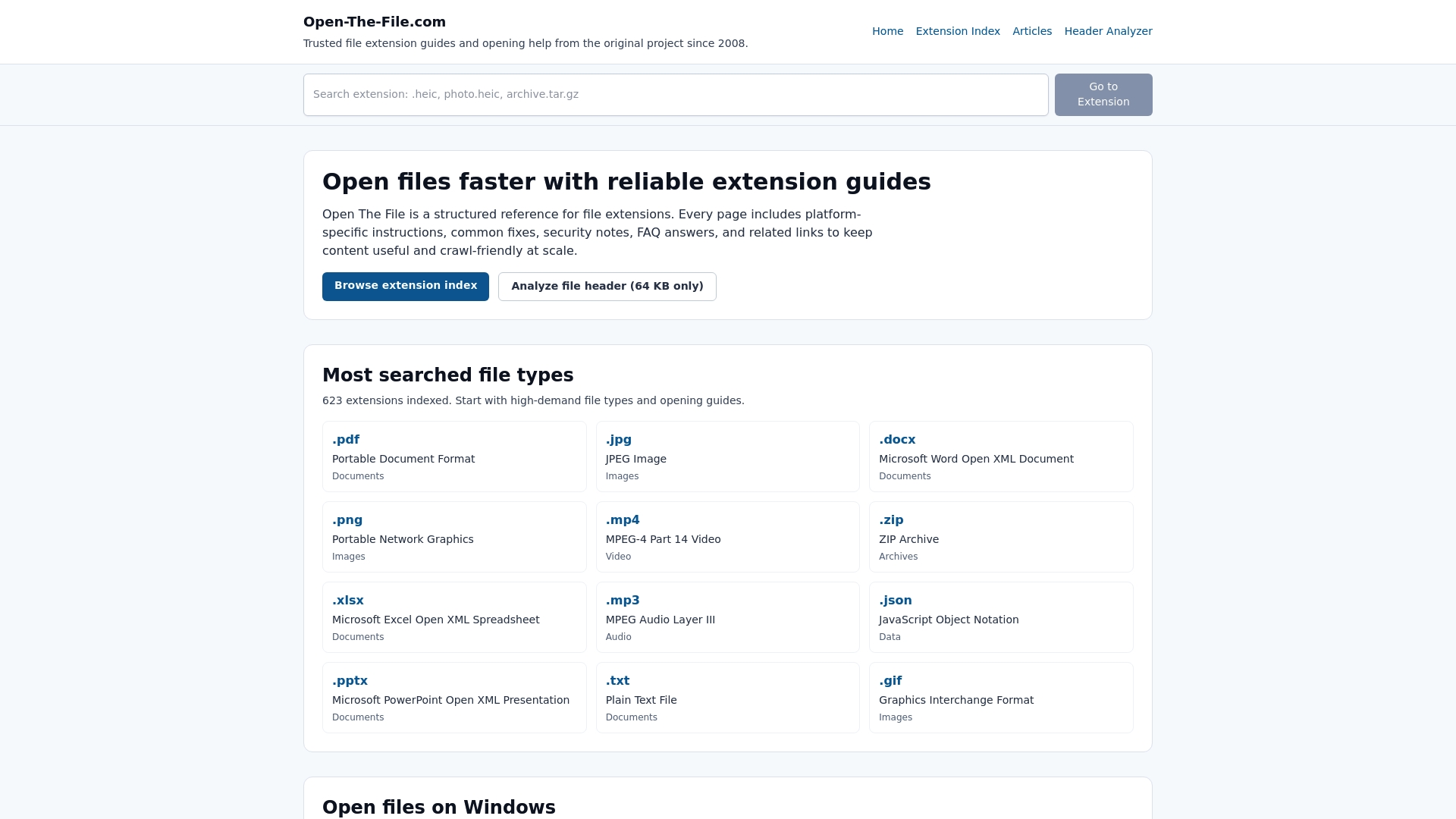
Open-The-File.com existiert genau für diese Momente. Der Dateierweiterungsindex deckt über 750 Dateiformate ab und bietet klare Anleitungen dazu, was jede Erweiterung bedeutet, welche Anwendungen sie öffnen und wie man sie sowohl auf Windows als auch auf Mac behandelt. Egal, ob Sie eine Datei, die sich nicht öffnen lässt, beheben oder einen sicheren Konvertierungspfad finden müssen, die Erweiterungsleitfäden führen Sie Schritt für Schritt ohne Fachjargon durch. Speichern Sie es als Ihr bevorzugtes Nachschlagewerk für jede Herausforderung mit Dateierweiterungen.
Häufig gestellte Fragen
Warum sind Dateierweiterungen für die Kompatibilität wichtig?
Dateierweiterungen sagen dem Betriebssystem und den Anwendungen, welches Format eine Datei verwendet und wie sie geöffnet werden soll. Fehlende oder nicht übereinstimmende Erweiterungen verursachen Fehler, unterbrochene Workflows und Dateien, die sich einfach nicht öffnen lassen.
Wie kann ich Dateien mit schlechten Erweiterungen oder Namen massenweise umbenennen?
Massenumbenennungstools wie Bulk Rename Utility oder Renamer ermöglichen es Ihnen, konsistente Benennungskonventionen auf Hunderte von Dateien gleichzeitig anzuwenden. Automatisierungstools und Skripte gehen noch weiter, indem sie Konventionen automatisch durchsetzen, sobald neue Dateien eintreffen.
Sind die Benennungsregeln für Dateierweiterungen auf Mac, Windows und Linux gleich?
Kernprinzipien gelten für alle Plattformen, aber Linux ist bei Dateinamen groß-/kleinschreibungssensitiv, während Windows und macOS dies nicht sind. Die Verwendung von Kleinbuchstaben überall bietet Ihnen maximale Kompatibilität über alle drei Systeme hinweg.
Was ist der schnellste Weg, um herauszufinden, welchen Dateityp mir jemand geschickt hat?
Überprüfen Sie die Dateierweiterung und schlagen Sie sie in einem zuverlässigen Dateierweiterungsverzeichnis nach, um herauszufinden, welches Format sie hat, welche Programme sie öffnen und ob Sie sie vor der Verwendung konvertieren müssen.
Empfohlen
- Arten von Dateierweiterungen: Fehlerbehebungsleitfaden 2026 | Open The File
- Identifizierung von Dateierweiterungen: Schritte für Windows & macOS | Open The File
- Behebung von Dateierweiterungsfehlern schnell auf Windows und Mac | Open The File
- Warum ändern sich Dateierweiterungen? Ursachen, Korrekturen & Prävention | Open The File