Dateiendungen unter Windows und macOS 2026 öffnen

Sie haben gerade eine wichtige Datei erhalten, aber beim Öffnen passiert nichts. Die Endung wirkt unbekannt, und Ihr System erkennt sie nicht. Dieses frustrierende Szenario ist typisch für alle, die mit unterschiedlichen Dateitypen unter Windows und macOS arbeiten. Zu verstehen, wie jedes Betriebssystem Dateien über Endungen erkennt und öffnet, spart Zeit und vermeidet Verwirrung. Dieser Leitfaden führt Sie durch den Prozess des Öffnens von Dateiendungen auf beiden Plattformen – von grundlegenden Zuordnungen bis zu fortgeschrittenen Fehlerbehebungsmethoden, die 2026 funktionieren.
Inhaltsverzeichnis
- Dateiendungen und Zuordnungen verstehen
- Unbekannte oder nicht unterstützte Dateiendungen unter Windows öffnen
- Unbekannte oder nicht unterstützte Dateiendungen unter macOS öffnen
- Gängige Tools und Tipps zum Verwalten und Öffnen von Dateiendungen
- Detaillierte Leitfäden zu Dateiendungen mit Open-The-File entdecken
Kernaussagen
| Punkt | Details |
|---|---|
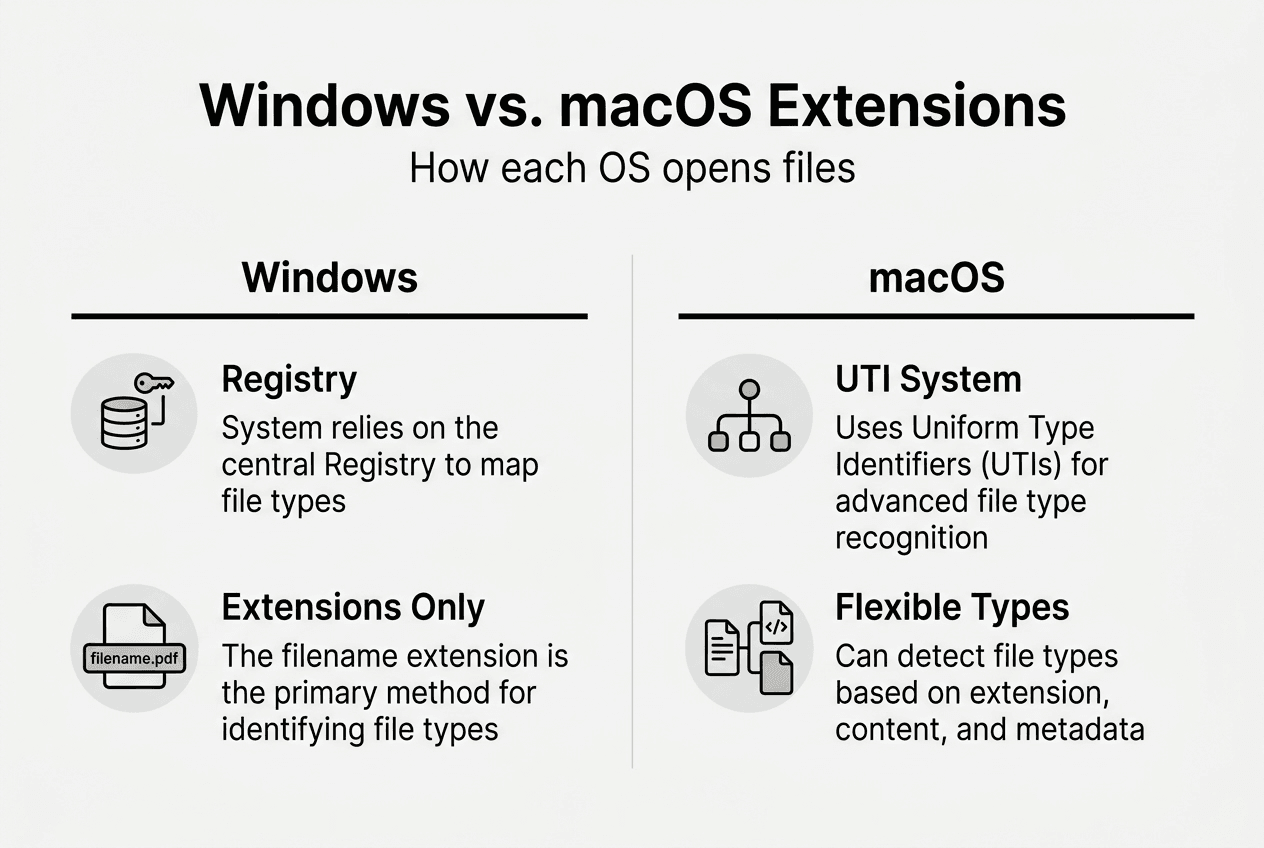
| Windows nutzt Registry-Zuordnungen | Dateizuordnungen in Windows werden in der Registry gespeichert, die Endungen mit bestimmten Anwendungen verknüpft. |
| macOS setzt auf UTIs | macOS nutzt Uniform Type Identifiers (UTIs) zur Erkennung von Dateitypen, nicht nur Endungen, für flexiblere Identifikation. |
| Manuelle Zuordnungsänderungen funktionieren auf beiden Systemen | Nutzer können Standard-Apps über Systemeinstellungen oder Rechtsklickmenüs unter Windows und macOS überschreiben. |
| Unbekannte Endungen erhalten dynamische Handler | Beide Betriebssysteme weisen Fallback- oder dynamische Handler zu, wenn sie unbekannte Dateitypen antreffen. |
| Online-Ressourcen helfen bei der Identifikation von Endungen | Umfassende Datenbanken und Erweiterungsleitfäden liefern empfohlene Software zum Öffnen unbekannter Dateien. |
Dateiendungen und Zuordnungen verstehen
Dateiendungen sind die Suffixe an Dateinamen, z. B. .doc für Word-Dokumente oder .jpg für Bilder. Diese drei- oder vierstelligen Codes teilen Ihrem Betriebssystem mit, welche Art von Daten die Datei enthält und welche Anwendung sie öffnen soll. Ohne dieses System wüsste Ihr Computer nicht, ob ein Texteditor, Bildbetrachter oder Videoplayer beim Doppelklicken starten soll.
Windows und macOS handhaben diese Zuordnungen intern unterschiedlich. Windows speichert Dateizuordnungen in der Registry, einer zentralen Datenbank, die jede Endung einem bestimmten Programm zuordnet. Beim Doppelklick auf eine .pdf-Datei prüft Windows die Registry, welche Anwendung diese Endung verarbeitet, und startet sie automatisch. Dieses System ist geradlinig, verlässt sich aber vollständig darauf, dass die Endung vorhanden und erkannt ist.
macOS geht einen ausgefeilteren Weg. Statt sich nur auf Endungen zu verlassen, nutzt macOS Uniform Type Identifiers (UTIs) zur Erkennung von Dateitypen. UTIs können Inhalt, Metadaten und Struktur prüfen, um Formate zu identifizieren – auch wenn Endungen fehlen oder falsch sind. Dieses System entwickelte sich aus dem Classic Mac OS, das Typ- und Creator-Codes nutzte. UTIs bieten größere Flexibilität und Genauigkeit, besonders beim Arbeiten mit Dateien aus verschiedenen Quellen oder Plattformen.
Beide Systeme weisen Standard-Handler zu, wenn sie Dateien ohne erkannte Endungen antreffen. Windows bittet Sie typischerweise, eine Anwendung zu wählen oder den Microsoft Store zu durchsuchen. macOS erzeugt dynamische UTIs für unbekannte Typen und versucht, sie mit geeigneten Anwendungen zu verknüpfen. Diese grundlegenden Unterschiede zu kennen hilft Ihnen, Dateiöffnungsprobleme auf beiden Plattformen effektiver zu lösen.
Die zentralen Unterschiede im Datei-Handling zwischen Windows und macOS:
- Windows verlässt sich stark auf sichtbare Dateiendungen zur Identifikation
- macOS kann Dateien durch Inhaltsanalyse und Metadaten identifizieren
- Registry-Änderungen betreffen Windows-Zuordnungen systemweit
- macOS UTIs nutzen Reverse-DNS-Format für universelle Kompatibilität
- Beide Systeme erlauben Nutzern, Standard-Zuordnungen manuell zu überschreiben
Zu verstehen, wie Ihr Betriebssystem Dateien erkennt und öffnet, gibt Ihnen Kontrolle über Ihren Workflow. Mit diesem Wissen lösen Sie rasch Probleme mit unbekannten Endungen oder weisen Dateitypen Ihren bevorzugten Anwendungen zu. Besonders wertvoll ist das bei speziellen Formaten oder Dateien von anderen Plattformen, die nicht den üblichen Konventionen folgen.
Unbekannte oder nicht unterstützte Dateiendungen unter Windows öffnen
Windows bietet mehrere eingebaute Wege, Dateien mit unbekannten Endungen zu öffnen. Am einfachsten ist die Funktion „Öffnen mit“ im Explorer, die Standard-Dateizuordnungen überschreiben lässt, ohne dauerhafte Änderungen. Rechtsklicken Sie auf eine Datei, wählen Sie „Öffnen mit“ und entscheiden Sie sich für eine installierte Anwendung. Für eine dauerhafte Zuordnung aktivieren Sie die Option „Immer diese App zum Öffnen verwenden“.
Für Nutzer von Befehlszeilen-Tools bietet Windows leistungsstarke Programme zum Prüfen und Ändern von Zuordnungen. Die Befehle „assoc“ und „ftype“ zeigen Dateizuordnungen und verknüpfte Anwendungen direkt in der Eingabeaufforderung. Geben Sie „assoc .endung“ ein, um den verknüpften Dateityp zu sehen, und nutzen Sie „ftype“ mit dem Dateitypnamen, um den zugehörigen Anwendungspfad anzuzeigen. So haben Sie präzise Kontrolle darüber, wie Windows bestimmte Endungen handhabt.
Schritt-für-Schritt – unbekannte Endungen unter Windows öffnen:
- Rechtsklick auf die Datei und „Öffnen mit“ im Kontextmenü wählen
- „Andere App auswählen“, falls Ihr Programm nicht aufgelistet ist
- Zum Programm navigieren, falls es nicht in der Liste erscheint
- „Immer diese App verwenden“ für eine dauerhafte Zuordnung aktivieren
- OK klicken, um die Datei mit der gewählten Anwendung zu öffnen
Windows 10 und 11 haben eine zentrale Einstellungsseite für Standardanwendungen nach Dateityp. Rufen Sie Einstellungen → Apps → Standard-Apps auf. Scrollen Sie zu „Standard-Apps nach Dateityp auswählen“, um eine Liste aller von Windows erkannten Endungen zu sehen. Sie können jede Endung anklicken und das Programm ändern – die beste Methode für dauerhafte Zuordnungsänderungen.
Profi-Tipp: Erstellen Sie vor Änderungen an häufigen Endungen wie .txt oder Systemdateien einen Wiederherstellungspunkt. Falsche Zuordnungen kritischer Dateitypen können Windows schwer nutzbar machen; ein Wiederherstellungspunkt macht Änderungen rückgängig.
Fortgeschrittene Nutzer können die Registry mit regedit direkt bearbeiten. Der Bereich HKEY_CLASSES_ROOT enthält alle Dateityp-Registrierungen – beim Bearbeiten ist Vorsicht geboten. Jede Endung hat einen Schlüssel, der auf eine ProgID verweist, die Anwendung und Kontextmenüoptionen definiert.
Bei völlig unbekannten Endungen hilft eine Online-Suche nach dem Dateityp oft, passende Anwendungen zu finden. Seiten wie Open-The-File.com bieten umfangreiche Datenbanken mit Anleitungen zum Öffnen. Beispiel: Eine .BOO-Datei ist ein komprimiertes Archivformat und benötigt spezielle Dekompressionssoftware. Auch gängige Formate wie .TXT-Dateien können je nach Bedarf von anderen Anwendungen profitieren.
Unbekannte oder nicht unterstützte Dateiendungen unter macOS öffnen
macOS geht mit unbekannten Endungen dank UTI-System oft eleganter um als Windows. UTIs nutzen Reverse-DNS und unterstützen dynamische UTIs für unbekannte Dateitypen, sodass das System auch ohne bekannte Endung Rückschlüsse auf den Inhalt ziehen kann. Beim Doppelklick auf eine unbekannte Datei analysiert macOS Struktur und Metadaten und schlägt passende Anwendungen vor.

Das Finder-Fenster „Info“ gibt volle Kontrolle über Dateizuordnungen. Wählen Sie eine Datei, drücken Sie Befehl+I oder Rechtsklick und „Info“, und klappen Sie den Bereich „Öffnen mit“ auf. Dort sehen Sie die zugewiesene Anwendung und können eine andere auswählen. Mit „Alle ändern“ wenden Sie die Auswahl auf alle Dateien mit derselben Endung an – eine dauerhafte Zuordnung. Das funktioniert unabhängig davon, ob die Endung bekannt ist oder nicht.
Schritte zum Öffnen unbekannter Endungen unter macOS:
- Rechtsklick auf die Datei und „Öffnen mit“ für verfügbare Anwendungen
- „Andere“ wählen, um Anwendungen außerhalb der Liste zu durchsuchen
- „Alle Programme“ im Dialog aktivieren, um jede installierte App zu sehen
- Bevorzugte Anwendung wählen und „Öffnen“ klicken
- „Info“ und „Alle ändern“ nutzen für eine dauerhafte Zuordnung
Ein häufiger Stolperstein auf macOS sind ausgeblendete Dateiendungen. Standardmäßig blendet der Finder Endungen bei bekannten Dateitypen aus. Öffnen Sie die Finder-Einstellungen, Reiter „Erweitert“, und aktivieren Sie „Alle Dateiendungen anzeigen“. So erkennen Sie Dateitypen vor dem Öffnen eindeutig.
Profi-Tipp: Halten Sie die Wahltaste beim Rechtsklicken, um das Menü „Immer öffnen mit“ direkt aufzurufen – ohne den Umweg über „Info“.
UTIs umgehen die Probleme rein endungs- oder creator-/typcod-basierter Erkennung durch ein hierarchisches Typsystem. Ein JPEG-Bild entspricht z. B. mehreren UTIs: public.jpeg, public.image und public.data. Anwendungen können breite Kategorien oder spezifische Formate registrieren – macOS kann Dateien dadurch flexibel zuordnen.
Für obskure oder proprietäre Formate brauchen Sie möglicherweise spezielle Anwendungen. Der Mac App Store bietet viele Dateibetrachter und Konverter. Drittanbieter-Apps wie Datei-Identifikations-Tools können unbekannte Dateien analysieren und passende Software vorschlagen. Als letzte Option helfen Dateiendungs-Leitfäden mit Empfehlungen für macOS.
macOS priorisiert bei der Dateibehandlung Nutzererfahrung und Flexibilität. Anders als Windows, das bei fehlenden oder falschen Endungen schnell überfordert ist, bleibt macOS über inhaltsbasierte Identifikation funktionsfähig – besonders bei Dateien von Unix-Systemen, älteren Macs oder plattformübergreifenden Projekten.
Gängige Tools und Tipps zum Verwalten und Öffnen von Dateiendungen
Neben Systemfunktionen bieten dedizierte Dateiöffner Unterstützung für hunderte Formate in einem Programm. Universelle Betrachter öffnen Dokumente, Bilder, Archive und Multimedia ohne formatspezifische Software. Sie sind nützlich, wenn Sie oft mit verschiedenen Dateitypen arbeiten und viele Spezial-Apps vermeiden wollen. Viele bieten Vorschau, Konvertierung und Stapelverarbeitung.
Online-Datenbanken zu Dateiendungen sind wertvolle Ressourcen bei unbekannten Formaten. Sie katalogisieren tausende Endungen mit Beschreibungen, empfohlener Software und plattformspezifischen Anleitungen. Open-The-File.com unterhält ein Verzeichnis mit über 600 Endungen für schnelle Identifikation und Öffnungsanleitungen.
Sicherheit ist wichtig beim Öffnen unbekannter Dateien. Endungen können gefälscht werden, um Schadsoftware als harmlose Dokumente zu tarnen. Scannen Sie heruntergeladene Dateien mit aktueller Antivirensoftware, besonders bei E-Mail oder unsicheren Quellen. Vorsicht bei Doppelendungen wie dateiname.pdf.exe.
Vergleich der Zuordnungsmethoden:
| Betriebssystem | Zuordnungsmethode | Flexibilität | Nutzerkontrolle |
|---|---|---|---|
| Windows | Registry-basierte Endungen | Moderat | Hoch über Einstellungen und Registry |
| macOS | UTI-Inhaltsanalyse | Hoch | Hoch über Info |
| Linux GUI | MIME-Typ-Zuordnungen | Hoch | Je nach Desktop-Umgebung |
Tastenkürzel erleichtern die Dateiverwaltung: Unter Windows öffnet Alt+Enter die Eigenschaften für Zuordnungen. Auf macOS zeigt Befehl+Option+I einen Inspektor, der sich je nach Auswahl aktualisiert.
Endungen garantieren nicht den Dateiinhalt – wichtig für die Fehlerbehebung. Eine Datei namens dokument.pdf kann ein ZIP-Archiv, Bilddaten oder beschädigte Inhalte enthalten. Wenn eine erwartete Anwendung die Datei nicht öffnet, kann die Endung falsch sein, nicht die Zuordnung. Datei-Identifikationstools analysieren den tatsächlichen Inhalt und zeigen das echte Format.
Linux-GUIs nutzen MIME-basierte Zuordnungen, ähnlich flexibel wie macOS UTIs. Die Kenntnis verschiedener Erkennungssysteme hilft bei plattformübergreifender Arbeit. Dateien können auf einem System unerwartet sein und auf einem anderen korrekt funktionieren.
Für große Dateisammlungen sparen Stapel-Zuordnungstools viel manuelle Arbeit. Windows PowerShell-Skripte und macOS Automator-Workflows können hunderte Dateien auf einmal neu zuordnen. Nützlich bei Import von anderen Systemen oder Standardisierung in Netzwerken.
Spezialformate wie .SI-Dateien oder branchenspezifische Endungen benötigen oft Nischen-Anwendungen. Recherche in Leitfäden zeigt nicht nur passende Software, sondern auch kostenlose Alternativen und Kompatibilitätshinweise.
Detaillierte Leitfäden zu Dateiendungen mit Open-The-File entdecken
Mit den richtigen Ressourcen wird der Umgang mit Dateiendungen deutlich einfacher. Open-The-File.com ist seit 2008 auf Dateiendungs-Beratung spezialisiert und bietet Anleitungen zum Öffnen, Konvertieren und Verwalten tausender Dateitypen. Der Dateiendungs-Index liefert Expertenempfehlungen und Schritt-für-Schritt-Anleitungen für Ihr Betriebssystem.
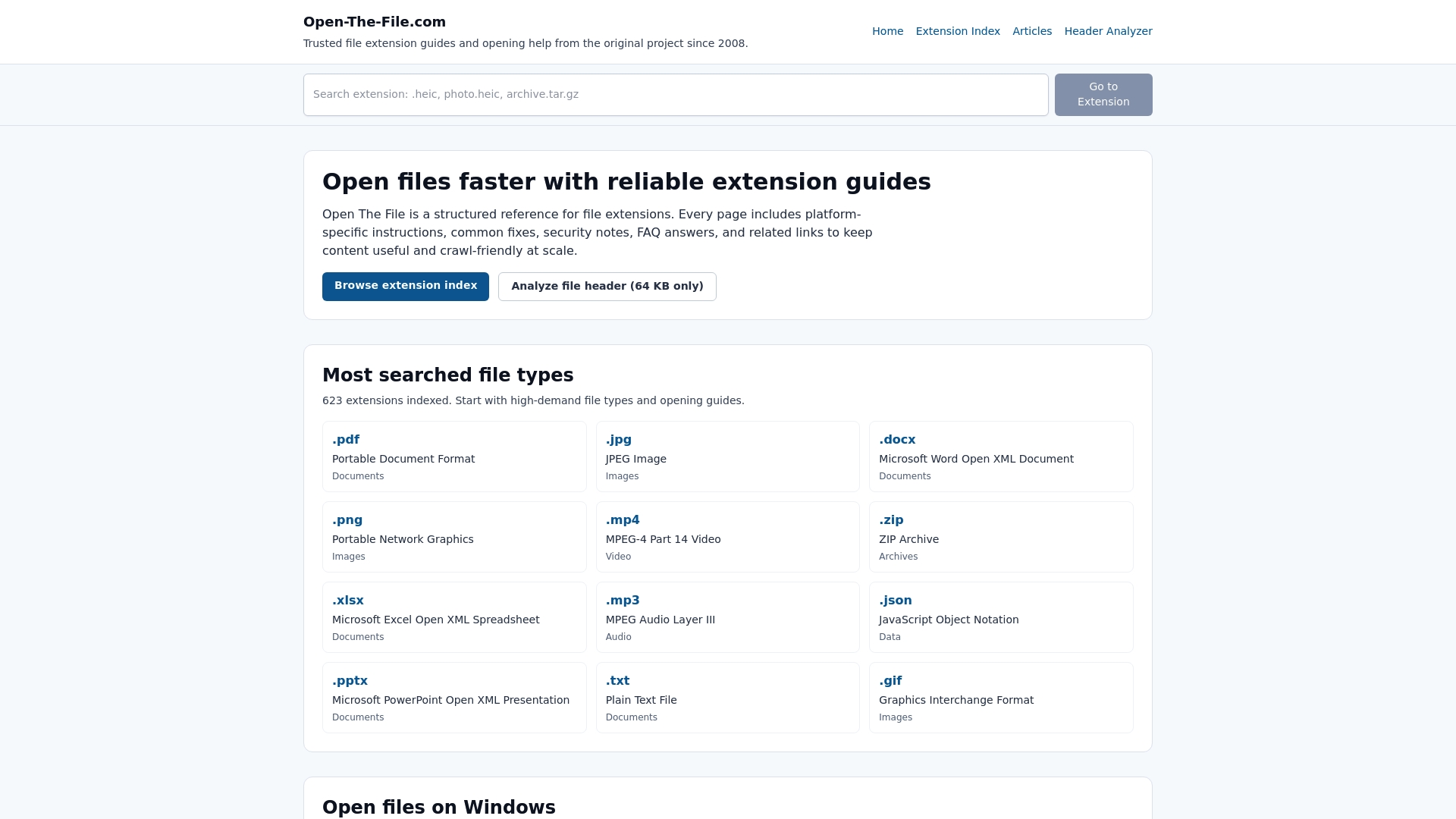
Die Plattform bietet praktische Lösungen für reale Dateiverwaltungs-Herausforderungen: plattformspezifische Anleitungen, Softwareempfehlungen und Fehlerbehebung. Bei Formaten wie .TR-Dateien spart der Zugriff auf kuratierte Leitfäden Zeit und Rätselraten.
FAQ
Wie öffne ich eine Datei, wenn ich ihre Endung nicht kenne?
Nutzen Sie Datei-Identifikationstools oder Websites wie Open-The-File.com, um den Dateityp zu recherchieren und empfohlene Software zu finden. Sie können die Datei auch mit gängigen Anwendungen wie Texteditoren oder Bildbetrachtern testen.
Kann ich das Standardprogramm für eine bestimmte Dateiendung ändern?
Ja. Beide Systeme erlauben Änderungen über Einstellungen oder Rechtsklickmenüs. Die Option „Öffnen mit“ und Systemeinstellungen erlauben dauerhafte oder temporäre Änderungen. Windows nutzt die Standard-Apps-Steuerung, macOS das Finder-„Info“-Fenster.
Warum öffnet macOS Dateien ohne Endung manchmal korrekt?
macOS nutzt Uniform Type Identifiers und analysiert Inhalt und Metadaten statt sich nur auf Endungen zu verlassen. So ordnet macOS Dateien auch bei fehlenden, falschen oder völlig fehlenden Endungen den richtigen Anwendungen zu.
Sind Dateiendungen auf allen Betriebssystemen gleich?
Endungen überschneiden sich oft, aber Linux, Windows und macOS nutzen unterschiedliche Methoden (MIME-Typen, Registry, UTIs) für Zuordnungen. Eine .jpg-Datei verhält sich ähnlich, aber die Erkennungs- und Zuordnungsmechanismen unterscheiden sich erheblich. Das erklärt, warum manche Dateien auf einem System problemlos laufen und auf einem anderen trotz gleicher Endung nicht.