Beste Praktiken zum Öffnen von Dateien auf Windows & Mac 2026

TL;DR:
- Das Vorbereiten von Dateien durch Anzeigen von Erweiterungen und Überprüfen der Software hilft, Öffnungsfehler zu vermeiden.
- Die korrekte App-Zuordnung und vorsichtige Fehlerbehebung sind entscheidend, um verschiedene Dateitypen sicher zu öffnen.
- Scannen Sie immer unbekannte Dateien und überprüfen Sie die Quellen, um sich vor Malware und Sicherheitsbedrohungen zu schützen.
Sie klicken auf eine Datei und nichts passiert. Oder schlimmer noch, Sie erhalten eine Fehlermeldung, die Ihnen absolut nichts Nützliches sagt. Dies ist eine der häufigsten Frustrationen für Windows- und Mac-Nutzer im Jahr 2026, und es passiert jedem, vom Anfänger bis zum erfahrenen Profi. Die gute Nachricht ist, dass die meisten Fehler beim Öffnen von Dateien vorhersehbaren Mustern folgen und einfache Lösungen haben. Dieser Leitfaden führt Sie durch die Vorbereitung, Schritt-für-Schritt-Öffnungsmethoden, Fehlerbehebung und Sicherheitsüberprüfungen, damit Sie praktisch jede Datei sicher und mit Vertrauen öffnen können, unabhängig davon, welches Betriebssystem Sie verwenden.
Inhaltsverzeichnis
- Vorbereitung: Wesentliche Praktiken zum Öffnen von Dateien
- Schritt für Schritt: Wie man gängige und unbekannte Dateien öffnet
- Fehlerbehebung: Was zu tun ist, wenn Dateien nicht geöffnet werden
- Verifizierung: Schutz Ihres Geräts beim Öffnen von Dateien
- Unsere Meinung: Warum die meisten Benutzer die Sicherheit beim Öffnen von Dateien im Jahr 2026 übersehen
- Brauchen Sie mehr Hilfe? Entdecken Sie unsere Dateierweiterungsleitfäden
- Häufig gestellte Fragen
Wichtige Erkenntnisse
| Punkt | Details |
|---|---|
| Erweiterungen immer überprüfen | Das Sichtbarmachen von Dateierweiterungen verhindert häufige Öffnungsfehler auf allen Plattformen. |
| Vertrauenswürdige Programme verwenden | Wählen Sie offizielle oder bekannte Software wie Word oder Adobe für einen sichereren Dateizugriff. |
| Vor dem Öffnen scannen | Führen Sie Sicherheitsscans für unbekannte Dateien durch, um Ihr Gerät vor Malware und Bedrohungen zu schützen. |
| Riskante Websites vermeiden | Vermeiden Sie unbekannte Online-Dateiöffner und verlassen Sie sich stattdessen auf Desktop-Lösungen oder offizielle Tools. |
Vorbereitung: Wesentliche Praktiken zum Öffnen von Dateien
Bevor Sie versuchen, eine Datei zu öffnen, insbesondere eine, die Sie von jemand anderem erhalten oder aus dem Internet heruntergeladen haben, lohnt sich eine kleine Vorbereitung. Die meisten Fehler beim Öffnen von Dateien treten nicht auf, weil die Datei beschädigt ist, sondern weil das System des Benutzers nicht richtig eingerichtet ist, um sie zu verarbeiten.
Das Erste, was Sie tun sollten, ist, Dateierweiterungen sichtbar zu machen. Eine Erweiterung ist das kurze Suffix nach dem Punkt in einem Dateinamen, wie .pdf, .docx oder .mp4. Das Verständnis der Grundlagen der Dateierweiterung ist die Grundlage für alles andere. Standardmäßig verbergen sowohl Windows als auch macOS diese Erweiterungen, was es nahezu unmöglich macht, zu wissen, womit man es zu tun hat.
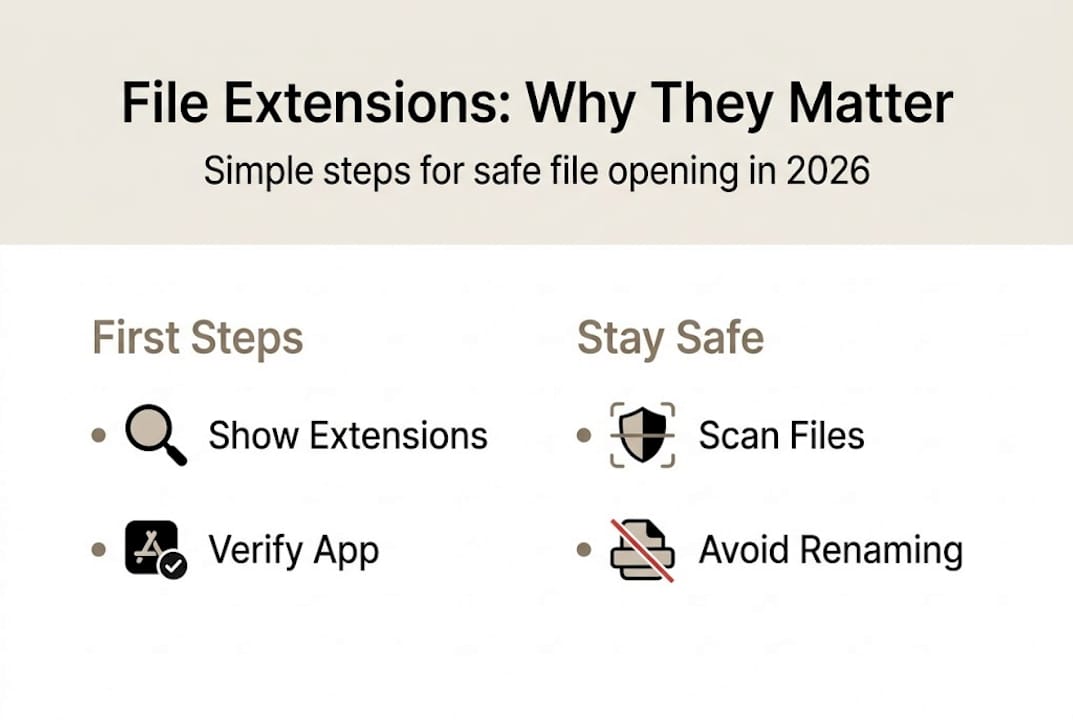
Unter Windows 11 öffnen Sie den Datei-Explorer, klicken auf Ansicht, fahren Sie mit der Maus über Anzeigen und aktivieren Sie Dateinamenerweiterungen. Unter macOS Ventura oder später öffnen Sie den Finder, gehen Sie zu Einstellungen (oder Einstellungen in älteren Versionen), klicken Sie auf Erweitert und aktivieren Sie Alle Dateinamenerweiterungen anzeigen. Wie ein Schritt-für-Schritt-Dateileitfaden empfiehlt, sollten Sie Dateierweiterungen sichtbar machen, die App-Installation überprüfen und Dateien sowohl auf Windows als auch auf Mac entsperren, bevor Sie versuchen, etwas Unbekanntes zu öffnen.
Überprüfen Sie als Nächstes, ob Sie die richtige Software installiert haben. Das Identifizieren von Erweiterungen sagt Ihnen, welche App Sie verwenden sollen, aber die App muss tatsächlich auf Ihrem Gerät installiert sein. Wenn nicht, wird Ihr System entweder nichts tun oder Sie auffordern, im Internet zu suchen, was Sie zu unsicheren Downloads führen kann.
Führen Sie immer einen schnellen Sicherheitsscan für Dateien aus unbekannten Quellen durch, bevor Sie sie öffnen. Windows Defender und das integrierte Gatekeeper von macOS bieten beide Basisschutz, aber ein dedizierter Scanner fügt eine weitere Sicherheitsebene hinzu. Das Wissen um die Dateitypen, die Sie häufig erhalten, hilft Ihnen auch, Ungewöhnliches schnell zu erkennen.
Denken Sie daran: Eine Datei, die wie ein PDF aussieht, aber eine .exe-Erweiterung hat, ist ein Warnsignal. Öffnen Sie sie niemals, ohne sie vorher zu scannen.
Profi-Tipp: Klicken Sie mit der rechten Maustaste auf eine heruntergeladene Datei in Windows und wählen Sie Eigenschaften. Wenn Sie ein Entsperren-Kontrollkästchen unten auf der Registerkarte Allgemein sehen, aktivieren Sie es und klicken Sie auf OK. Dadurch wird ein verstecktes Sicherheitsflag entfernt, das Windows auf Dateien aus dem Internet setzt.
| Vorbereitungsschritt | Windows 11 | macOS |
|---|---|---|
| Dateierweiterungen anzeigen | Datei-Explorer > Ansicht > Anzeigen | Finder > Einstellungen > Erweitert |
| Installierte Apps überprüfen | Einstellungen > Apps | Finder > Programme |
| Heruntergeladene Dateien entsperren | Rechtsklick > Eigenschaften > Entsperren | Systemeinstellungen > Datenschutz & Sicherheit |
| Sicherheitsscan durchführen | Windows Defender oder Drittanbieter | Malwarebytes oder integriertes XProtect |
| Dateiquelle überprüfen | Download-Verlauf im Browser | Download-Verlauf im Browser |
Schritt für Schritt: Wie man gängige und unbekannte Dateien öffnet
Nachdem die Vorbereitung abgeschlossen ist, folgen Sie diesen Schritten, um praktisch jeden Dateityp zu öffnen oder zu konvertieren. Der Prozess ist derselbe, egal ob Sie Windows oder Mac verwenden, mit geringfügigen Unterschieden in den verwendeten Menüs.
- Identifizieren Sie die Dateierweiterung. Schauen Sie auf das Suffix nach dem Punkt. Wenn Erweiterungen jetzt sichtbar sind (Sie haben das im vorherigen Abschnitt eingerichtet), ist dies einfach.
- Ordnen Sie die Erweiterung einer vertrauenswürdigen App zu. Gängige Formate wie .docx werden in Microsoft Word oder LibreOffice geöffnet. Dateien wie .pdf werden in Adobe Acrobat oder Ihrem Browser geöffnet. Verwenden Sie Dateierweiterungen öffnen als Referenz, wenn Sie unsicher sind.
- Klicken Sie mit der rechten Maustaste und verwenden Sie „Öffnen mit“. Doppelklicken Sie nicht blind. Durch Rechtsklicken haben Sie die Kontrolle darüber, welche App die Datei verarbeitet.
- Wenn keine App verfügbar ist, suchen Sie nach einer vertrauenswürdigen. Gehen Sie direkt zur offiziellen Website des Entwicklers. Vermeiden Sie zufällige Download-Seiten.
- Für wirklich unbekannte Dateien verwenden Sie ein Dateiidentifikationstool. Websites wie TrID oder der Dateierweiterungsindex bei Open-The-File.com können Ihnen sagen, was eine mysteriöse Erweiterung tatsächlich ist.
Wie ein Schritt-für-Schritt-Dateileitfaden bestätigt, sollten Sie die Dateierweiterung identifizieren, nach dedizierten Tools suchen und vertrauenswürdige Programme wie Word, Pages oder Adobe verwenden.
| Dateierweiterung | Beste App (Windows) | Beste App (Mac) |
|---|---|---|
| .docx | Microsoft Word, LibreOffice | Microsoft Word, Pages |
| Adobe Acrobat, Browser | Adobe Acrobat, Vorschau | |
| .xlsx | Microsoft Excel, LibreOffice Calc | Microsoft Excel, Numbers |
| .jpg / .png | Fotos, IrfanView | Vorschau, Fotos |
| .mp4 | VLC, Windows Media Player | VLC, QuickTime |
| .zip | Integrierter Extraktor, 7-Zip | Integrierter Extraktor, The Unarchiver |
Wenn Sie auf eine hartnäckige Datei stoßen, überprüfen Sie Dateifehler beheben für gezielte Lösungen. Und wenn die Erweiterung selbst Sie verwirrt, Dateierweiterungs-Fehlerbehebung erklärt die problematischsten Formate.
Profi-Tipp: Ändern Sie niemals eine Dateierweiterung, um zu versuchen, sie in einer anderen App zu öffnen. Das Ändern von .xlsx in .csv kann die Dateistruktur beschädigen und unlesbar machen. Verwenden Sie stattdessen ein geeignetes Konvertierungstool.
Fehlerbehebung: Was zu tun ist, wenn Dateien nicht geöffnet werden
Selbst wenn Sie die Schritte befolgen, weigern sich Dateien manchmal, geöffnet zu werden. Hier erfahren Sie, wie Sie schnell Fehler beheben können, ohne den Verstand zu verlieren.
Die häufigsten Fehler fallen in einige klare Kategorien. Zu wissen, was jeder bedeutet, halbiert Ihre Fehlerbehebungszeit.
- „Windows kann diese Datei nicht öffnen“ oder „Es ist keine Anwendung zum Öffnen des Dokuments festgelegt“ auf dem Mac: Keine kompatible App ist installiert. Installieren Sie die richtige Software.
- „Die Datei ist beschädigt“: Die Datei könnte während des Downloads oder der Übertragung beschädigt worden sein. Laden Sie sie erneut herunter oder fordern Sie eine neue Kopie an.
- „Zugriff verweigert“: Berechtigungen blockieren Sie. Klicken Sie in Windows mit der rechten Maustaste auf die Datei, gehen Sie zu Eigenschaften > Sicherheit und passen Sie die Berechtigungen an. Auf dem Mac verwenden Sie Informationen abrufen (Cmd+I), um die Freigabeeinstellungen zu überprüfen.
- „Das Dateiformat wird nicht unterstützt“: Ihre aktuelle App-Version könnte veraltet sein. Aktualisieren Sie die App oder verwenden Sie einen alternativen Viewer.
- Datei öffnet sich, zeigt aber unleserlichen Text oder kaputte Bilder: Die Datei könnte anders kodiert sein. Versuchen Sie, sie mit einer anderen App zu öffnen, die das Format unterstützt.
Für tiefere Probleme behandelt Dateiprobleme beheben plattformspezifische Lösungen im Detail. Wenn Sie mit Dateien zu tun haben, die nicht einmal eine erkennbare Erweiterung anzeigen, erklärt versteckte Dateiformate, was im Hintergrund vor sich geht.
Sicherheitserinnerung: Wie ein Schritt-für-Schritt-Dateileitfaden hervorhebt, sollten Sie unbekannte Dateien scannen und die aus dem Internet heruntergeladenen entsperren, um die beste Sicherheit zu gewährleisten. Dies gilt auch, wenn die Datei von einem Kollegen stammt.
Wenn das erneute Herunterladen das Problem nicht behebt, versuchen Sie, die Datei in einer anderen App zu öffnen. Ein .pdf, das sich nicht in Adobe Acrobat öffnen lässt, könnte problemlos in Ihrem Browser geöffnet werden. Ein .docx, das Word zum Absturz bringt, könnte perfekt in LibreOffice geöffnet werden. Flexibilität ist hier Ihr Freund. Überprüfen Sie auch Ihren Dateiöffnungs-Workflow, um sicherzustellen, dass Sie keinen Schritt überspringen, der den Fehler verursacht.
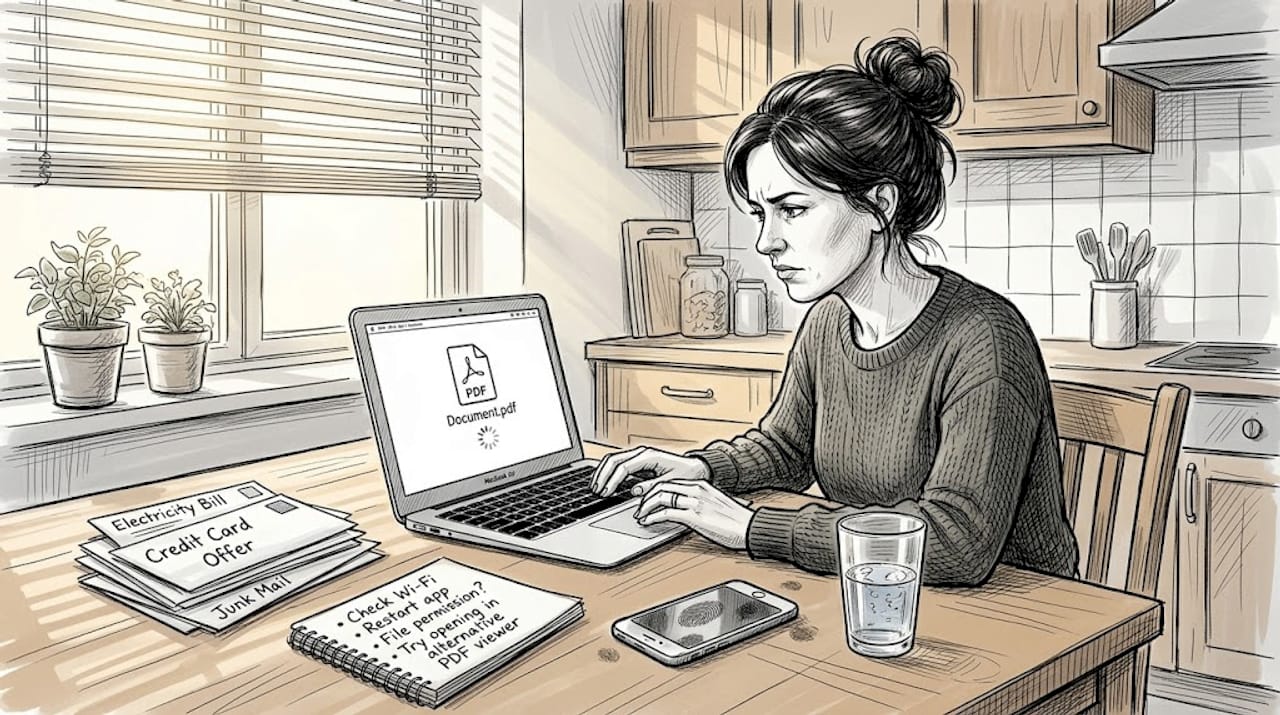
Profi-Tipp: Halten Sie Ihr Betriebssystem und Ihre Apps auf dem neuesten Stand. Viele „Datei kann nicht geöffnet werden“-Fehler im Jahr 2026 werden durch veraltete Software verursacht, die neuere Dateiformatversionen nicht erkennt.
Verifizierung: Schutz Ihres Geräts beim Öffnen von Dateien
Über die Fehlerbehebung hinaus ist es wichtig, die Sicherheit zu überprüfen, bevor Sie eine Datei starten, insbesondere alles, was Sie nicht selbst erstellt haben.
Dateibasierte Bedrohungen bleiben im Jahr 2026 einer der häufigsten Angriffsvektoren. Bösartige Dateien tarnen sich oft als gewöhnliche Dokumente oder Bilder. Eine Datei mit dem Namen „rechnung.pdf.exe“ ist tatsächlich ein ausführbares Programm, kein PDF. Die Sichtbarkeit von Erweiterungen (wie zuvor behandelt) ist Ihre erste Verteidigungslinie.
Hier sind die wichtigsten Überprüfungen, die Sie durchführen sollten, bevor Sie eine unbekannte Datei öffnen:
- Überprüfen Sie die Dateigröße. Ein .pdf, das nur 2KB groß ist, ist verdächtig. Legitime Dokumente sind selten so klein.
- Überprüfen Sie die Quelle. Kam die Datei von einem bekannten Absender über einen sicheren Kanal? Oder kam sie in einer unerwünschten E-Mail?
- Scannen Sie mit Antivirensoftware. Klicken Sie mit der rechten Maustaste auf die Datei und wählen Sie die Scan-Option Ihrer Sicherheitssoftware, bevor Sie sie öffnen.
- Schauen Sie sich die Erweiterung an. Verwenden Sie eine vertrauenswürdige Datenbank, um zu bestätigen, was die Erweiterung tatsächlich tut. Einige Erweiterungen sind so gestaltet, dass sie wie sichere Formate aussehen.
- Achten Sie auf ungewöhnliche Aufforderungen. Wenn eine Datei Sie auffordert, Makros zu aktivieren, Sicherheitseinstellungen zu deaktivieren oder zusätzliche Software zu installieren, schließen Sie sie sofort.
Das Verständnis der Risiken versteckter Dateien ist besonders wichtig, wenn Sie mit Dateien aus unbekannten Quellen zu tun haben, da einige Formate Code ohne offensichtliche Warnzeichen ausführen können.
Wie ein Schritt-für-Schritt-Dateileitfaden deutlich macht, sind das Scannen unbekannter Dateien und das Vermeiden obskurer Online-Öffner der Schlüssel, um im Jahr 2026 sicher zu bleiben.
Do’s und Don’ts für sicheres Öffnen von Dateien im Jahr 2026:
- Do scannen Sie jede Datei aus einer unbekannten Quelle, bevor Sie sie öffnen
- Do halten Sie Ihr Antivirenprogramm und Ihr Betriebssystem auf dem neuesten Stand
- Do überprüfen Sie den Absender, bevor Sie E-Mail-Anhänge öffnen
- Don’t verwenden Sie keine zufälligen Online-Dateiöffner für vertrauliche Dokumente
- Don’t deaktivieren Sie keine Sicherheitswarnungen, nur um eine Datei schneller zu öffnen
- Don’t gehen Sie nicht davon aus, dass eine Datei sicher ist, nur weil sie eine vertraute Erweiterung hat
Unsere Meinung: Warum die meisten Benutzer die Sicherheit beim Öffnen von Dateien im Jahr 2026 übersehen
Hier ist etwas, das die meisten Leitfäden Ihnen nicht sagen werden: Das größte Risiko ist nicht die Malware selbst. Es ist das falsche Sicherheitsgefühl, das durch das Befolgen der Grundlagen entsteht. Benutzer, die wissen, dass sie „einfach die Datei scannen“ sollen, hören oft dort auf und nehmen an, dass das ausreicht. Das ist es nicht.
Das Standardverhalten des Betriebssystems auf sowohl Windows als auch macOS ist auf Bequemlichkeit, nicht auf Sicherheit ausgelegt. Die „Öffnen mit“-Vorschläge, die Ihr System bietet, basieren auf Dateizuordnungen, nicht auf Sicherheitsprüfungen. Sich auf diese Standards zu verlassen, ohne die Dateiquelle zu überprüfen, ist der Punkt, an dem die meisten Menschen in Schwierigkeiten geraten.
Nach der Bearbeitung von Tausenden von dateibezogenen Problemen haben wir festgestellt, dass die Benutzer, die sicher bleiben, nicht diejenigen mit der besten Antivirensoftware sind. Es sind diejenigen, die eine Gewohnheit um optimale Datei-Workflows aufgebaut haben, die Verifizierung als Standard-Schritt und nicht als Nachgedanken beinhalten. Eine proaktive Denkweise, bei der Sie jede unbekannte Datei hinterfragen, bevor Sie darauf klicken, ist mehr wert als jedes Software-Tool. Bildung ist hier wirklich Ihre beste Verteidigung.
Brauchen Sie mehr Hilfe? Entdecken Sie unsere Dateierweiterungsleitfäden
Wenn Sie diesen Leitfaden durchgearbeitet haben und immer noch eine Datei haben, die nicht kooperieren will, sind Sie nicht ohne Optionen. Open-The-File.com hat eine der größten Online-Ressourcen für Dateiformathilfe, die über 750 Dateierweiterungen mit plattformspezifischen Anweisungen für sowohl Windows als auch Mac abdeckt.
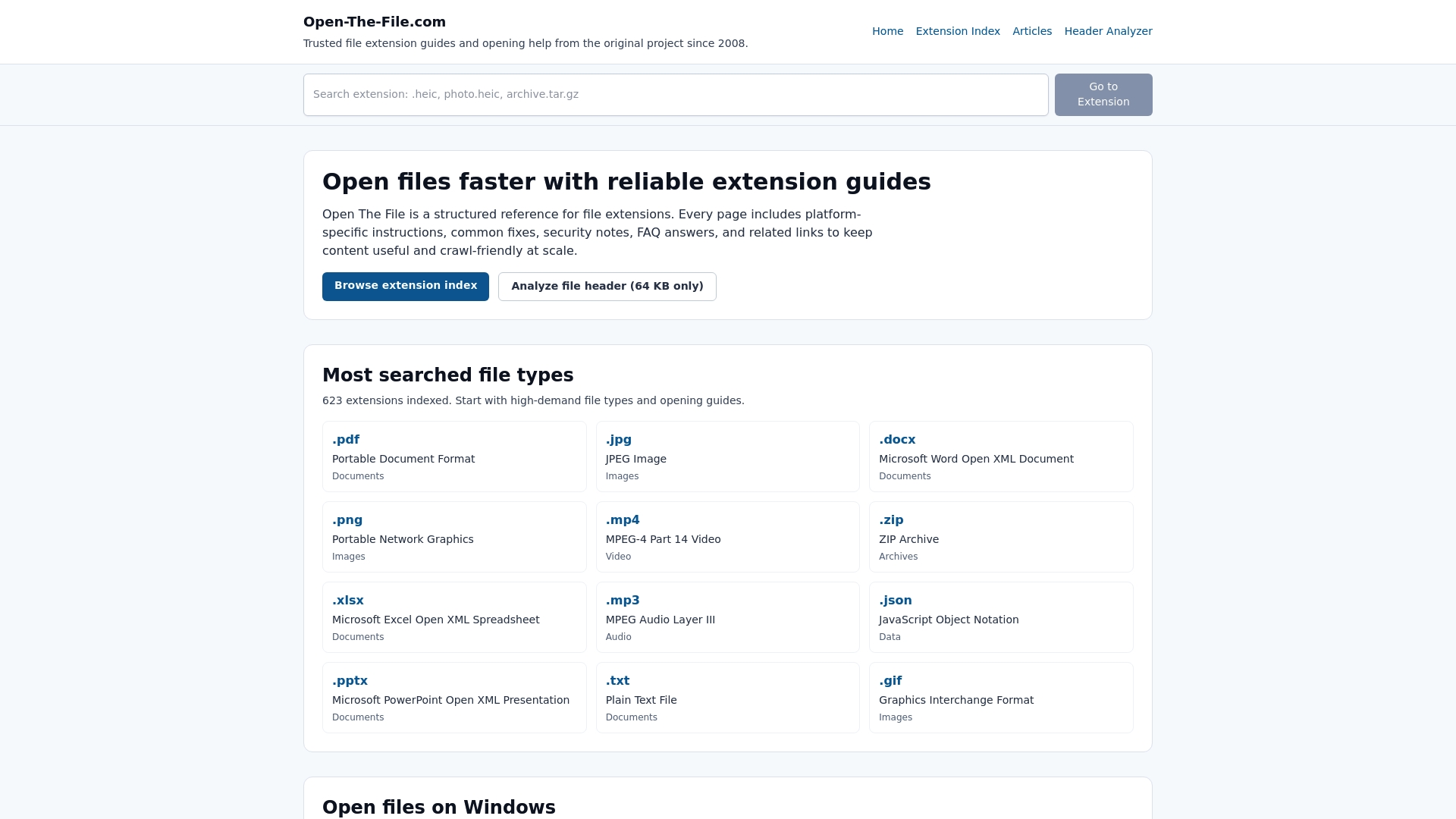
Egal, ob Sie mit einem seltenen Archivformat, einem Legacy-Dokumenttyp oder einer Mediendatei zu tun haben, die nichts abzuspielen scheint, unser vollständiges Verzeichnis der Dateierweiterungen hat einen speziellen Leitfaden dafür. Durchsuchen Sie nach Erweiterung, suchen Sie nach Dateityp oder erkunden Sie Fehlerbehebungsartikel, die für reale Probleme erstellt wurden. Besuchen Sie Open-The-File.com, um den genauen Leitfaden zu finden, den Sie benötigen, und öffnen Sie Ihre Dateien schnell.
Häufig gestellte Fragen
Wie zeige ich Dateierweiterungen in Windows 11 und macOS Ventura an?
In Windows 11 öffnen Sie den Datei-Explorer, klicken auf Ansicht, fahren Sie mit der Maus über Anzeigen und wählen Sie Dateinamenerweiterungen. Unter macOS Ventura gehen Sie zu Finder, öffnen Sie Einstellungen, klicken Sie auf Erweitert und aktivieren Sie Alle Dateinamenerweiterungen anzeigen.
Was soll ich tun, wenn eine Datei beim Öffnen nach einem Passwort fragt?
Sie benötigen das Passwort vom ursprünglichen Absender oder Dateiersteller. Versuchen Sie nicht, es zu umgehen, da dies Ihre Sicherheitssoftware auslösen oder darauf hinweisen könnte, dass die Datei manipuliert wurde.
Sind kostenlose Online-Dateiöffner im Jahr 2026 sicher?
Die meisten bergen ein echtes Risiko, insbesondere weniger bekannte Dienste. Vermeiden Sie obskure Online-Öffner und scannen Sie jede Datei, bevor Sie sie auf einen Drittanbieterdienst hochladen.
Kann ich eine Dateierweiterung ändern, um sie mit einer anderen App zu öffnen?
Das Umbenennen von Erweiterungen funktioniert selten und kann Ihre Datei vollständig beschädigen. Verwenden Sie ein dediziertes Konvertierungstool oder eine vertrauenswürdige App, die das benötigte Format nativ unterstützt.
Empfohlen
- Workflow zum Öffnen von Dokumenten: nahtloser Dateizugriff | Open The File
- Wie man Dateierweiterungen auf Windows und macOS im Jahr 2026 öffnet | Open The File
- Dateien reparieren, die nicht geöffnet werden: bewährte Lösungen für Windows & Mac | Open The File
- Artikel - Datei-Tipps & -Leitfäden | Open The File