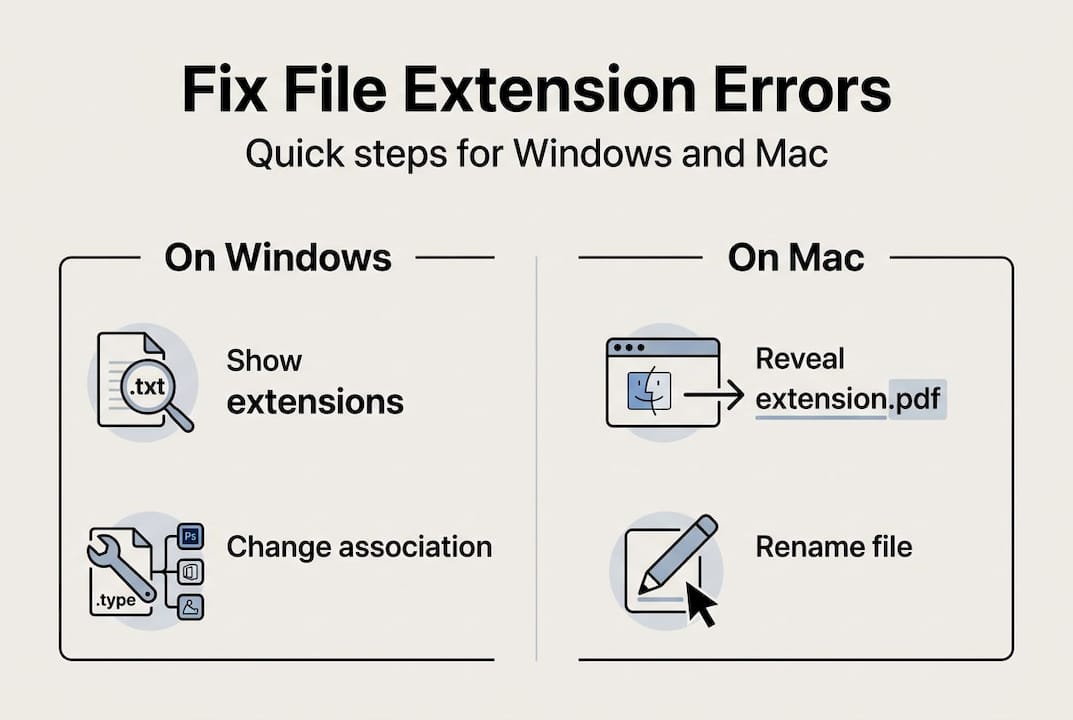
Beheben Sie Dateierweiterungsfehler schnell unter Windows und Mac
Sie doppelklicken auf eine Datei und anstatt sie zu öffnen, erhalten Sie eine Warnung, dass das Format nicht mit der Erweiterung übereinstimmt, oder die Datei lässt sich einfach überhaupt nicht öffnen. Es ist eine der häufigsten und verwirrendsten Computer-Frustrationen, die es gibt. Der Hauptursache für diese Fehler ist eine Nichtübereinstimmung zwischen der Erweiterung einer Datei und ihrem tatsächlichen Inhaltsformat, die die Art und Weise beeinträchtigt, wie Ihr Betriebssystem versucht, sie zu öffnen. Die gute Nachricht: Die meisten dieser Fehler können in wenigen Minuten behoben werden und dieser Leitfaden führt Sie durch jeden Schritt sowohl unter Windows als auch auf dem Mac.
Inhaltsverzeichnis
- Dateierweiterungsfehler verstehen
- Was Sie vor dem Start benötigen
- Schritt-für-Schritt: Dateierweiterungsfehler unter Windows beheben
- Schritt-für-Schritt: Dateierweiterungsfehler auf dem Mac beheben
- Umgang mit nicht übereinstimmenden Excel- und Office-Dateierweiterungen
- Erweiterte Fehlerbehebung und Randfälle
- Finden Sie weitere Lösungen und professionelle Dateihandbücher
- Häufig gestellte Fragen
Wichtige Erkenntnisse
| Punkt | Einzelheiten |
|---|---|
| Überprüfen Sie die Dateiidentität | Überprüfen Sie immer den wahren Typ einer Datei und nicht nur ihre Erweiterung, bevor Sie Änderungen vornehmen. |
| Nutzen Sie Plattform-Tools | Windows und Mac verfügen über integrierte Funktionen zum Aufdecken und Beheben von Erweiterungen. |
| Richtige Assoziationen | Setzen Sie Dateitypzuordnungen zurück, wenn nach dem Ändern der Erweiterung weiterhin Fehler auftreten. |
| Vor dem Umbau reparieren | Probieren Sie zunächst die integrierten Reparaturtools für Office-Dateien oder vermutete Beschädigungen aus. |
| Vermeiden Sie riskante Quellen | Öffnen oder benennen Sie niemals Dateien aus nicht vertrauenswürdigen oder unbekannten Quellen um, um Sicherheitsrisiken vorzubeugen. |
Dateierweiterungsfehler verstehen
Bevor Sie das Problem beheben können, ist es hilfreich, genau zu wissen, was falsch läuft. Eine Dateierweiterung ist das kurze Suffix nach dem Punkt in einem Dateinamen, z. B ".pdf, .jpg, or .xlsx`. Es teilt Ihrem Betriebssystem mit, welches Programm es verwenden soll, wenn Sie diese Datei öffnen. Aber die Erweiterung ist nur eine Bezeichnung. Es gibt keine Garantie dafür, was sich tatsächlich darin befindet.
Zu verstehen welche Dateierweiterungen es gibt und warum sie wichtig sind, betrachten Sie sie als Namensschilder. Eine Datei hat tatsächlich drei Identitätsschichten:
- Verlängerung: Die sichtbare Beschriftung nach dem Punkt (e.g.,
.docx) - MIMETyp: Eine standardisierte Inhaltskennung, die von Browsern und Servern verwendet wird
- Magische Bytes: Versteckte Daten am Anfang der Datei, die ihr wahres Format verraten
Laut Microsoft wird das wahre Format einer Datei durch diese drei Ebenen zusammen bestimmt, nicht nur durch die Erweiterung. Wenn sie nicht übereinstimmen, passieren Fehler.
Die Art und Weise, wie Windows und Mac damit umgehen, ist unterschiedlich. Windows ist stark darauf angewiesen auf Erweiterungen, um zu bestimmen, welche App eine Datei öffnet, während Mac eine Kombination aus Metadaten und Erweiterungen verwendet. Aus diesem Grund kann dieselbe Nichtübereinstimmung auf jeder Plattform zu unterschiedlichen Fehlern führen. Es gibt mehrere Arten von Dateierweiterungsfehlern Ihnen begegnen könnten, von falschen Assoziationen bis hin zu völliger Korruption.
Profi-Tipp: Wenn Sie eine Datei aus dem Internet heruntergeladen haben und diese sich nicht öffnen lässt, überprüfen Sie immer zuerst die Quelle. Eine umbenannte oder nicht übereinstimmende Erweiterung ist manchmal ein Zeichen für eine beschädigte oder unsichere Datei.
Was Sie vor dem Start benötigen
Überstürzte Veränderungen ohne Vorbereitung können die Situation verschlimmern. Folgendes sollten Sie bereithalten, bevor Sie Dateieinstellungen berühren.
Wesentliche Checkliste:
- Eine Sicherungskopie der Problemdatei (kopieren Sie diese, bevor Sie etwas ändern)
- Administratorzugriff auf Ihrem Computer
- Wissen, woher die Datei stammt und was sie sein soll
- Ein Dateireparaturtool, wenn die Datei möglicherweise beschädigt ist
Unter Windows müssen Sie Dateinamenerweiterungen auf der Registerkarte „Ansicht“ des Datei-Explorers aktivieren, bevor Sie überhaupt sehen können, welche Erweiterung eine Datei hat. Auf dem Mac blenden Sie Erweiterungen durch ein Finder-Einstellungen indem Sie zum Finder gehen > Einstellungen > Erweitert und aktivieren Sie „Alle Dateinamenerweiterungen anzeigen“.
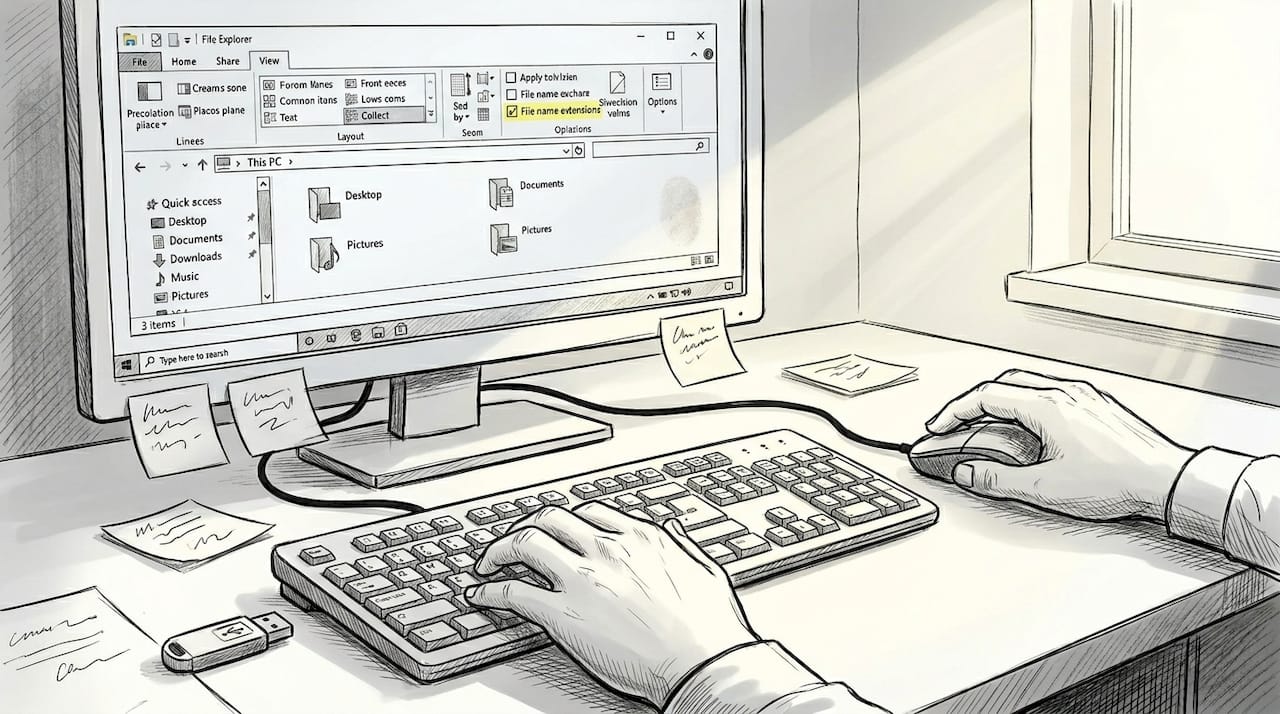
Hier ist eine kurze Referenztabelle für das, was Sie auf jeder Plattform benötigen:
| Erfordernis | Windows | Mac |
|---|---|---|
| Erweiterungen anzeigen | Datei-Explorer > Registerkarte „Ansicht“. | Finder > Einstellungen > Fortschrittlich |
| Admin-Zugriff | Ja, für Systemänderungen | Ja, für Systemänderungen |
| Backup-Tool | Software zum Kopieren oder Sichern von Dateien | Time Machine oder Dateikopie |
| Dateireparaturtool | Office Repair, Tools von Drittanbietern | Festplatten-Dienstprogramm, Tools von Drittanbietern |
| Identifizieren Sie den Dateityp | Eigenschaften > Dateityp | Informationen abrufen (Befehl+I) |
Wissen, wie es geht Dateierweiterungen identifizieren bevor Änderungen vorgenommen werden, ist der wichtigste Vorbereitungsschritt.
Profi-Tipp: Duplizieren Sie immer die Datei und arbeiten Sie an der Kopie. Das Umbenennen oder Ändern einer Erweiterung des Originals kann die Wiederherstellung erheblich erschweren, wenn etwas schief geht.
Schritt-für-Schritt: Dateierweiterungsfehler unter Windows beheben
Bereit mit Ihren Tools und Backups? Hier erfahren Sie Schritt für Schritt, wie Sie Erweiterungsfehler unter Windows beheben.
- Dateierweiterungen anzeigen. Öffnen Sie den Datei-Explorer, klicken Sie auf die Registerkarte „Ansicht“ und aktivieren Sie das Kontrollkästchen „Dateinamenerweiterungen“. Jetzt können Sie den vollständigen Dateinamen einschließlich seiner Erweiterung sehen.
- Überprüfen Sie die Eigenschaften der Datei. Klicken Sie mit der rechten Maustaste auf die Datei und wählen Sie Eigenschaften. Unter „Dateityp“ sehen Sie, was Windows für die Datei hält. Vergleichen Sie dies mit der im Dateinamen angezeigten Erweiterung.
- Benennen Sie die Erweiterung bei Bedarf um. Wenn die Erweiterung falsch ist, klicken Sie mit der rechten Maustaste auf die Datei, wählen Sie „Umbenennen“ und ändern Sie die Erweiterung so, dass sie dem tatsächlichen Dateityp entspricht. Windows warnt Sie, bestätigt die Änderung jedoch.
- Korrigieren Sie die Dateizuordnung. Wenn die richtige App Ihre Datei nicht öffnet, klicken Sie mit der rechten Maustaste darauf, wählen Sie „Öffnen mit“ und wählen Sie das richtige Programm aus. Aktivieren Sie „Diese App immer verwenden“, um sie dauerhaft zu aktivieren.
- Setzen Sie bei Bedarf die Standard-Apps zurück. Gehen Sie zu Einstellungen > Apps > Standard-Apps für Dateizuordnungen beheben für eine bestimmte Erweiterung in Ihrem gesamten System.
Für einen umfassenderen Einblick in die Vorgehensweise Öffnen Sie Dateierweiterungen unter Windows, einschließlich weniger verbreiteter Formate, stehen detaillierte Anleitungen für bestimmte Dateitypen zur Verfügung.
Profi-Tipp: Seien Sie vorsichtig mit der Option „Zurücksetzen“ in den Standard-Apps. Es setzt systemweit alle Standardprogramme für diesen Dateityp zurück, was sich auf andere Dateien auswirken kann, die Sie nicht ändern wollten.
Dateien aus nicht vertrauenswürdigen Quellen stellen ein echtes Risiko dar. Wenn eine Datei von einer unbekannten E-Mail-Adresse oder einer unsicheren Website stammt, benennen Sie die Erweiterung nicht einfach um und öffnen Sie sie. Scannen Sie es zuerst mit einer Antivirensoftware. Ein böswilliger Akteur kann Malware als harmloses Dokument tarnen, indem er die Erweiterung ändert. Wissen wie Behebung von Dateitypzuordnungen Works hilft Ihnen, bei der Lösung des Problems sicher zu bleiben.
Schritt-für-Schritt: Dateierweiterungsfehler auf dem Mac beheben
Nachdem wir uns mit Windows befasst haben, erfahren Sie hier, wie Sie diese Probleme auf Ihrem Mac lösen können.
- Zeigen Sie alle Erweiterungen im Finder an. Gehen Sie zum Finder > Einstellungen > Wählen Sie „Erweitert“ und aktivieren Sie „Alle Dateinamenerweiterungen anzeigen“. Dadurch wird die Erweiterung jeder Datei sichtbar.
- Verwenden Sie „Informationen abrufen“, um die Datei zu überprüfen. Wählen Sie die Datei aus und drücken Sie Befehl+I. Der „Name & Im Feld „Erweiterung“ wird die aktuelle Erweiterung angezeigt. Sie können sie hier direkt bearbeiten.
- Ändern Sie die Erweiterung sicher. Deaktivieren Sie im Fenster „Informationen“ die Option „Erweiterung ausblenden“ und bearbeiten Sie dann die Erweiterung im Namensfeld. Mac wird Sie um eine Bestätigung bitten.
- Aktualisieren Sie die Dateizuordnung. Klicken Sie mit der rechten Maustaste auf die Datei, wählen Sie „Öffnen mit“ und wählen Sie die richtige App aus. Zu Ändern Sie die App für alle Dateien Verwenden Sie bei diesem Typ „Informationen“ und klicken Sie nach Auswahl der App auf „Alle ändern“.
- Überprüfen Sie den Fix. Öffnen Sie die Datei mit der neuen Zuordnung und vergewissern Sie sich, dass sie ordnungsgemäß funktioniert, bevor Sie Ihre Sicherungskopie löschen.
Hier ist eine Zusammenfassung der Mac-Tools und was jeder Schritt bewirkt:
| Schritt | Werkzeug/Option | Was es bewirkt |
|---|---|---|
| Erweiterungen anzeigen | Finder > Einstellungen > Fortschrittlich | Zeigt alle Dateierweiterungen an |
| Erweiterung anzeigen/bearbeiten | Informationen abrufen (Befehl+I) | Zeigt die Erweiterung an und ermöglicht Ihnen, diese zu ändern |
| Mit einer bestimmten App öffnen | Klicken Sie mit der rechten Maustaste > Öffnen mit | Öffnet die Datei einmal mit der ausgewählten App |
| Für alle Dateien ändern | Informieren Sie sich > Alles ändern | Aktualisiert die Zuordnung für alle Dateien dieses Typs |
| Bestätigen Sie die Erweiterungsanzeige | Erweiterungen im Finder anzeigen | Stellt sicher, dass Erweiterungen immer sichtbar sind |
Weitere Informationen zum Öffnen von Dateierweiterungen auf dem Mac, einschließlich kniffliger Formate wie Disk-Images, finden Sie auch in der Anleitung dazu Öffnen SieDMG-Dateien auf dem Mac für ein Beispiel aus der Praxis.
„Das Ändern einer Dateizuordnung auf dem Mac mit ‚Alle ändern‘ wirkt sich auf jede Datei mit dieser Erweiterung auf Ihrem System aus. Stellen Sie sicher, dass Sie die richtige App auswählen, bevor Sie bestätigen.“
Umgang mit nicht übereinstimmenden Excel- und Office-Dateierweiterungen
Einige der schwierigsten Erweiterungsfehler treten bei Office-Dateien wie Excel auf. Hier erfahren Sie, wie Sie sie sicher lösen können.
Wenn Sie eine Excel-Datei öffnen und eine Warnung sehen, dass das Dateiformat nicht mit der Erweiterung übereinstimmt, bedeutet dies normalerweise, dass die Datei in einem Format, aber mit einer anderen Erweiterung gespeichert wurde. Beispielsweise eine Datei, die alsCSVgespeichert, aber mit benannt wurde .xlsx wird diese Warnung jedes Mal auslösen.
So gehen Sie sicher damit um:
- Überprüfen Sie das wahre Format. Öffnen Sie die Datei in einem Texteditor wie Notepad (Windows) oder TextEdit (Mac), um zu sehen, ob es sich um einfachen Text (CSV) oder Binärdaten (echtes Excel-Format) handelt.
- Benennen Sie es in die richtige Erweiterung um. Wenn es einCSVist, benennen Sie es um
.xlsxZu.csv. Wenn es sich um eine echte Excel-Datei handelt, behalten Sie sie.xlsx. - Verwenden Sie Öffnen und Reparieren. Gehen Sie in Excel zu Datei > Öffnen Sie, wählen Sie die Datei aus, klicken Sie auf den Dropdown-Pfeil neben „Öffnen“ und wählen Sie „Öffnen und reparieren“. Dadurch können Excel-Konflikte behoben werden, die durch geringfügige Beschädigungen verursacht wurden.
- Öffnen Sie niemals nicht vertrauenswürdige Office-Dateien. In Office-Dokumenten können schädliche Makros eingebettet sein. Wenn Sie die Quelle nicht kennen, öffnen Sie sie nicht.
Für konkrete Hilfe bei Fehler beim Öffnen der DateiXLSXgibt es spezielle Guides, die jedes Szenario durchgehen.
Profi-Tipp: Stellen Sie immer sicher, dass Ihre Version von Microsoft Office vollständig aktualisiert ist, bevor Sie mit der Fehlerbehebung beginnen. Viele erweiterungsbezogene Fehler in Office wurden in den letzten Updates behoben.
Erweiterte Fehlerbehebung und Randfälle
Nachdem Sie die Grundlagen und Office-Dateien behandelt haben, erfahren Sie hier, was zu tun ist, wenn Ihr Fehler besonders hartnäckig ist oder Ihre Datei beschädigt zu sein scheint.
Einige Dateien lassen sich auch nach dem Korrigieren der Erweiterung nicht öffnen. Das bedeutet normalerweise, dass die Datei selbst beschädigt ist und nicht nur falsch beschriftet ist. Beschädigte Dateien erfordern Reparaturtools und manchmal sind die darin enthaltenen Daten einfach nicht wiederherstellbar.
Hier finden Sie Lösungen für die häufigsten Randfälle:
- Beschädigte Datei: Verwenden Sie ein spezielles Reparaturtool für den Dateityp (e.g., Office Repair für Word/Excel, Festplatten-Dienstprogramm für Mac-Disk-Images). Tools von Drittanbietern wie Stellar Repair oder ähnliche Software können Daten aus stark beschädigten Dateien wiederherstellen.
- Datei hat keine Erweiterung: Verwenden Sie einen Hex-Editor oder ein Dateiidentifikationstool, um die magischen Bytes zu lesen und das wahre Format zu bestimmen, und fügen Sie dann die richtige Erweiterung hinzu.
- Download hat seine Erweiterung verloren: Überprüfen Sie den Download-Verlauf Ihres Browsers auf den ursprünglichen Dateinamen oder wenden Sie sich an den Absender, um die richtige Datei zu erhalten.
- Datei wird geöffnet, sieht aber falsch aus: Die Erweiterung ist möglicherweise korrekt, aber die Datei wurde falsch gespeichert. Versuchen Sie, es in einer anderen App zu öffnen, die mehrere Formate unterstützt.
- Ungewöhnliche Formate: Informationen zu unbekannten Dateitypen finden Sie in den entsprechenden Anleitungen. Zum Beispiel, Öffnen SieNT-Datendateien oder Öffnen SieJXL-Bilddateien haben ihre eigenen spezifischen Schritte.
Warnung: Wenn eine Datei aus einer unbekannten Quelle eine doppelte Erweiterung hat (wie
document.pdf.exe), öffnen Sie es nicht. Dies ist ein klassischer Trick, mit dem Malware als sichere Datei getarnt wird. Löschen Sie es sofort und führen Sie einen vollständigen Antivirenscan durch.
Wenn keiner dieser Schritte funktioniert, ist die Datei möglicherweise nicht mehr einfach zu reparieren. Zu diesem Zeitpunkt ist es die beste Option, den ursprünglichen Absender zu kontaktieren, um eine neue Kopie zu erhalten.
Finden Sie weitere Lösungen und professionelle Dateihandbücher
Stecken Sie immer noch fest? öffne die Datei.com bietet Ihnen eine der umfassendsten Dateierweiterungsressourcen, die online verfügbar sind.
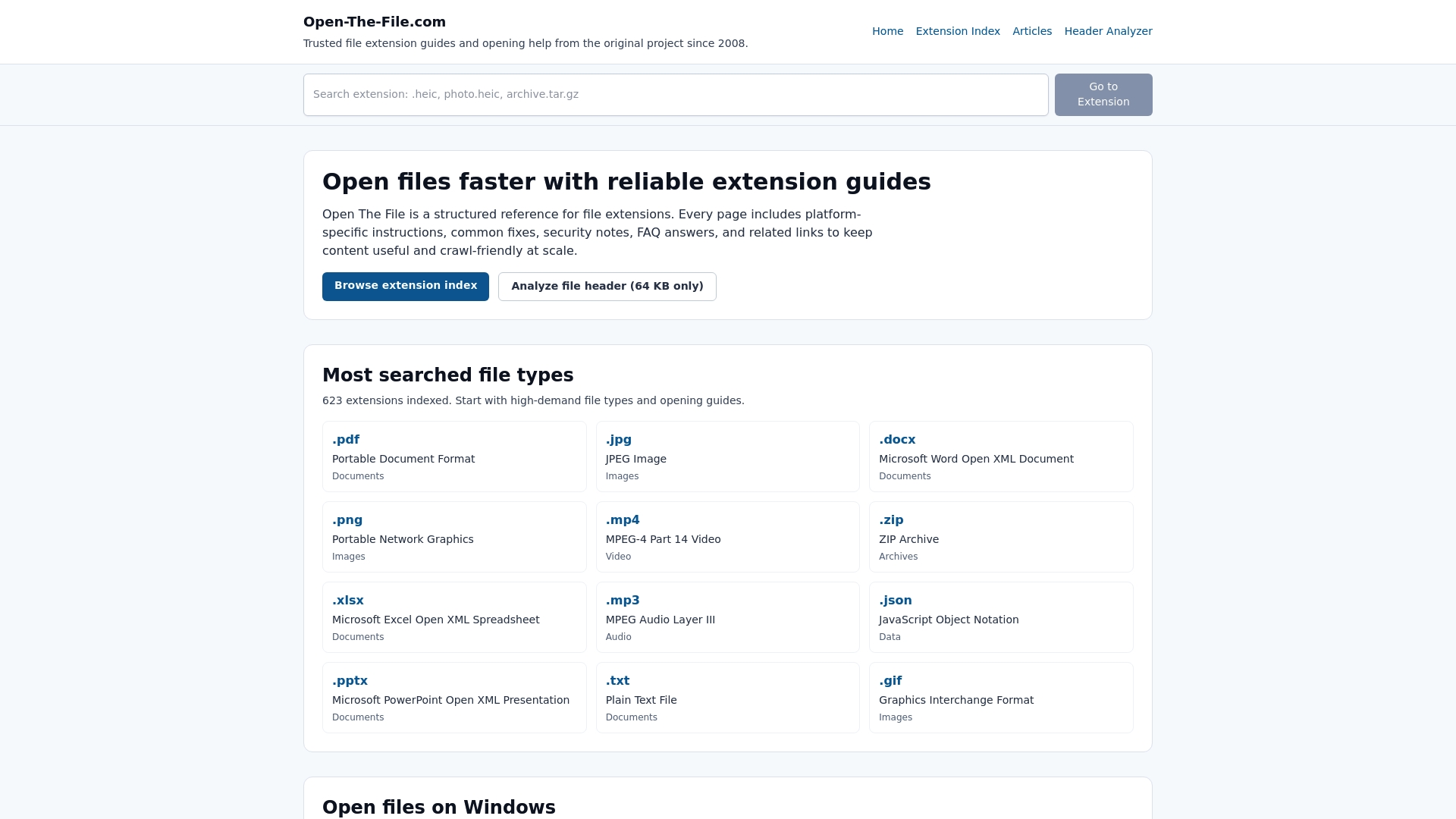
Die Website ist durchsuchbar Dateierweiterungsverzeichnis deckt über 750 Dateiformate ab, mit Schritt-für-Schritt-Anleitungen, die sowohl auf Windows als auch auf Mac zugeschnitten sind. Unabhängig davon, ob es sich um ein gängiges Format wiePDFoder etwas weitaus Unbekannteres handelt, finden Sie einen speziellen Leitfaden, der Sie genau durch die Vorgehensweise führt. Der Erweiterungsanleitungen sind in einfacher Sprache und ohne verwirrenden Fachjargon verfasst, sodass Sie Ihre Datei schnell öffnen können. Wenn Ihr Fehler ungewöhnlich ist oder der Dateityp selten ist, ist das Verzeichnis der schnellste Weg, eine speziell für Ihre Situation entwickelte Lösung zu finden.
Häufig gestellte Fragen
Was verursacht Dateierweiterungsfehler?
Sie treten auf, wenn die Erweiterung einer Datei nicht mit ihrem tatsächlichen Format übereinstimmt, was dazu führt, dass Apps nicht mehr versuchen, sie zu öffnen. Wie Microsoft bestätigt, ist die Nichtübereinstimmung zwischen Erweiterung und Inhalt der Hauptauslöser für diese Fehler.
Wie kann ich Dateierweiterungen unter Windows anzeigen oder ändern?
Öffnen Sie den Datei-Explorer, gehen Sie zur Registerkarte „Ansicht“ und aktivieren Sie „Dateinamenerweiterungen“, um alle Erweiterungen anzuzeigen. Klicken Sie dann mit der rechten Maustaste auf Ihre Datei und wählen Sie „Umbenennen“, um die Erweiterung zu ändern.
Wie kann ich die Dateitypzuordnung in Windows beheben?
Klicken Sie mit der rechten Maustaste auf die Datei, wählen Sie „Öffnen mit“, wählen Sie Ihre App aus und aktivieren Sie „Immer diese App verwenden“. Sie können Standard-Apps auch in den Einstellungen zurücksetzen > Apps > Standard-Apps für eine systemweite Fehlerbehebung.
Wie kann ich Dateierweiterungen auf einem Mac anzeigen und ändern?
Gehen Sie zum Finder > Einstellungen > Wählen Sie „Erweitert“ und aktivieren Sie „Alle Dateinamenerweiterungen anzeigen“. Um die Erweiterung einer bestimmten Datei zu ändern, verwenden Sie „Informationen“ im Finder, indem Sie Befehl+I drücken und das Namensfeld bearbeiten.
Was soll ich tun, wenn meine Datei nach dem Ändern der Erweiterung immer noch nicht geöffnet wird?
Die Datei ist möglicherweise beschädigt. Versuchen Sie es mit einem speziellen Reparaturtool für diesen Dateityp oder bitten Sie den Absender um eine neue Kopie der Datei.
Empfohlen
- Open-The-File.com – Erweiterungshandbücher für über 750 Dateitypen
- Identifizierung der Dateierweiterung: Schritte für Windows & macOS | Open-The-File.com
- So öffnen Sie Dateierweiterungen unter Windows und macOS im Jahr 2026 | Open-The-File.com
- Arten von Dateierweiterungen: Leitfaden zur Fehlerbehebung 2026 | Open-The-File.com
- DLL-Fehlertypen erklärt: Windows-Probleme schnell beheben – FixDlls-Blog