Arten von Dateierweiterungen: Fehlerbehebungsleitfaden 2026

Jeden Tag interagieren Sie mit Dutzenden von Dateierweiterungen, doch viele bleiben rätselhaft, wenn sie sich nicht öffnen lassen oder unerwartet verhalten. Das Verständnis der verschiedenen Arten von Dateierweiterungen und wie Windows und macOS sie identifizieren, verwandelt frustrierende Fehlerbehebungssitzungen in schnelle Lösungen. Dieser Leitfaden zeigt, wie Betriebssysteme Dateitypen erkennen, kategorisiert wichtige Erweiterungsfamilien und stattet Sie mit praktischen Fehlerbehebungsstrategien aus, um häufige Erweiterungsprobleme effizient auf beiden Plattformen zu lösen.
Inhaltsverzeichnis
- Wichtige Erkenntnisse
- Wie man Dateierweiterungstypen kategorisiert und versteht
- Wie Windows Dateierweiterungen erkennt und verwaltet
- Wie macOS Dateitypen über Erweiterungen hinaus identifiziert
- Sonderfälle und Sicherheitsrisiken beim Verlassen auf Dateierweiterungen
- Umfassende Ressourcen zu Dateierweiterungen erkunden
- FAQ
Wichtige Erkenntnisse
| Punkt | Details |
|---|---|
| Abhängigkeit von Windows-Erweiterungen | Windows verwendet die im Register gespeicherte Dateierweiterung, um Standardprogramme zu bestimmen und wie Dateien geöffnet werden. |
| Erweiterungen im Explorer anzeigen | Aktivieren Sie Dateinamenerweiterungen im Datei-Explorer, um versteckte Erweiterungen anzuzeigen, die Sie über einen Dateityp in die Irre führen können. |
| Dateizuordnungen zurücksetzen | Wenn eine Datei mit dem falschen Programm geöffnet wird, setzen Sie die Standardzuordnungen in den Einstellungen zurück, um das richtige Programm neu zuzuweisen. |
| macOS UTIs-Ansatz | macOS verlässt sich auf Uniform Type Identifiers zusätzlich zu Erweiterungen, um Dateien genauer zu identifizieren und zu klassifizieren. |
Wie man Dateierweiterungstypen kategorisiert und versteht
Dateierweiterungen werden kategorisiert in Dokumente, Bilder, Audio, Video, Archive, ausführbare Dateien, Skripte, Tabellenkalkulationen und Systemdateien. Das Erkennen dieser Kategorien hilft Ihnen, schnell zu identifizieren, welche Software bestimmte Dateien öffnet und Probleme zu diagnostizieren, wenn Zuordnungen fehlschlagen. Dokumente wie .docx und .pdf speichern formatierten Text, während Bilder wie .jpg und .png visuelle Daten enthalten. Audiodateien wie .mp3 und .wav enthalten Tonaufnahmen, und Videoformate wie .mp4 und .avi kombinieren Audio mit bewegten Bildern.
Archive wie .zip und .rar komprimieren mehrere Dateien zur Speicherung oder Übertragung. Ausführbare Dateien wie .exe und .app starten Programme, während Skripte wie .py und .js Codeanweisungen enthalten. Tabellenkalkulationen wie .xlsx organisieren Daten in Zeilen und Spalten, und Systemdateien wie .dll und .sys unterstützen Betriebssystemfunktionen. Das Verständnis dieser Dateierweiterungskategorien schafft einen mentalen Rahmen für die Fehlerbehebung unbekannter Dateien.
Häufige Verwirrungen entstehen, wenn sich Erweiterungen in der Nutzung überschneiden oder mehrdeutig erscheinen. Die .dat-Erweiterung könnte Spieldaten, E-Mail-Anhänge oder Videoinhalte je nach erstellender Anwendung darstellen. Ebenso könnten .tmp-Dateien temporäre Dokumente, Browser-Cache oder Installationsreste sein. Der Systemkontext ist von großer Bedeutung, da Windows die auf Erweiterungen basierende Erkennung priorisiert, während macOS zusätzliche Metadaten berücksichtigt.
Profi-Tipp: Wenn Sie auf eine unbekannte Datei stoßen, identifizieren Sie zuerst ihre Kategorie, indem Sie die Erweiterung online recherchieren, und verifizieren Sie dann, ob der Inhalt den Erwartungen entspricht, bevor Sie sie mit unbekannter Software öffnen.
Wie Windows Dateierweiterungen erkennt und verwaltet
Windows verlässt sich hauptsächlich auf Dateierweiterungen über Registrierungszuordnungen, um die Dateiverarbeitung und Standardanwendungen zu bestimmen. Die Registrierung speichert diese Zuordnungen in HKEY_CLASSES_ROOT, verknüpft jede Erweiterung mit bestimmten Programmen und definiert, wie das System Dateien anzeigt und startet. Wenn Sie auf eine .docx-Datei doppelklicken, fragt Windows die Registrierung ab, um Microsoft Word oder einen alternativen Textverarbeitungsprogramm zu finden.

Um Probleme unter Windows zu beheben, zeigen Sie zuerst Erweiterungen im Datei-Explorer an. Öffnen Sie den Datei-Explorer, klicken Sie auf die Registerkarte Ansicht, wählen Sie Anzeigen und aktivieren Sie dann Dateinamenerweiterungen. Dies zeigt versteckte Erweiterungen, die erklären könnten, warum Dateien nicht korrekt geöffnet werden. Setzen Sie Zuordnungen über die Einstellungen zurück, indem Sie zu Apps, dann Standard-Apps navigieren und den Dateityp oder die Erweiterung auswählen, die Sie neu konfigurieren möchten.
Häufige Probleme sind falsche Standardanwendungen, die Dateien öffnen, oder versteckte Erweiterungen, die Verwirrung über Dateitypen verursachen. Eine Datei, die als „Dokument“ erscheint, könnte tatsächlich „Dokument.exe“ sein, wobei die Erweiterung versteckt ist, was Sicherheitsrisiken birgt. Die Bearbeitung der Registrierung bietet erweiterte Fehlerbehebung, erfordert jedoch Vorsicht. Sichern Sie Registrierungsschlüssel, bevor Sie Änderungen vornehmen, und bearbeiten Sie nur, wenn einfachere Methoden fehlschlagen.
Profi-Tipp: Angreifer nutzen doppelte Erweiterungen wie „Rechnung.pdf.exe“, bei denen Windows den gefährlichen .exe-Teil verbirgt und nur „Rechnung.pdf“ anzeigt, um ahnungslose Benutzer zu täuschen.
Sonderfälle erschweren die Dateiverarbeitung unter Windows. Einige Malware verwendet nachgestellte Leerzeichen in Dateinamen, um ausführbare Dateien als Dokumente zu tarnen. Andere verwenden Rechts-nach-links-Override-Zeichen, die angezeigten Text umkehren, sodass „fdp.exe“ als „exe.pdf“ im Explorer erscheint. Überprüfen Sie immer die Dateieigenschaften und scannen Sie verdächtige Dateien mit Sicherheitssoftware, bevor Sie Dateierweiterungen unter Windows öffnen.
Wie macOS Dateitypen über Erweiterungen hinaus identifiziert
macOS verwendet Uniform Type Identifiers wie public.jpeg, bestimmt durch Erweiterungen, MIME-Typen oder Inhalts-Signaturen. Dieser mehrschichtige Ansatz verbessert die Genauigkeit über das bloße Überprüfen von Dateisuffixen hinaus. Wenn Sie eine Datei öffnen, prüft macOS zuerst die Erweiterung, dann vergleicht es mit internen Signaturen und Metadaten, um sicherzustellen, dass die Datei ihrem angegebenen Typ entspricht.
Der Befehl „file“ im Terminal zeigt wahre Dateitypen unabhängig von Erweiterungen an. Öffnen Sie das Terminal und geben Sie „file /path/to/yourfile“ ein, um detaillierte Typinformationen zu sehen. Der Befehl „mdls“ zeigt erweiterte Attribute einschließlich UTI-Daten an und hilft, Dateien mit irreführenden oder fehlenden Erweiterungen zu identifizieren. Diese Tools erweisen sich als unschätzbar, wenn Dateien, die sich nicht öffnen lassen oder unerwartet verhalten, Fehler beheben.
Um Probleme auf macOS zu beheben, zeigen Sie Erweiterungen im Finder an, indem Sie die Finder-Einstellungen öffnen, auf Erweitert klicken und dann Alle Dateinamenerweiterungen anzeigen aktivieren. Ändern Sie Standard-App-Zuordnungen, indem Sie mit der rechten Maustaste auf eine Datei klicken, Informationen abrufen auswählen, eine Anwendung unter Öffnen mit auswählen und dann Alle ändern klicken, um die Zuordnung systemweit für diesen Dateityp anzuwenden.
Die Robustheit von macOS reduziert, aber beseitigt nicht die Risiken von Erweiterungsspoofing. Bösartige Dateien können sich immer noch tarnen, insbesondere wenn Benutzer Gatekeeper-Schutz deaktivieren oder Software aus nicht verifizierten Quellen installieren. Das System warnt vor nicht erkannten Entwicklern und unsignierten Anwendungen, aber entschlossene Angreifer erstellen überzeugende Social-Engineering-Szenarien, um diese Schutzmaßnahmen zu umgehen.
Der Umgang mit Dateien mit irreführenden oder fehlenden Erweiterungen erfordert eine Verifizierung über die visuelle Inspektion hinaus. Verwenden Sie den Leitfaden zur Dateierweiterungsidentifikation, um vermutete Dateitypen mit ihren tatsächlichen Inhalts-Signaturen abzugleichen. Die Quick Look-Funktion von macOS (Vorschau mit Leertaste) zeigt oft Dateiinhalte an, ohne sie vollständig zu öffnen, und bietet eine sicherere Inspektionsmethode.
Sonderfälle und Sicherheitsrisiken beim Verlassen auf Dateierweiterungen
Dateien ohne Erweiterungen können durch magische Bytes am Anfang des Dateiinhalts identifiziert werden. Diese Signatur-Bytes identifizieren Dateiformate eindeutig, unabhängig von der Benennung. JPEG-Dateien beginnen mit FF D8 FF, PNG-Dateien beginnen mit 89 50 4E 47, und PDF-Dokumente beginnen mit 25 50 44 46. Der Befehl „file“ auf macOS und Linux liest diese Signaturen automatisch, während Windows-Benutzer Drittanbieter-Tools oder Hex-Editoren benötigen.
Häufige Spoofing-Risiken umfassen doppelte Erweiterungen, bei denen „bericht.pdf.exe“ als „bericht.pdf“ angezeigt wird, wenn versteckte Erweiterungen in den Standardeinstellungen von Windows aktiviert sind. Nachgestellte Leerzeichen erzeugen „rechnung.exe “, das in einigen Ansichten als „rechnung.exe“ erscheint, sich aber beim Ausführen anders verhält. Rechts-nach-links-Override-Zeichen kehren den angezeigten Text um und verwandeln „fdp.exe“ in etwas, das wie „exe.pdf“ für beiläufige Beobachter aussieht.
| Spoofing-Taktik | Visuelles Erscheinungsbild | Tatsächlicher Dateityp | Identifikationsstrategie |
|---|---|---|---|
| Doppelte Erweiterung | dokument.pdf | dokument.pdf.exe | Alle Erweiterungen anzeigen, Eigenschaften überprüfen |
| Nachgestellte Leerzeichen | rechnung.exe | rechnung.exe | Befehlszeilentools verwenden, Hex inspizieren |
| RTL-Override | exe.pdf | fdp.exe | Dateinamen in Texteditor kopieren, Kodierung überprüfen |
| Icon-Tarnung | Word-Dokument-Icon | malware.exe | Dateisignaturen überprüfen, mit Antivirus scannen |
| MIME-Mismatch | bild.jpg | skript.js | In Hex-Editor öffnen, magische Bytes überprüfen |
Sicherheitsrisiken bestehen, weil Erweiterungen leicht gefälscht werden können. Vertrauen Sie niemals allein auf die Erweiterung zur Validierung; überprüfen Sie den Inhalt immer mit mehreren Verifizierungsmethoden. Beste Praktiken zur sicheren Überprüfung von Dateien umfassen:
- Scannen Sie alle heruntergeladenen Dateien mit aktualisierter Antivirus-Software, bevor Sie sie öffnen
- Verwenden Sie Befehlszeilentools, um wahre Dateitypen jenseits der visuellen Inspektion zu enthüllen
- Aktivieren Sie dauerhaft die vollständige Erweiterungsanzeige sowohl unter Windows als auch unter macOS
- Überprüfen Sie Dateiquellen und die Authentizität des Absenders, bevor Sie Anhängen vertrauen
- Untersuchen Sie Dateieigenschaften und Metadaten auf Inkonsistenzen oder verdächtige Details
- Öffnen Sie fragwürdige Dateien zuerst in sandboxed Umgebungen oder virtuellen Maschinen
Das Verständnis von Sicherheitsrisiken bei Dateiformaten erfordert das Erkennen, dass Dateinamenkomponenten als Benutzerschnittstellenelemente dienen, nicht als Sicherheitsgrenzen. Raffinierte Angriffe nutzen aus, wie Betriebssysteme Dateinamen anzeigen im Vergleich dazu, wie sie Dateien ausführen. Die Identifikation von Dateisignaturen durch Hex-Analyse liefert definitive Antworten, wenn die visuelle Inspektion fehlschlägt.
MIME-Typ-Mismatches treten auf, wenn Webserver falsche Content-Type-Header senden, was dazu führt, dass Browser Downloads falsch behandeln. Eine JavaScript-Datei, die mit dem MIME-Typ image/jpeg bereitgestellt wird, könnte Browser-Sicherheitsprüfungen umgehen, die darauf ausgelegt sind, vor ausführbaren Inhalten zu warnen. Überprüfen Sie immer, ob der heruntergeladene Dateiinhalte dem erwarteten Typ entspricht, bevor Sie ihn mit Anwendungen ausführen oder öffnen, die Skripting oder Makros unterstützen.
Umfassende Ressourcen zu Dateierweiterungen erkunden
Das Navigieren durch Tausende von Dateitypen wird mit den richtigen Ressourcen an Ihren Fingerspitzen handhabbar. Open The File unterhält ein umfangreiches Dateierweiterungsverzeichnis, das nach Kategorien organisiert ist und sofortigen Zugriff auf detaillierte Anleitungen für sowohl gängige als auch seltene Erweiterungen bietet. Egal, ob Sie eine mysteriöse .dmp-Datei beheben oder schnelle Anweisungen zum Öffnen von .pages-Dokumenten unter Windows benötigen, das indexierte Verzeichnis liefert Schritt-für-Schritt-Lösungen.
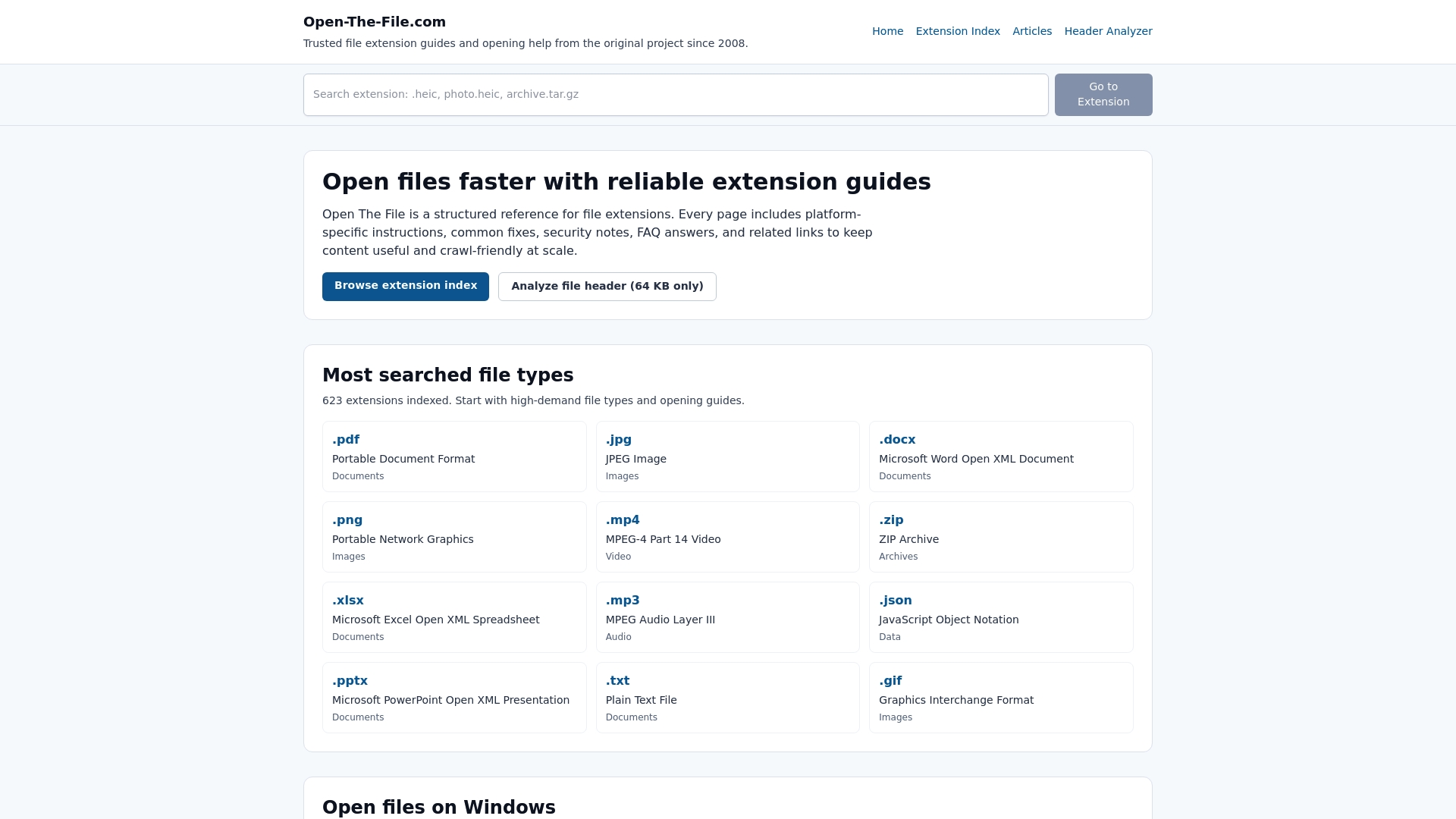
Die Plattform bietet Erweiterungsanleitungen für Tausende von Dateitypen mit plattform-spezifischen Anweisungen für Windows- und macOS-Benutzer. Jede Anleitung enthält Sicherheitsüberlegungen, häufige Probleme und empfohlene Softwareoptionen. Wenn Probleme mit der Erweiterungssichtbarkeit oder defekte Dateizuordnungen Ihren Arbeitsablauf stören, bieten diese umfassenden Ressourcen getestete Fehlerbehebungsverfahren, die Probleme schnell lösen, ohne tiefgehende technische Kenntnisse zu erfordern.
FAQ
Was sind die häufigsten Dateierweiterungskategorien und ihre typischen Verwendungen?
Dokumente wie .docx und .pdf speichern Text und formatierten Inhalt für die Textverarbeitung und universelle Anzeige. Bilder einschließlich .jpg und .png enthalten grafische Daten, die für Fotos oder transparente Grafiken optimiert sind. Audiodateien wie .mp3 und .wav enthalten Tonaufnahmen in komprimierten oder verlustfreien Formaten. Videoformate wie .mp4 kombinieren Audio mit bewegten Bildern für die Multimedia-Wiedergabe.
Wie kann ich Dateierweiterungen unter Windows und macOS anzeigen?
Unter Windows öffnen Sie den Datei-Explorer, klicken auf die Registerkarte Ansicht, wählen Anzeigen und aktivieren dann Dateinamenerweiterungen, um alle Suffixe anzuzeigen. Für macOS öffnen Sie den Finder, navigieren zu den Einstellungen, klicken auf Erweitert und aktivieren dann Alle Dateinamenerweiterungen anzeigen, um sie systemweit anzuzeigen. Beide Einstellungen bleiben über Sitzungen hinweg bestehen und gelten für alle Ordner. Die Aktivierung der Erweiterungssichtbarkeit ist der wesentliche erste Schritt bei der Fehlerbehebung von Dateitypproblemen.
Sind Dateierweiterungen zuverlässige Indikatoren für Dateiinhalte und Sicherheit?
Erweiterungen liefern erste Hinweise, können jedoch von Angreifern gefälscht werden, um wahre Dateitypen zu verbergen. Böswillige Akteure verwenden doppelte Erweiterungen, nachgestellte Leerzeichen und Unicode-Tricks, um ausführbare Dateien als harmlose Dokumente zu tarnen. Verwenden Sie Tools zur Identifizierung von Dateisignaturen und Systembefehle, um zu überprüfen, ob der Inhalt zur Erweiterung passt. Vertrauen Sie niemals allein auf den Dateinamen für Sicherheitsentscheidungen, insbesondere bei E-Mail-Anhängen oder Downloads aus unbekannten Quellen.
Welche Tools helfen, Dateien ohne Erweiterungen oder mit irreführenden Namen zu identifizieren?
Der Befehl „file“ auf macOS und Linux analysiert magische Bytes, um wahre Dateitypen unabhängig von Erweiterungen oder Dateinamen zu bestimmen. Windows-Benutzer können Hex-Editoren verwenden, um Dateisignaturen manuell zu überprüfen, oder Drittanbieter-Identifikationsprogramme verwenden. Der Befehl „mdls“ auf macOS zeigt Uniform Type Identifiers und erweiterte Metadaten an. Diese Tools erweisen sich als wesentlich, wenn beschädigte Downloads, umbenannte Dateien oder vermutete Malware mit täuschenden Erweiterungen behandelt werden.
Wie behebe ich defekte Dateizuordnungen, die Dateien mit falschen Anwendungen öffnen?
Windows-Benutzer sollten zu den Einstellungen navigieren, dann zu Apps, dann zu Standard-Apps, um Dateitypen den richtigen Programmen neu zuzuweisen. Klicken Sie mit der rechten Maustaste auf eine Datei, wählen Sie Öffnen mit, wählen Sie die gewünschte Anwendung und aktivieren Sie dann Immer diese App verwenden. macOS-Benutzer klicken mit der rechten Maustaste auf Dateien, wählen Informationen abrufen, wählen eine Anwendung unter Öffnen mit und klicken dann auf Alle ändern, um dies systemweit anzuwenden. Die Bearbeitung der Registrierung unter Windows oder das Zurücksetzen der Launch Services auf macOS bietet erweiterte Lösungen, wenn Standardmethoden fehlschlagen.
Empfohlen
- Dateierweiterungsidentifikation: Schritte für Windows & macOS | Open The File
- Wie man Dateierweiterungen unter Windows und macOS in 2026 öffnet | Open The File
- Unterschiede bei Dateiformaten erklärt: IT-Profis-Leitfaden 2026 | Open The File
- Artikel - Datei-Tipps & Anleitungen | Open The File
- Dateien für Ihren 3D-Drucker – CacheWerk