Workflow zum Öffnen von Dokumenten: nahtloser Dateizugriff

Sie doppelklicken auf ein Dokument, aber anstelle Ihres bevorzugten Editors wird ein zufälliges Programm gestartet, das Sie selten verwenden. Dieses frustrierende Szenario betrifft täglich Millionen von Windows- und macOS-Benutzern. Dateizuordnungsprobleme beeinträchtigen die Produktivität und verschwenden wertvolle Zeit bei der Suche nach der richtigen Anwendung. Dieses Handbuch bietet einen klaren, schrittweisen Arbeitsablauf zum korrekten Öffnen von Dokumenten und zur Behebung hartnäckiger Verknüpfungsprobleme auf beiden großen Betriebssystemen. So wird sichergestellt, dass Ihre Dateien immer genau dort gestartet werden, wo Sie sie benötigen.
Inhaltsverzeichnis
- Grundlegendes zu Dateizuordnungssystemen unter Windows und MacOS
- Vorbereiten Ihres Systems zum Öffnen von Dokumenten
- Ausführen des Workflows: So öffnen und reparieren Sie Dokumentdateizuordnungen
- Erfolg überprüfen und häufige Fehler beheben
- Entdecken Sie umfassende Anleitungen zur Dateierweiterung bei Open-The-File.com
Wichtige Erkenntnisse
| Punkt | Details |
|---|---|
| File Association Foundations | Windows speichert Links in der Registrierung, während macOS ausgefeilte Uniform Type Identifier zur Dateierkennung verwendet. |
| Grundlagen der Vorbereitung | Überprüfen Sie vorhandene Zuordnungen, überprüfen Sie Anwendungsinstallationen und sichern Sie die Einstellungen, bevor Sie Änderungen vornehmen. |
| Plattformspezifische Workflows | Verwenden Sie „Öffnen mit…“ unter Windows und „Informationen abrufen“ unter macOS, um Dateitypzuordnungen dauerhaft zu korrigieren. |
| Überprüfung und Fehlerbehebung | Testen Sie Änderungen sofort, starten Sie sie bei Bedarf neu und beheben Sie häufige Fehler wie die Auswahl falscher Anwendungen. |
| Laufende Wartung | Halten Sie Systeme und Anwendungen auf dem neuesten Stand, um Kompatibilitätsprobleme zu vermeiden und eine ordnungsgemäße Dateiverwaltung sicherzustellen. |
Dateizuordnungssysteme unter Windows und macOS verstehen
Bevor Sie sich mit Fehlerbehebungen befassen, müssen Sie verstehen, wie jedes Betriebssystem Dateizuordnungen verwaltet. Dieses Wissen bildet die Grundlage für eine effektive Fehlerbehebung und verhindert wiederholte Probleme.
Windows verlässt sich auf eine zentralisierte Datenbank namens Registry zum Speichern von Dateizuordnungen, die bestimmte Dateierweiterungen mit Anwendungen verknüpft. Wenn Sie auf eine .docx-Datei doppelklicken, überprüft Windows die Registrierung, um festzustellen, welches Programm sie öffnen soll. Die Registrierung verwendet Verben, um Aktionen wie „Öffnen“, „Bearbeiten“ oder „Drucken“ zu definieren, was Ihnen mehrere Interaktionsmöglichkeiten bietet. Registrierungsschlüsselpfade wie HKLM\Software\Classes enthalten diese kritischen Zuordnungen und machen sie für alle Benutzer auf dem Computer zugänglich.
macOS verfolgt einen anderen Ansatz mit Uniform Type Identifiers (UTIs), die über einfache Dateinamenerweiterungen hinausgehen. UTIs verwenden hierarchische Reverse-DNS-Benennung und unterstützen Mehrfachvererbung, sodass das System Dateien anhand von Inhaltssignaturen und nicht nur anhand ihrer Erweiterung erkennen kann. Dieses hochentwickelte System lässt sich nahtlos in Spotlight integrieren und bietet leistungsstarke Kategorisierungs- und Suchfunktionen. Das klassische Mac OS verwendete früher Ersteller- und Typcodes, aber das moderne macOS hat sich für eine flexiblere Dateiverwaltung zu UTIs weiterentwickelt.
Zu den wichtigsten Unterschieden zwischen den Plattformen gehören:
- Windows konzentriert sich auf erweiterungsbasierte Zuordnungen, die an einem einzigen Registrierungsort gespeichert werden
- macOS verwendet inhaltsbewusste UTIs, die Dateien auch ohne Erweiterungen identifizieren können
- Linux-Umgebungen basieren typischerweise auf MIME-Typzuordnungen und bieten einen weiteren Ansatz
- Beide Systeme ermöglichen eine Anpassung auf Benutzerebene, um Standardverhalten zu überschreiben
Das Erkunden der Dateierweiterungshandbücher hilft Ihnen, die spezifischen Anforderungen für verschiedene Dokumenttypen auf verschiedenen Plattformen zu verstehen.
Vorbereiten Ihres Systems zum Öffnen von Dokumenten
Die richtige Vorbereitung verhindert die meisten Kopfschmerzen beim Öffnen von Dateien. Wenn Sie sich ein paar Minuten Zeit nehmen, um Informationen zu sammeln und Ihr Setup zu überprüfen, ersparen Sie sich später stundenlange Frustration.
Identifizieren Sie zunächst, welche Dateitypen Sie öffnen müssen und welche Anwendungen damit umgehen sollen.Überprüfen Sie die Registrierungsschlüssel und NTUSER.DAT unter Windows auf benutzerspezifische Zuordnungen, die von den Systemstandards abweichen können. Verwenden Sie unter macOS „Get Info“ im Finder, um die UTI und die aktuell zugehörige Anwendung für jede Datei anzuzeigen. Hier erfahren Sie genau, wie Ihr System die einzelnen Dokumenttypen derzeit erkennt.
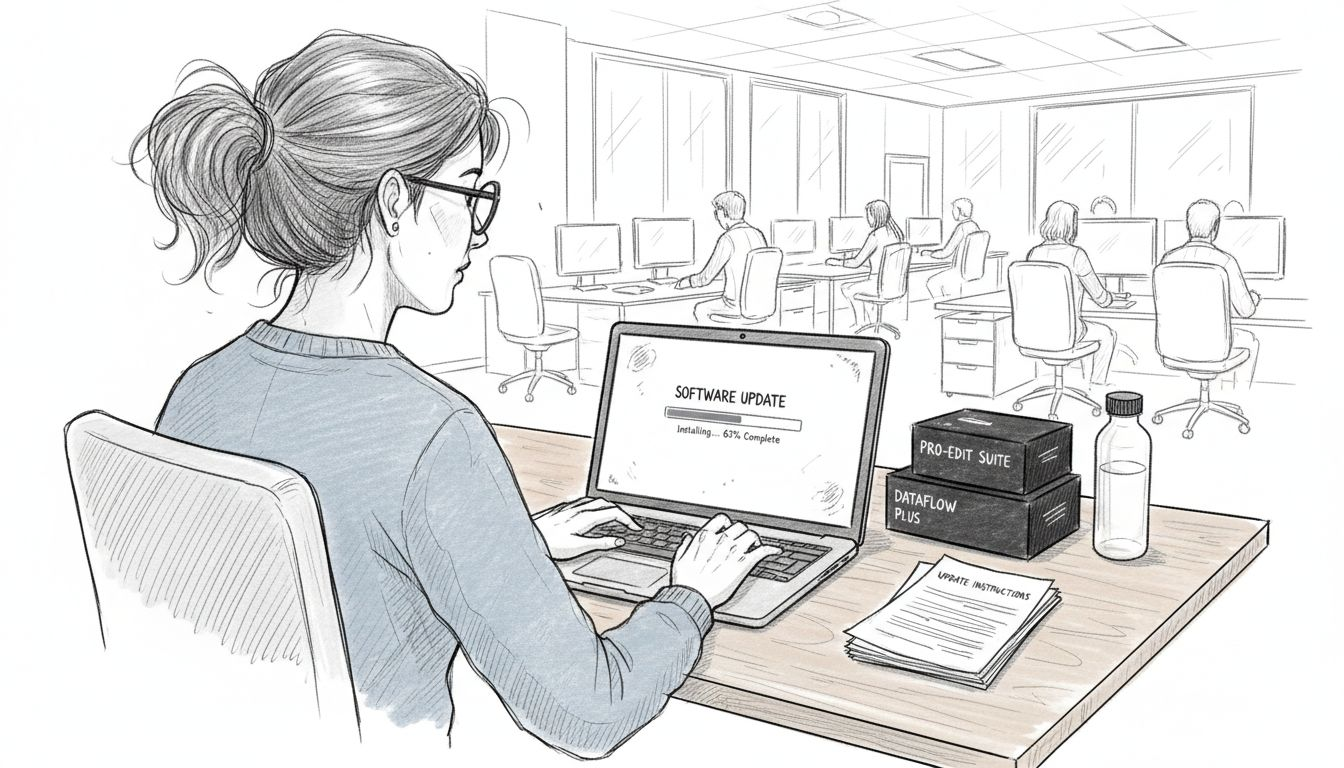
Stellen Sie sicher, dass Sie die erforderlichen Anwendungen installiert haben und diese die neuesten Versionen ausführen. Veraltete Software verursacht häufig Kompatibilitätsprobleme, die sich als Zuordnungsprobleme tarnen. Suchen Sie mit dem integrierten Updater jeder Anwendung nach Updates oder besuchen Sie direkt die Website des Entwicklers.
Stellen Sie sicher, dass heruntergeladene Dateien nicht blockiert oder beschädigt sind, bevor Sie versuchen, sie zu öffnen. Windows markiert Dateien aus dem Internet mit speziellen Attributen, die die Ausführung verhindern können. Klicken Sie mit der rechten Maustaste auf die Datei, wählen Sie „Eigenschaften“ und suchen Sie nach der Schaltfläche „Entsperren“, falls vorhanden. Überprüfen Sie unter macOS die Dateiberechtigungen, um sicherzustellen, dass Sie Lesezugriff haben.
Erstellen Sie Systemwiederherstellungspunkte oder Backups, bevor Sie wesentliche Zuordnungsänderungen vornehmen:
- Windows-Benutzer können Wiederherstellungspunkte über die Systemeigenschaften erstellen
- MacOS-Benutzer sollten überprüfen, ob Time Machine-Backups aktuell sind
- Dokumentieren Sie bestehende Zusammenhänge, indem Sie Screenshots der aktuellen Einstellungen erstellen
- Beachten Sie, welche Anwendungen derzeit jeden Dateityp verarbeiten, den Sie ändern möchten
Profi-Tipp: Führen Sie eine einfache Textdatei, in der Ihre bevorzugten Anwendungen für gängige Dokumenttypen aufgeführt sind. Diese Referenz ermöglicht eine schnelle Wiederherstellung, wenn Zuordnungsänderungen fehlschlagen oder Ihre Einstellungen nach Systemaktualisierungen zurückgesetzt werden.
Für spezielle Formate wie die BOO-Dateierweiterung recherchieren Sie die richtige Anwendung, bevor Sie Änderungen vornehmen, um die Entstehung neuer Probleme zu vermeiden.
Ausführen des Workflows: So öffnen und korrigieren Sie Dokumentdateizuordnungen
Jetzt sind Sie bereit, die eigentlichen Korrekturen zu implementieren. Befolgen Sie diese plattformspezifischen Schritte sorgfältig, um dauerhafte, zuverlässige Dateizuordnungen einzurichten.
Unter Windows ist der Vorgang unkompliziert:
- Klicken Sie mit der rechten Maustaste auf die Dokumentdatei, die falsch geöffnet wird
- Wählen Sie „Öffnen mit…“ aus dem Kontextmenü
- Wählen Sie das richtige Programm aus der Liste oder klicken Sie auf „Weitere Apps“, um zusätzliche Optionen zu finden
- Aktivieren Sie das Kästchen „Immer diese App verwenden“, um die Verknüpfung dauerhaft zu machen
- Klicken Sie auf OK, um die Änderung sofort zu übernehmen
Zur erweiterten Fehlerbehebung können Sie Zuordnungen direkt in der Registrierung unter HKLM\Software\Classes anzeigen und bearbeiten. Navigieren Sie zum Schlüssel der Erweiterung und überprüfen Sie, ob der Standardwert auf die richtige ProgID verweist. Diese Methode erfordert Administratorzugriff und sorgfältige Aufmerksamkeit, um eine Beeinträchtigung der Systemfunktionalität zu vermeiden.
Unter macOS unterscheidet sich der Workflow geringfügig:
- Wählen Sie die Dokumentdatei im Finder aus
- Wählen Sie Datei > Informationen abrufen aus der Menüleiste oder drücken Sie Befehl+I
- Erweitern Sie den Abschnitt „Öffnen mit“
- Wählen Sie im Dropdown-Menü Ihre gewünschte Anwendung aus
- Klicken Sie auf „Alle ändern“, um die Zuordnung global für alle Dateien dieses Typs zu aktualisieren
- Bestätigen Sie die Änderung, wenn Sie dazu aufgefordert werden
Starten Sie Ihren Computer neu, nachdem Sie wesentliche Zuordnungsänderungen vorgenommen haben. Dadurch werden die Systemcaches aktualisiert und sichergestellt, dass die neuen Zuordnungen in allen Anwendungen wirksam werden. Einige Änderungen funktionieren möglicherweise sofort, andere erfordern jedoch einen vollständigen Neustart, um ordnungsgemäß registriert zu werden.
Wenn die Probleme weiterhin bestehen, nachdem Sie diese Schritte ausgeführt haben, können Softwareaktualisierungen oder Systemfehler tiefere Probleme verursacht haben. Versuchen Sie, die entsprechende Anwendung zu deinstallieren und erneut zu installieren, um fehlerhafte Verknüpfungen von Grund auf zu reparieren.Diese nukleare Option ist oft dort erfolgreich, wo kleinere Anpassungen scheitern.
| Plattform | Primäre Methode | Erweiterte Option | Schlüsselwerkzeug |
|---|---|---|---|
| Windows | Rechtsklick > „Öffnen mit…“ | Registrierungseditor (regedit) | HKLM\Software\Klassenschlüssel |
| macOS | Finder > Informationen abrufen > „Alle ändern“ | Terminalbefehle (Duti) | Launch Services-Datenbank |
| Beide | Anwendung neu installieren | Benutzereinstellungen zurücksetzen | Systemwiederherstellung/Time Machine |
Profi-Tipp: Erstellen Sie ein Testdokument für jeden Dateityp, nachdem Sie Zuordnungsänderungen vorgenommen haben. Bewahren Sie diese Testdateien in einem speziellen Ordner auf, damit Sie schnell überprüfen können, ob Ihre Zuordnungen nach Systemaktualisierungen oder Softwareinstallationen korrekt bleiben.
Überprüfen Sie für Skriptsprachen bestimmte Handbücher wie TR-Dateien, SH-Dateien und PL-Dateien, um ordnungsgemäße Editorzuordnungen sicherzustellen.
Erfolg überprüfen und häufige Fehler beheben
Das Ändern der Einstellungen bringt nichts, wenn sich die Dateien immer noch schlecht verhalten. Durch gründliche Tests wird bestätigt, dass Ihr Workflow das Problem tatsächlich gelöst hat.
Testen Sie das Öffnen von Dateien unmittelbar nach dem Anwenden von Zuordnungsänderungen. Doppelklicken Sie auf mehrere Dokumente desselben Typs, um die Konsistenz zu überprüfen. Wenn Dateien immer noch in falschen Anwendungen gestartet werden, überprüfen Sie Ihre Zuordnungseinstellungen erneut und wiederholen Sie die Workflow-Schritte. Achten Sie genau darauf, ob Sie das richtige Programm ausgewählt und die Option „Permanente Verknüpfung“ aktiviert haben.
Zu den häufigsten Fehlern gehören:
- Auswählen ähnlicher, aber falscher Anwendungen aus der Liste „Öffnen mit“
- Sie haben vergessen, „Immer verwenden“ anzukreuzen oder auf „Alle ändern“ zu klicken, um dauerhafte Änderungen vorzunehmen
- Kein Neustart nach dem Korrigieren von Zuordnungen zur Aktualisierung der Systemerkennung
- Arbeiten mit beschädigten Downloads, die unabhängig von den Zuordnungseinstellungen fehlschlagen
- Änderungen ohne Administratorrechte vornehmen, die systemweite Updates verhindern
Unter macOS können träge Kontextmenüs auf eine überfüllte Launch Services-Datenbank hinweisen. Bereinigen Sie redundante Einträge mithilfe von Terminalbefehlen oder Dienstprogrammen von Drittanbietern, um eine schnelle Leistung wiederherzustellen. Diese Wartung verhindert Unterbrechungen des Arbeitsablaufs und sorgt dafür, dass Zuordnungsänderungen schneller reagieren.
Bewahren Sie Sicherungen oder Dokumentation der Standardeinstellungen auf, bevor Sie Änderungen vornehmen. Wenn neue Zuordnungen unerwartete Probleme verursachen, können Sie schnell zu bekanntermaßen guten Konfigurationen zurückkehren. Machen Sie vor Änderungen einen Screenshot Ihrer aktuellen Menüs „Informationen abrufen“ oder „Öffnen mit“, um diese Referenz beizubehalten.
Aktualisieren Sie regelmäßig Ihr Betriebssystem und Ihre Anwendungen, um Kompatibilitätsprobleme zu minimieren. Entwickler beheben häufig Fehler, die sich auf Dateizuordnungen auswirken, und wenn Sie auf dem neuesten Stand bleiben, werden viele Probleme vermieden, bevor sie auftreten. Aktivieren Sie nach Möglichkeit automatische Updates, um den Wartungsaufwand zu reduzieren.
Wenn Sie auf anhaltende Probleme mit gängigen Formaten stoßen, konsultieren Sie spezielle Ressourcen wie den TXT-Dateierweiterungsleitfaden, um Hinweise zur formatspezifischen Fehlerbehebung zu erhalten.
Entdecken Sie umfassende Anleitungen zur Dateierweiterung bei Open-The-File.com
Da Sie nun die Dateizuordnungs-Workflows beherrschen, erweitern Sie Ihr Wissen mit vertrauenswürdigen Ressourcen, die für Computerbenutzer und IT-Experten entwickelt wurden. Besuchen Sie Open-The-File.com für detaillierte Informationen zu Tausenden von Dateierweiterungen auf Windows- und macOS-Plattformen. Mit dem Dateierweiterungsindex können Sie schnell bestimmte Leitfäden für Dokumentdateitypen finden, wenn Sie auf unbekannte Formate stoßen.
Profitieren Sie von Expertenratschlägen und Best Practices zur Fehlerbehebung, die über grundlegende Verbandsbehebungen hinausgehen. Greifen Sie auf Erweiterungshandbücher für über 750 Dateitypen zu, um Formatspezifikationen, Sicherheitsüberlegungen und Plattformkompatibilitätsprobleme zu verstehen. Optimieren Sie Ihren Arbeitsablauf mit umfassenden Ressourcen, die Benutzern seit 2008 bei der Lösung von Dateizugriffsproblemen geholfen haben.
FAQ
Was führt dazu, dass Dateien mit dem falschen Programm geöffnet werden?
Softwareaktualisierungen, Installationen oder Systemfehler können die Verknüpfungen zwischen Dateitypen und den ihnen zugewiesenen Anwendungen unterbrechen.Wenn Sie neue Software installieren, kann es sein, dass diese ungefragt aggressiv Dateizuordnungen beansprucht und Ihre Präferenzen außer Kraft setzt. Durch unsachgemäßes Entfernen von Anwendungen können verwaiste Verknüpfungen entstehen, die auf Programme verweisen, die nicht mehr auf Ihrem System vorhanden sind.
Wie setze ich Dateizuordnungen unter Windows zurück?
Klicken Sie mit der rechten Maustaste auf die problematische Datei, wählen Sie „Öffnen mit…“, wählen Sie das richtige Programm aus und aktivieren Sie „Immer diese App zum Öffnen von Dateien verwenden“, bevor Sie auf „OK“ klicken. Dadurch wird eine dauerhafte Zuordnung für diesen Dateityp erstellt. Fortgeschrittene Benutzer können Registrierungsschlüssel unter HKLM\Software\Classes für gründlichere Zurücksetzungen bearbeiten. Dies erfordert jedoch Administratorzugriff und sorgfältige Aufmerksamkeit, um Systemschäden zu vermeiden.
Wie kann ich die Standard-App für einen Dateityp unter macOS ändern?
Wählen Sie die Datei im Finder aus, wählen Sie „Datei“ > „Informationen abrufen“ oder drücken Sie Befehl+I und erweitern Sie dann den Abschnitt „Öffnen mit“. Wählen Sie Ihre bevorzugte Anwendung aus dem Dropdown-Menü aus und klicken Sie auf „Alle ändern“, um die Zuordnung global anzuwenden. macOS fordert Sie auf, zu bestätigen, dass diese Änderung für alle Dateien dieses Typs gilt, nicht nur für das ausgewählte Dokument.
Warum bleiben meine Zuordnungsänderungen nach dem Neustart nicht erhalten?
Unvollständige Berechtigungseinstellungen oder konkurrierende Anwendungen können Ihre Änderungen beim Start überschreiben. Stellen Sie sicher, dass Sie über Administratorrechte verfügen, wenn Sie systemweite Zuordnungsänderungen vornehmen. Einige Anwendungen umfassen Startprozesse, die ihre Dateitypansprüche erneut geltend machen, sodass Sie diese Funktionen in den Einstellungen der Anwendung deaktivieren müssen. Suchen Sie nach kürzlich installierter Software, die möglicherweise Störungen verursacht.
Kann ich die Standarddateizuordnungen wiederherstellen, nachdem ich Änderungen vorgenommen habe?
Ja, beide Plattformen bieten Wiederherstellungsoptionen. Windows-Benutzer können Systemwiederherstellungspunkte erstellen, bevor sie Änderungen vornehmen, und bei Bedarf ein Rollback durchführen. macOS-Benutzer mit Time Machine-Backups können die Launch Services-Einstellungen von früheren Daten wiederherstellen. Alternativ werden bei der Neuinstallation der ursprünglichen Standardanwendung häufig automatisch die beabsichtigten Zuordnungen wiederhergestellt.