Optimieren Sie Ihren Workflow zum Öffnen von PDF-Dateien im Jahr 2026

Das Öffnen der meisten PDF-Dateien sollte schnell und vorhersehbar sein. Dennoch verschwenden viele Benutzer ihre Zeit mit aufgeblähter Software, langsamen Ladegeschwindigkeiten und einer umständlichen Navigation, die ihre Produktivität beeinträchtigt. Ganz gleich, ob Sie Verträge verwalten, Berichte prüfen oder Recherchen organisieren: Ineffiziente PDF-Workflows verschwenden jeden Tag wertvolle Zeit. Dieser Leitfaden bietet bewährte Strategien und von Experten empfohlene Tools, um das Öffnen und Verwalten von PDFs unter Windows, macOS und Linux erheblich zu beschleunigen. Sie werden leichte native Viewer, wichtige Tastaturkürzel und fortschrittliche Optimierungstechniken entdecken, die frustrierende PDF-Aufgaben in nahtlose, effiziente Arbeitsabläufe verwandeln.
Inhaltsverzeichnis
- Vorbereiten Ihrer Umgebung für effiziente PDF-Workflows
- Schritt-für-Schritt-Workflow zum schnellen Öffnen und Navigieren in PDFs
- Umgang mit Sonderfällen: Verschlüsselte, beschädigte und große PDFs
- Optimierung Ihrer PDF-Dateien und erweiterte Workflow-Tipps
- Entdecken Sie weitere Anleitungen und Tools zur Dateierweiterung
- Häufig gestellte Fragen zum Öffnen von PDF-Workflows
Wichtige Erkenntnisse
| Punkt | Details |
|---|---|
| Native Zuschauer gewinnen | Leichte native PDF-Viewer wie SumatraPDF, Preview und Zathura bieten die schnellsten Öffnungszeiten und den niedrigsten Speicherverbrauch. |
| Tastaturkürzel sparen Zeit | Das Beherrschen von Strg+O, Strg+F und den Seitennavigationstasten beschleunigt Ihren PDF-Workflow erheblich. |
| Behandeln Sie problematische Dateien intelligent | Passwortgeschützte, beschädigte oder übergroße PDFs erfordern spezielle Tools und Techniken, um Abstürze und Verzögerungen zu vermeiden. |
| Linearisierung beschleunigt das Laden | Durch die Optimierung von PDFs mit Linearisierung können die Ladezeiten auf langsameren Speichergeräten um 33–68 % verkürzt werden. |
| Werkzeuge strategisch auswählen | Open-Source-Tools bieten Geschwindigkeit und Flexibilität, während proprietäre Optionen erweiterte Funktionen für spezielle Anforderungen bieten. |
Vorbereiten Ihrer Umgebung für effiziente PDF-Workflows
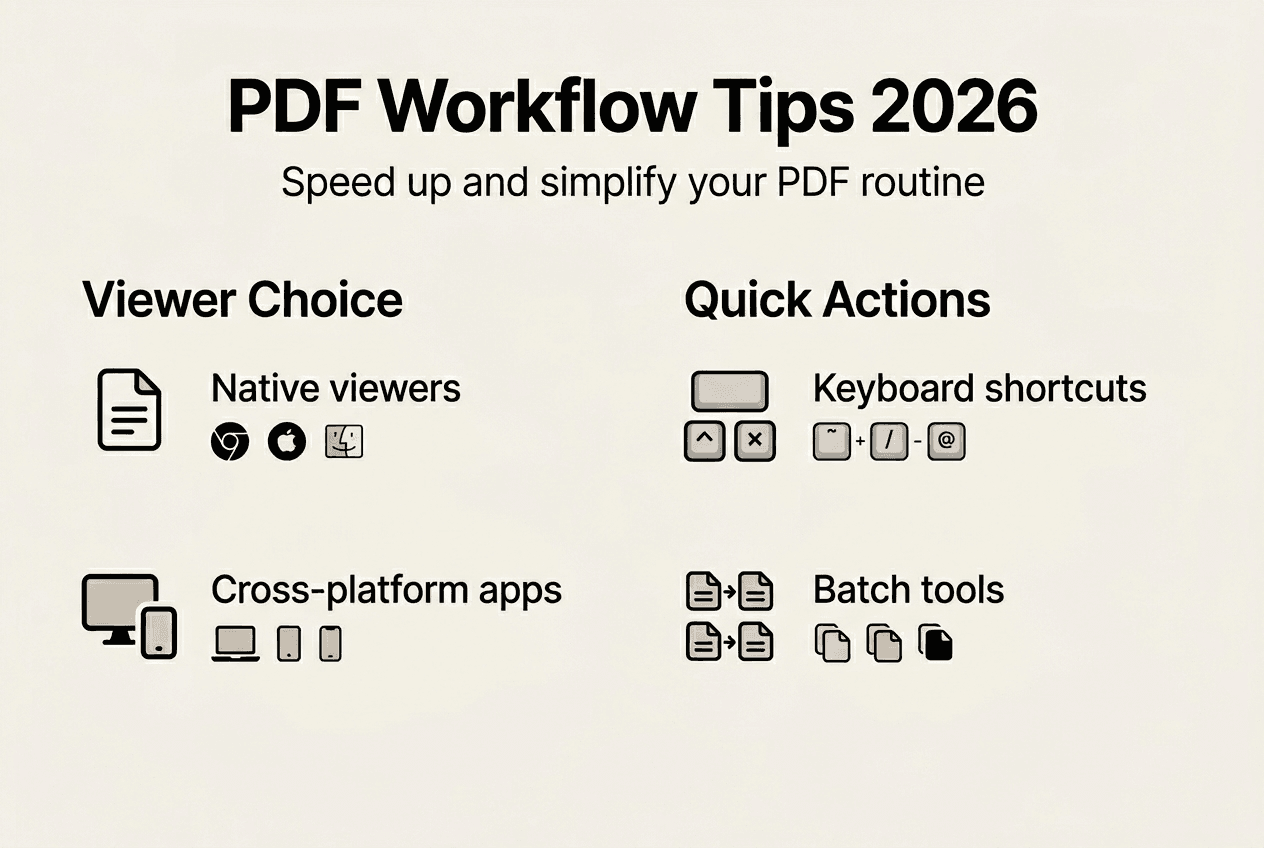
Ihre Wahl des PDF-Viewers bestimmt im Wesentlichen die Arbeitsgeschwindigkeit. Native PDF-Öffnungsworkflows priorisieren leichte Betrachter: SumatraPDF für Windows öffnet Dateien in nur 62 ms mit nur 12 MB RAM, macOS Preview schafft 83 ms mit 24 MB, während Linux-Optionen wie Zathura und Evince Öffnungszeiten von 49–98 ms mit 9–31 MB Speicherbedarf liefern. Diese nativen Tools übertreffen aufgeblähte Alternativen um Größenordnungen.
Für Benutzer, die auf mehreren Betriebssystemen arbeiten, sorgen plattformübergreifende Open-Source-Viewer wie PDFgear oder Xodo für Konsistenz ohne plattformspezifische Lernkurven. Diese Tools eliminieren den reibungslosen Wechsel zwischen verschiedenen Schnittstellen und Tastaturkürzeln, wenn Sie zwischen Geräten wechseln. Der Kompromiss ist ein etwas höherer Ressourcenverbrauch im Vergleich zu plattformnativen Optionen, aber das einheitliche Erlebnis rechtfertigt diese Kosten oft.
Wenn Sie Ihren bevorzugten Viewer als Standardanwendung festlegen, entfällt der ständige „Öffnen mit“-Dialog, der bei jeder Datei Sekunden verschwendet. Klicken Sie unter Windows mit der rechten Maustaste auf eine beliebige PDF-Datei, wählen Sie „Eigenschaften“ und dann „Ändern“ neben „Öffnet mit“. macOS-Benutzer können mit der rechten Maustaste klicken, „Informationen abrufen“ wählen, „Öffnen mit“ erweitern, ihren Viewer auswählen und auf „Alle ändern“ klicken. Linux-Desktopumgebungen verwalten die Standardeinstellungen normalerweise über die Systemeinstellungen unter „Standardanwendungen“.
Tastaturkürzel verwandeln PDF-Workflows von klicklastig in blitzschnell. Jeder Viewer unterstützt die wichtigsten Verknüpfungen, aber die Anpassung ermöglicht echte Effizienz. Verbringen Sie 15 Minuten damit, Ihre häufigsten Aktionen praktischen Tastenkombinationen zuzuordnen. Erwägen Sie die Erstellung von Verknüpfungen zum Öffnen aktueller Dateien, zum Springen zu bestimmten Seitenzahlen oder zum Umschalten des Lesemodus.
Profi-Tipp: Erstellen Sie einen Workflow zum Öffnen von Dokumenten mit nahtlosem Dateizugriff, indem Sie häufig aufgerufene PDFs in einem speziellen Ordner organisieren und Ihren Viewer so konfigurieren, dass er sich zuletzt geöffnete Dateien merkt. Dadurch wird die Navigationszeit um 70 % verkürzt.
Die richtige Grundlage beschleunigt jede weitere PDF-Interaktion.Investieren Sie jetzt Zeit in die Konfiguration Ihrer Umgebung und Sie werden diese Investition innerhalb weniger Tage durch die kumulierte Zeitersparnis amortisieren. Durchsuchen Sie weitere Optimierungsstrategien in unserer umfassenden Sammlung „Dateitipps und Anleitungen“.
Schritt-für-Schritt-Workflow zum schnellen Öffnen und Navigieren in PDFs
Effiziente PDF-Interaktion beginnt, bevor Sie überhaupt Ihre Maus berühren. Starten Sie zuerst Ihren PDF-Viewer und rufen Sie dann mit Strg+O sofort den Öffnungsdialog auf. Durch diesen Ansatz bleiben Ihre Hände auf der Tastatur und der langsamere Rechtsklick- oder Doppelklick-Workflow entfällt. Ihr Viewer wird schneller geladen, wenn er direkt geöffnet wird, anstatt durch die Dateizuordnung ausgelöst zu werden, insbesondere bei großen Dokumenten.
Sobald Ihr PDF geladen ist, trennt die Navigationsgeschwindigkeit effiziente Benutzer von frustrierten. Mit der Leertaste blättern Sie jeweils um einen Bildschirm weiter, ideal für Leseabläufe, während „Bild ab“ genau eine Seite verschiebt, ideal zum Überprüfen strukturierter Dokumente. Umschalt+Leertaste und Bild-auf kehren diese Bewegungen um. Für präzise Sprünge öffnet Strg+G in den meisten Viewern den Gehe-zu-Seite-Dialog, in dem Sie direkt eine Seitenzahl eingeben können.

Tastaturkürzel beschleunigen Arbeitsabläufe: Strg+F aktiviert die sofortige Textsuche und hebt jede Instanz Ihrer Suchanfrage auf Hunderten von Seiten in Millisekunden hervor. Strg+Pos1 und Strg+Ende springen zum Anfang und Ende des Dokuments. Strg+Plus und Strg+Minus passen die Zoomstufen an, ohne Menüs zu berühren. Diese universellen Verknüpfungen funktionieren in fast allen PDF-Viewern und machen sie zu sofort übertragbaren Fähigkeiten.
Power-User, die mit technischer Dokumentation oder wissenschaftlichen Arbeiten arbeiten, profitieren enorm von vim-ähnlichen Tastenkombinationen, die in SumatraPDF und Zathura verfügbar sind. Drücken Sie j und k, um nach unten und oben zu navigieren, gg, um zur ersten Seite zu springen, G für die letzte Seite und /, um zu suchen. Diese Einzeltastenbefehle machen Zusatztasten überflüssig und reduzieren so die Handbewegung und Ermüdung bei längeren Lesesitzungen erheblich.
Lesezeichen und die Navigation im Inhaltsverzeichnis verdienen besondere Aufmerksamkeit. Drücken Sie F6 oder Strg+Umschalt+O, um die Seitenleiste mit der Dokumentstruktur umzuschalten. Klicken Sie auf eine beliebige Überschrift, um sofort zu diesem Abschnitt zu springen. Erstellen Sie für PDFs, auf die Sie wiederholt verweisen, benutzerdefinierte Lesezeichen auf wichtigen Seiten, indem Sie die Lesezeichenverknüpfung in Ihrem Viewer verwenden und so einen personalisierten Schnellzugriffsindex erstellen.
Profi-Tipp: Konfigurieren Sie Ihren Viewer so, dass PDFs automatisch auf der zuletzt gelesenen Seite geöffnet werden, sodass Sie sich nicht mehr merken müssen, wo Sie bei Dokumentenüberprüfungen in mehreren Sitzungen aufgehört haben. Diese einzige Einstellung spart täglich Minuten für alle, die mit umfangreichen technischen Handbüchern oder Forschungsarbeiten arbeiten. Entdecken Sie effizientere Techniken in unserem Workflow zum Öffnen von Dokumenten – Leitfaden für nahtlosen Dateizugriff.
Umgang mit Sonderfällen: verschlüsselte, beschädigte und große PDFs
Passwortgeschützte PDFs führen zu Arbeitsabläufen, die viele Benutzer überraschen. Passwortgeschützte PDFs erfordern die Eingabe eines Passworts und einige Viewer stürzen ab, wenn sie unerwartet auf verschlüsselte Dateien stoßen. Testen Sie Ihren bevorzugten Viewer mit verschlüsselten Beispiel-PDFs, bevor Sie ihn für wichtige passwortgeschützte Dokumente verwenden. SumatraPDF und Preview verarbeiten Passwort-Eingabeaufforderungen reibungslos, während einige leichtgewichtige Viewer einfach stillschweigend scheitern.
Wenn Sie regelmäßig mit passwortgeschützten Dateien arbeiten, sollten Sie spezielle Passwort-Manager in Betracht ziehen, die PDF-Passwörter automatisch ausfüllen. Dadurch werden Tippfehler vermieden und der Zugriff auf häufig referenzierte sichere Dokumente beschleunigt. Für PDFs, deren Eigentümer und Kontrolle Sie sind, führt das Entfernen des Passwortschutzes zu einer völligen Optimierung der Arbeitsabläufe. Tun Sie dies jedoch natürlich nur, wenn die Sicherheitsanforderungen dies zulassen.
Beschädigte PDFs stellen eine ganz andere Herausforderung dar. Zu den Symptomen gehören teilweises Rendern, fehlende Seiten, verstümmelter Text oder ein völliger Fehler beim Öffnen. Bevor Sie von einer Beschädigung ausgehen, versuchen Sie, die Datei in einem alternativen Viewer zu öffnen, da Rendering-Engines fehlerhafte PDFs anders behandeln.Wenn mehrere Viewer ausfallen, wenden Sie sich an Reparaturprogramme.
Das qpdf-Befehlszeilentool eignet sich hervorragend zur Reparatur von Strukturschäden:
- Installieren Sie qpdf von Ihrem Paketmanager oder laden Sie es von qpdf.sourceforge.io herunter
- Führen Sie qpdf --check beschädigt.pdf aus, um Probleme zu diagnostizieren
- Führen Sie qpdf beschädigt.pdf repariert.pdf aus, um eine automatische Reparatur zu versuchen
- Bei schwerwiegender Beschädigung versuchen Sie es mit qpdf --suppress-recovery beschädigt.pdf behoben.pdf
Es gibt Online-Reparaturdienste von Drittanbietern, die jedoch Risiken für die Privatsphäre bergen. Laden Sie niemals vertrauliche Dokumente auf unbekannte Webdienste hoch. Investieren Sie bei sensiblen Dateien in lokale Reparaturtools oder wenden Sie sich an IT-Sicherheitsexperten.
Sichern Sie immer wichtige PDFs, bevor Sie Reparaturen durchführen, um Datenverlust zu vermeiden
Große PDFs belasten die Systemressourcen und stellen die Effizienz des Betrachters auf die Probe. Ein 500-seitiges technisches Handbuch mit eingebetteten Bildern kann in aufgeblähten Viewern Gigabyte RAM verbrauchen und zu Systemverlangsamungen oder Abstürzen führen. Hier glänzen leichte native Zuschauer. SumatraPDF und Zathura laden nur sichtbare Seiten in den Speicher und halten so den Ressourcenverbrauch unabhängig von der Dokumentgröße minimal. Die Vorschau auf macOS verwendet ähnliche Lazy-Loading-Techniken.
Bei wirklich umfangreichen PDFs mit mehr als 1.000 Seiten sollten Sie erwägen, sie mithilfe von PDFtk oder ähnlichen Tools in kleinere logische Abschnitte aufzuteilen. Dieser Ansatz beschleunigt sowohl das Öffnen als auch die Navigation und verringert gleichzeitig das Risiko von Viewer-Abstürzen. Speichern Sie verwandte Abschnitte in einem speziellen Ordner, um einen einfachen Zugriff zu ermöglichen. Erfahren Sie mehr über die effektive Verwaltung verschiedener Dateitypen in unserem .pkpass-Dateierweiterungsleitfaden.
Optimierung Ihrer PDF-Dateien und erweiterte Workflow-Tipps
Die Linearisierung verändert die Art und Weise, wie PDFs geladen werden, insbesondere auf langsameren Speichergeräten. Die Linearisierung, auch schnelle Webansicht genannt, strukturiert PDF-Daten neu, sodass die erste Seite sofort geladen wird, während nachfolgende Seiten im Hintergrund gestreamt werden. Linearisieren Sie PDFs, um das Laden auf mechanischen Festplatten oder Netzwerkspeichern um 33–68 % zu beschleunigen. Das qpdf-Tool handhabt diese Optimierung wunderbar.
Optimieren Sie jedes PDF mit diesem Befehl: qpdf --linearize input.pdf Output.pdf. Der Prozess ordnet interne Strukturen neu, ohne den sichtbaren Inhalt oder die Qualität zu verändern. Für Batch-Vorgänge über mehrere Dateien hinweg packen Sie den Befehl in ein einfaches Shell-Skript ein. Linearisierte PDFs schneiden auch besser ab, wenn sie über Webserver geteilt werden, da die Empfänger mit dem Lesen beginnen können, bevor der gesamte Download abgeschlossen ist.
Befehlszeilentools schalten leistungsstarke Stapelverarbeitungsfunktionen frei, die über grafische Schnittstellen nicht möglich sind. PDFtk führt Hunderte von PDFs mit einzelnen Befehlen zusammen, teilt sie auf, dreht sie und bearbeitet sie. Verarbeiten Sie ein ganzes Verzeichnis gescannter Dokumente und wenden Sie in Sekundenschnelle konsistente Transformationen an. Kombinieren Sie dies mit Shell-Scripting für automatisierte Workflows, die nach Zeitplänen oder Auslösern ausgeführt werden.
Die Wahl zwischen Open-Source- und proprietären PDF-Viewern hängt von Ihren spezifischen Anforderungen ab. Die folgende Tabelle vergleicht Schlüsselfaktoren:
| Faktor | Open-Source-Zuschauer | Proprietäre Zuschauer |
|---|---|---|
| Öffnungsgeschwindigkeit | Ausgezeichnet, 49–98 ms typisch | Langsamer, 200–500 ms üblich |
| Speichernutzung | Minimal, 9-31 MB Durchschnitt | Schwer, 100–400 MB typisch |
| Erweiterte Funktionen | Eingeschränkte OCR, einfache Anmerkung | Vollständige OCR, Zusammenarbeit, Formulare |
| Kosten | Kostenlos, keine Abonnements | Abonnements für 15–30 $/Monat |
| Anpassung | Umfangreich, Quelle verfügbar | Beschränkt auf integrierte Optionen |
| Plattformunterstützung | Plattformübergreifend, Linux inklusive | Oft nur Windows/Mac |
Open-Source-Tools wie SumatraPDF, Zathura und Evince bieten unschlagbare Geschwindigkeit und Effizienz beim Lesen, Navigieren und einfachen Kommentieren. Sie respektieren Ihre Systemressourcen und Ihre Privatsphäre.Proprietäre Optionen wie Adobe Acrobat rechtfertigen ihre Kosten, wenn Sie erweiterte Funktionen wie optische Zeichenerkennung, digitale Signaturen oder Zusammenarbeit in Echtzeit benötigen.
Viele Fachleute verfolgen einen hybriden Ansatz: leichte Open-Source-Viewer für das tägliche Lesen und Navigieren, mit proprietären Tools, die für spezielle Bearbeitungsaufgaben reserviert sind. Diese Strategie maximiert die Effizienz und behält gleichzeitig den Zugriff auf erweiterte Funktionen bei Bedarf bei.
Temporäre und zwischengespeicherte PDF-Dateien sammeln sich mit der Zeit an, überladen Ihr System und verlangsamen möglicherweise die Leistung des Betrachters. Die meisten Betrachter speichern kürzlich geöffnete Dateien im Cache, um das erneute Öffnen zu beschleunigen. Diese Caches wachsen jedoch ohne manuelle Wartung auf unbestimmte Zeit. Überprüfen Sie die Einstellungen Ihres Betrachters hinsichtlich Cache-Speicherort und Größenbeschränkungen. Legen Sie angemessene Höchstwerte fest oder planen Sie monatliche Aufräumarbeiten.
Profi-Tipp: Erstellen Sie einen eigenen Ordner „Arbeits-PDFs“ für aktive Projekte, getrennt von Ihrem Archivspeicher. Konfigurieren Sie Ihren Viewer so, dass er standardmäßig diesen Speicherort anzeigt, um die Navigationszeit zu verkürzen und Ihre wichtigsten Dokumente sofort zugänglich zu halten. Wenn Projekte abgeschlossen sind, verschieben Sie fertige PDFs in organisierte Archivordner und sorgen so für eine schlanke, schnelle Arbeitsumgebung. Entdecken Sie weitere Dateiverwaltungsstrategien in unserem Dateiformat-Unterschiede erklärt es Profis-Leitfaden 2026.
Entdecken Sie weitere Anleitungen und Tools zur Dateierweiterung
Die Beherrschung von PDF-Workflows ist nur eine Dimension effizienter Dateiverwaltung. Open-The-File.com bietet ein umfangreiches Verzeichnis mit Tausenden von Dateierweiterungen, jede mit detaillierten Anweisungen zum Öffnen, Tipps zur Fehlerbehebung und Sicherheitsaspekten. Egal, ob Sie auf unbekannte proprietäre Formate stoßen oder Anleitung zu neuen Dateitypen benötigen, unsere umfassenden Leitfäden bieten praktische Lösungen.
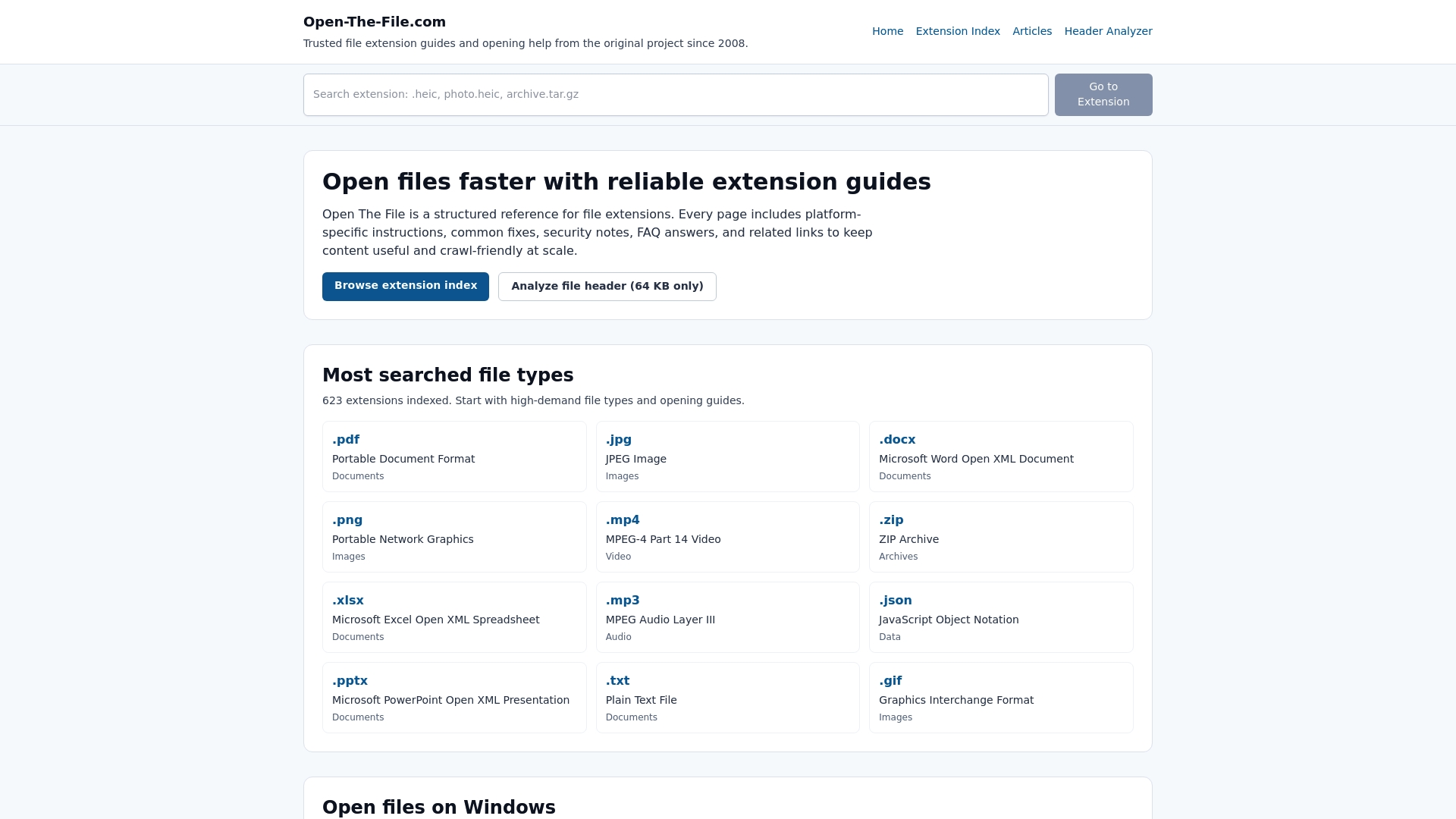
Unser Dateierweiterungsindexverzeichnis organisiert Erweiterungen nach Kategorien, sodass Sie ganz einfach genau das finden, was Sie brauchen. Von Audio- und Videoformaten bis hin zu komprimierten Archiven und speziellen wissenschaftlichen Datendateien decken wir das komplette Spektrum ab. Jeder Leitfaden folgt demselben praktischen, effizienzorientierten Ansatz, den Sie in diesem PDF-Workflow-Artikel kennengelernt haben.
Erkunden Sie unsere Erweiterungshandbücher für über 750 Dateitypen, um umfassendes Fachwissen im Umgang mit Dateien aufzubauen. Wenn Sie verstehen, wie verschiedene Formate funktionieren, welche Tools sie am effizientesten öffnen und wie Sie häufig auftretende Probleme beheben, werden Sie vom reaktiven Problemlöser zum proaktiven Power-User. Das Wissen verdichtet sich mit der Zeit und macht jede Dateiinteraktion schneller und sicherer.
Häufig gestellte Fragen zum Öffnen von PDF-Workflows
Wie kann ich das Öffnen großer PDFs beschleunigen?
Verwenden Sie leichte native Viewer wie SumatraPDF, Preview oder Zathura, die Seiten bei Bedarf laden, anstatt ganze Dateien in den Speicher einzulesen. Linearisieren Sie Ihre PDF-Dateien mit qpdf --linearize, um das inkrementelle Laden zu ermöglichen, wodurch die anfängliche Anzeigezeit bei langsamerer Speicherung um 33–68 % verkürzt werden kann. Erwägen Sie die Aufteilung extrem großer PDFs in kleinere logische Abschnitte für einen noch schnelleren Zugriff.
Was tun, wenn eine PDF-Datei passwortgeschützt ist und mein Viewer abstürzt?
Wechseln Sie zu einem robusteren Viewer wie SumatraPDF oder Preview, der verschlüsselte PDFs zuverlässig verarbeitet. Stellen Sie sicher, dass Sie das Passwort korrekt eingeben, da mehrere Fehlversuche bei einigen Viewern zu Abstürzen führen können. Wenn Sie der Eigentümer der PDF-Datei sind und die Sicherheit dies zulässt, entfernen Sie den Passwortschutz vollständig, um diesen Reibungspunkt in Ihrem Arbeitsablauf zu beseitigen.
Sind Open-Source-PDF-Tools für den professionellen Einsatz zuverlässig?
Absolut, Open-Source-Viewer wie SumatraPDF und Evince bieten professionelle Leistung mit überlegener Geschwindigkeit und geringerem Ressourcenverbrauch als proprietäre Alternativen. Sie zeichnen sich durch Lese-, Navigations- und grundlegende Anmerkungsaufgaben aus.Allerdings fehlen ihnen in der Regel erweiterte Funktionen wie vollständige OCR, digitale Signaturen oder Echtzeit-Zusammenarbeit, die Adobe Acrobat bietet. Wählen Sie sie also basierend auf Ihren spezifischen Funktionsanforderungen aus.
Welche Tastaturkürzel verbessern die PDF-Navigation?
Master Strg+O zum Öffnen von Dateien, Strg+F für die sofortige Textsuche, Leertaste und Bild-ab für die Vorwärtsnavigation und Strg+Pos1 oder Strg+Ende, um zu Dokumentgrenzen zu springen. Power-Benutzer profitieren vom Erlernen viewerspezifischer Verknüpfungen wie der J/K-Navigation in SumatraPDF oder Zathura. Passen Sie häufig verwendete Aktionen für maximale Effizienz an Einzeltastenkombinationen an.
Wie behebe ich beschädigte PDF-Dateien?
Testen Sie zunächst die Datei in alternativen Viewern, da verschiedene Rendering-Engines fehlerhafte PDFs unterschiedlich behandeln. Wenn mehrere Viewer fehlschlagen, verwenden Sie Reparaturdienstprogramme wie qpdf mit dem Befehl qpdf beschädigt.pdf repariert.pdf, um eine automatische Reparatur zu versuchen. Erstellen Sie immer Backups, bevor Sie Reparaturen versuchen, und vermeiden Sie das Hochladen vertraulicher Dokumente auf Online-Reparaturdienste aufgrund von Datenschutzrisiken.
Empfohlen
- Workflow zum Öffnen von Dokumenten: nahtloser Dateizugriff | Open-The-File.com
- Artikel – Dateitipps und Anleitungen | Open-The-File.com
- Open-The-File.com – Erweiterungshandbücher für über 750 Dateitypen
- So öffnen Sie Dateierweiterungen unter Windows und macOS im Jahr 2026 | Open-The-File.com
- Gutscheinvorlage PDF anpassen Workflow: In 5 Schritten zur Unikat-Gesc – Herzensprojekt Manufaktur